当サイトではアフィリエイト広告を利用しています。
Googleは2026年11月19日、GeminiアプリのMac版にcomputer useを追加しました。米国の英語版から展開されており、Apple Silicon搭載Mac、macOS Sequoia 15.0以降、18歳以上の個人Googleアカウント、Google AI Plus/Pro/Ultraが対象です。2026年11月20日時点で、日本向けの提供開始日は未発表です。
computer useを使うと、Geminiがローカルファイル、デスクトップアプリ、Webをまたぎ、クリック、入力、スクロール、メニュー操作、フォーム入力を進めます。作業は隔離されたバックグラウンドウィンドウ内の仮想画面へ移され、利用者はGeminiのチャットからライブプレビューを確認できます。メイン画面とカーソルを使い続けられるため、エージェントの作業と自分の作業を並行できます。
Mac向けcomputer useの実運用では、操作範囲、実行環境、権限、監視、承認の5つを確認・設計します。Googleのヘルプには、アプリ単位の許可・ブロック、Allow once/Always allow、ライブプレビュー、Stop task、一時バックアップ、重要操作の確認に加え、画面上の未信頼コンテンツが別アプリへの操作を誘発するリスクまで明記されています。
GeminiのMac向けcomputer useでできること
Mac版Geminiでは、チャット欄のTaskから@Computer useを指定して作業を依頼できます。許可された範囲で、Geminiがアプリの画面を読み、クリック、入力、スクロール、メニュー操作を行います。
Googleが公開している例には、次のような複数工程の作業があります。
| 例 | 入力・参照元 | computer useが進める作業 |
|---|---|---|
| 経費精算 | Downloads内の領収書 | 金額や項目を読み取り、経費管理ソフトへ入力 |
| 写真の一括編集 | ローカルの写真フォルダ | Lightroomへ読み込み、補正、書き出し |
| 配送見積もり | ローカルPDF | 重量・寸法・住所を読み、Webフォームへ入力 |
| プレゼン作成 | 複数地域のダッシュボード | 指標とスクリーンショットを集め、Google Slidesへまとめる |
| 中古品の出品準備 | ローカルの衣類写真 | 写真を分析し、価格調査と商品情報の入力を進める |
ローカルファイルをTasksで扱う場合は、利用者がConnected foldersへ追加したフォルダが対象になります。デスクトップアプリはcomputer useの許可範囲、Webはブラウザやサイト側のセッションを使って操作します。
一つのアプリ内で文章を生成するAIから、複数のアプリとファイルをまたいで仕事を進めるエージェントへ役割が広がった点が今回の変化です。
Mac操作は5つの制御点で見る
computer useの実運用は、次の5つの制御点で捉えます。
| 制御点 | 何を決めるか | Googleが用意している主な仕組み |
|---|---|---|
| 操作範囲 | どのフォルダ・アプリ・接続先まで到達できるか | Connected folders、Allowed apps/Blocked apps、アプリのAllow once/Always allow、Connected Apps |
| 実行環境 | どの画面でエージェントを動かすか | 隔離されたバックグラウンドウィンドウ、仮想画面 |
| 権限 | Macを画面認識・操作するためのOS権限をどう与えるか | Accessibility、Screen & System Audio Recording |
| 監視 | 実行中の操作をどう確認し、止めるか | ライブプレビュー、Full screen、Stop task |
| 承認 | 重要操作のどこで人へ戻すか | sensitive taskの確認、Connected AppsのApp actionsにあるAlways ask/Always allow、ブラウザ・変更・共有操作の確認 |
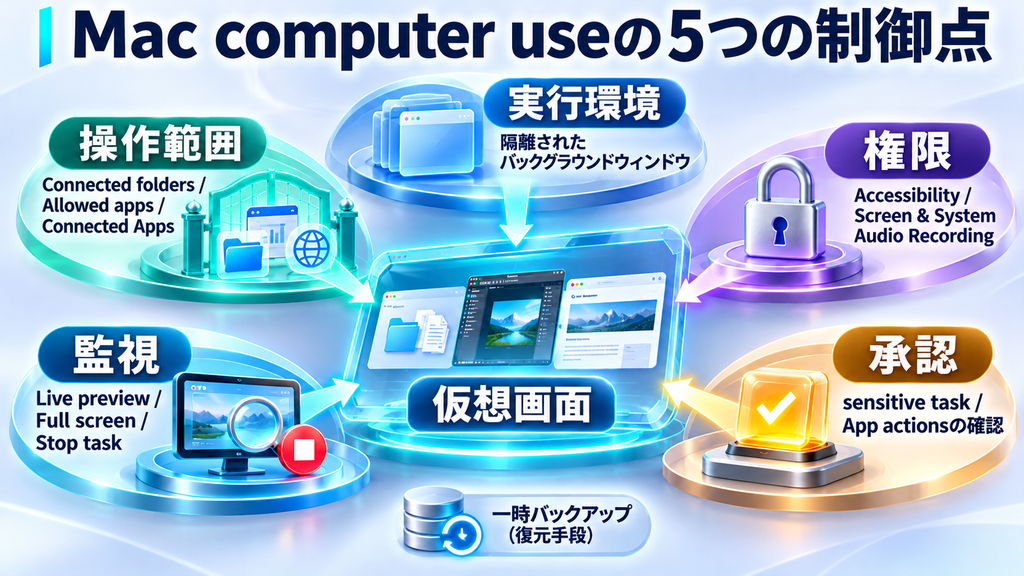
5項目はそれぞれ異なる制御を担当します。仮想画面は実行場所を分け、Connected foldersとAllowed apps/Blocked appsは到達先を決め、macOS権限は画面認識と操作を許可します。Stop taskは実行中の介入手段で、承認は重要な変更や共有の前に人へ戻すための制御です。一時バックアップは5分類とは別の復元手段として扱います。
操作範囲はフォルダ・アプリ・Webで別に決める
ローカルファイルを直接扱うTasksでは、Connected foldersへ追加したフォルダをGeminiが読み書きできます。Googleのヘルプでは、Downloads、Desktop、Documents、Photosなど多くのフォルダを対象にできると説明されています。
デスクトップアプリはcomputer use設定からAllowed appsとBlocked appsを管理できます。最初にアプリを操作しようとしたときは、拒否、今回だけ許可、常に許可を選べます。この記事ではAllow once/Always allowを、そのアプリを操作対象へ含める方法として「操作範囲」に位置付けます。Always allowを選ぶと、そのアプリはAllowed appsへ追加され、設定から外すまで次回以降の確認が省略されます。
Web操作では、タスクに応じてブラウザを使い、サイトのフォーム入力や画面操作を進めます。Connected Appsは接続先としては操作範囲に含め、App actionsのAlways ask/Always allowは操作実行時の「承認」として扱います。
操作範囲を決めるときは、フォルダ、デスクトップアプリ、ブラウザ、Connected Appsのどこまで到達できるかを確認します。許可したアプリ内のログイン済みアカウントやアクティブセッションも、実際の到達範囲を広げる要素です。
実行環境は仮想画面へ分離される
Geminiがデスクトップアプリを操作するとき、作業対象は仮想画面へ移されます。発表では「isolated background window」と説明されており、メイン画面とカーソルは利用者がそのまま使えます。
仮想画面の内容はGeminiのチャット内でライブプレビューされます。必要に応じてFull screenで拡大し、作業を止めたいときはStop taskを選べます。
実行環境は仮想画面そのものを指します。許可したネイティブMacアプリ内のログイン済みアカウントやアクティブセッションは、仮想画面とは分けて「操作範囲」の実効的な到達先として扱います。ブラウザやアプリでログインした状態を使わせる場合は、どのアカウントへ到達できるかまで確認する必要があります。
computer useを有効にするには、macOS側でAccessibilityとScreen & System Audio Recordingの権限も使います。OS権限は画面認識と操作を許可し、Connected foldersやAllowed appsなどのアプリ内設定は操作範囲を決めます。
権限はmacOS側の画面認識・操作許可として扱う
この記事で「権限」と呼ぶのは、GeminiがMacの画面を認識し、アプリを操作するために必要なmacOS側の許可です。
| macOS権限 | 役割 |
|---|---|
| Accessibility | アプリ操作に必要なOS権限 |
| Screen & System Audio Recording | 画面内容を認識するためのOS権限 |
Connected foldersとAllowed apps/Blocked apps、アプリのAllow once/Always allowは「操作範囲」、Connected AppsのApp actionsにあるAlways ask/Always allowは「承認」として扱います。同じ「allow」という言葉が使われても、設定が決める対象を分けて読むと5分類を維持できます。
最初の試行では、macOS権限を必要な範囲で有効にしたうえで、操作対象にするフォルダとアプリを絞ります。継続的に操作対象へ入れるアプリは、Allow onceで必要性を確認してからAlways allowへ広げる方法を取れます。
監視はライブプレビューと停止、バックアップは復元手段として扱う
実行中の「監視」は、Geminiチャット内のライブプレビュー、Full screen、Stop taskで構成されます。画面を見ながら進行を確認し、意図と違う操作が始まったらStop taskで停止できます。
ファイル変更時のUse on-demand file backupsは、変更前の一時バックアップ作成を試み、変更後の復元を補助する仕組みです。バックアップは24時間、または次のプロンプトまで保持されます。アプリ側の設定や状態によってバックアップを作成できない内容もあるため、復元手段は作業対象ごとに確認が必要です。
GoogleのMac向けヘルプで案内されている実行中の確認・介入手段は、ライブプレビューと停止が中心です。組織向けの監査ログや長期保存された操作証跡の仕様は、今回確認したMac向けcomputer useの公開資料では確認できませんでした。
個人利用でも、削除、上書き、外部共有など結果を戻しにくい作業では、ライブプレビューによる監視と、一時バックアップによる復元手段をそれぞれ確認してから実行範囲を広げる方が安全です。
承認は重要操作の実行前に人へ戻す
この記事では、アプリのAllow once/Always allowは操作対象を決める「操作範囲」として扱い、「承認」は重要な操作を実行する前に人へ確認を戻す制御として区別します。
Googleはsensitive taskで続行前の確認を行うと説明しています。
Tasks全体では、次のような場面で実行前の確認を求める設計が示されています。
- ブラウザを使ってWebサイトを操作する
- Googleまたは第三者アプリで変更を行う
- アプリやWebサイトへ情報を共有する
- ファイルを削除、送信、共有する
Connected Appsでは、アクション単位でAlways askとAlways allowを設定できます。Connected Apps自体を接続先として使える状態は「操作範囲」、App actionsのAlways ask/Always allowは「その接続先でどの操作を人へ戻すか」を決める「承認」として扱います。
操作対象を許可した後も、削除や共有など影響の大きい操作を人へ戻せる構成が、PC操作型エージェントを使うときの重要な境界になります。
画面上の未信頼コンテンツはアプリ境界をまたぐリスクになる
Googleのヘルプは、agentic AIがMacを操作するときの具体的なリスクも公開しています。許可済みアプリが複数あると、一つの画面上の情報が別アプリの操作へ影響し得ます。
| 公開されているリスク | 実運用で起き得ること | 確認したい境界 |
|---|---|---|
| 未信頼コンテンツによる誘導 | あるアプリの画面上の指示が、別の許可済みアプリへの操作を誘発する | 許可アプリ数、外部コンテンツを読むアプリ |
| ログイン済みセッションへのアクセス | ネイティブアプリの認証済み状態で操作が進む | ログインアカウントの到達範囲、ログイン状態 |
| 開発ツールの許可 | エディタや開発ツールからシェル実行や広いファイル変更へつながる | developer toolsの許可範囲 |
| MFAコードの可視性 | メッセージアプリなどに表示された認証コードを読める | MFAを表示するアプリの許可 |
| 復元できない操作 | アプリ側の仕様によって削除や変更を戻せない | バックアップ、承認、停止手段 |
| 第三者アプリの利用条件 | 自動操作がサービス規約と衝突する場合がある | 対象アプリの利用規約 |
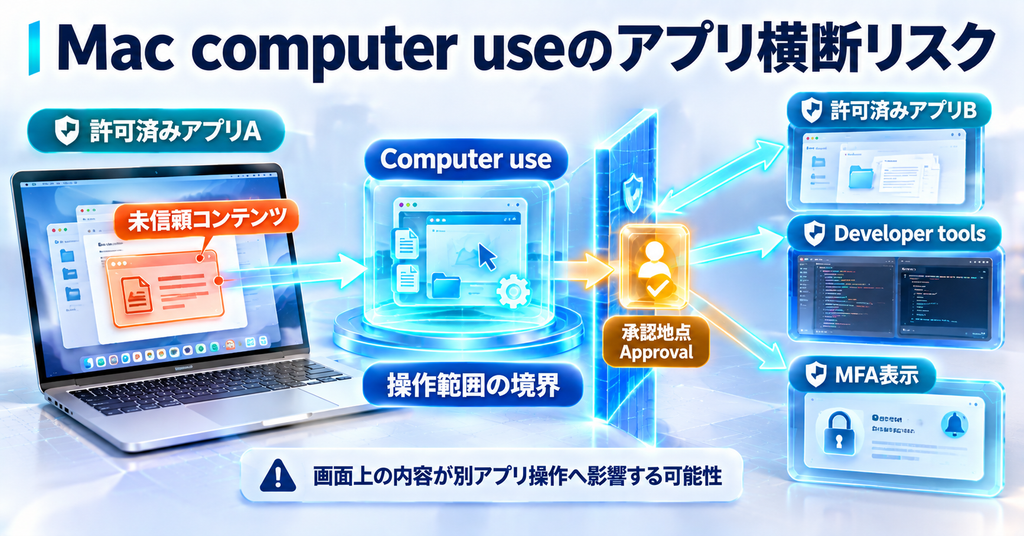
許可したアプリ、ログイン状態、画面に入る外部コンテンツ、承認設定の組み合わせで、computer useの到達範囲が変わります。
画面操作型AIを業務システムへ組み込む場合の承認・アクセス制御・監査設計は、OpenAIの医療向けcomputer-use agentsの記事でも詳しく扱っています。Macの個人向けcomputer useと、組織の業務ワークフローで必要になる制御の違いを確認できます。

利用条件は米国・英語・個人アカウントから
2026年11月20日時点の公開条件は次のとおりです。
| 項目 | 条件 |
|---|---|
| 地域 | 米国 |
| 言語 | 英語 |
| Mac | Apple Silicon搭載、macOS Sequoia 15.0以降 |
| 年齢・アカウント | 18歳以上の個人Googleアカウント |
| プラン | Google AI Plus、Google AI Pro、Google AI Ultra |
| 仕事・学校アカウント | Macのcomputer useは現在、個人アカウント向け |
| 日本 | 提供開始日は2026年11月20日時点で未発表 |
Mac版Geminiアプリ自体はより広いアカウントで利用できますが、computer useの対象は現時点でpersonal accountsに限定されています。
今回のMac向けcomputer useでは、対象プランへの加入に加えて、米国・英語という地域と言語の条件を満たす必要があります。
個人利用でも5項目を先に決める
Mac向けcomputer useは、ローカルファイル、アプリ、Webを一つのタスクで横断できる分、最初に操作境界を決めておくと使い方を調整できます。
| 項目 | 最初に決める内容 |
|---|---|
| 操作範囲 | 必要なConnected folders、Allowed apps、Connected Appsだけを選び、ログイン済みセッションで到達できるアカウントも確認する |
| 実行環境 | 作業が隔離されたバックグラウンドウィンドウの仮想画面で進むことを確認する |
| 権限 | macOSのAccessibilityとScreen & System Audio Recordingを必要な範囲で許可する |
| 監視 | ライブプレビュー、Full screen、Stop taskで進行確認と停止方法を決める |
| 承認 | sensitive taskやConnected Appsの変更・共有など、実行前に人へ戻す操作を決める |
一時バックアップはこの5項目とは別の復元手段として、対象ファイルで利用できるかを確認します。写真の一括補正やフォーム入力のように、結果をその場で確認でき、対象アプリを限定できる作業から始めると、必要な設定を把握できます。ログイン済みの業務アプリ、開発ツール、MFAを表示するアプリへ広げる場合は、同じタスクから到達できる操作範囲を改めて確認します。
まとめ
GeminiのMac向けcomputer useは、ローカルファイル、デスクトップアプリ、Webをまたぎ、クリックや入力を含む複数工程の仕事を進める機能です。作業は仮想画面へ移され、利用者はメイン画面を使いながらライブプレビューで進行を確認できます。
実運用では、操作範囲、実行環境、権限、監視、承認を別の制御として扱います。Connected folders、Allowed apps/Blocked apps、アプリのAllow once/Always allowは操作範囲、macOS権限は画面認識・操作の許可、ライブプレビューとStop taskは監視、sensitive taskやConnected AppsのApp actionsは承認として使います。一時バックアップは5分類の外側にある復元手段です。
Googleは、未信頼コンテンツによるアプリ横断操作、ログイン済みセッションへのアクセス、開発ツール経由の広いファイル変更、MFAコードの可視性などもリスクとして挙げています。2026年11月20日時点の提供対象は米国の英語版、18歳以上の個人Googleアカウント、Google AI Plus/Pro/Ultraです。日本向けの提供開始日は公開されていません。
公式情報・参照先
- Let Gemini tackle repetitive chores on your Mac|Google
- Use Gemini to work with apps on your Mac|Gemini Apps Help
- Manage browser & app permissions for tasks in Gemini|Gemini Apps Help
- Assign tasks in the Gemini app on Mac|Gemini Apps Help
- Gemini Apps Privacy Hub|Gemini Apps Help
- Use the Gemini app on Mac|Gemini Apps Help
- Mac版「Gemini」にユーザーの代わりにアプリを操作する「computer use」機能追加 まず米国で|ITmedia NEWS