当サイトではアフィリエイト広告を利用しています。
この記事にはアフィリエイトリンクを含みます。
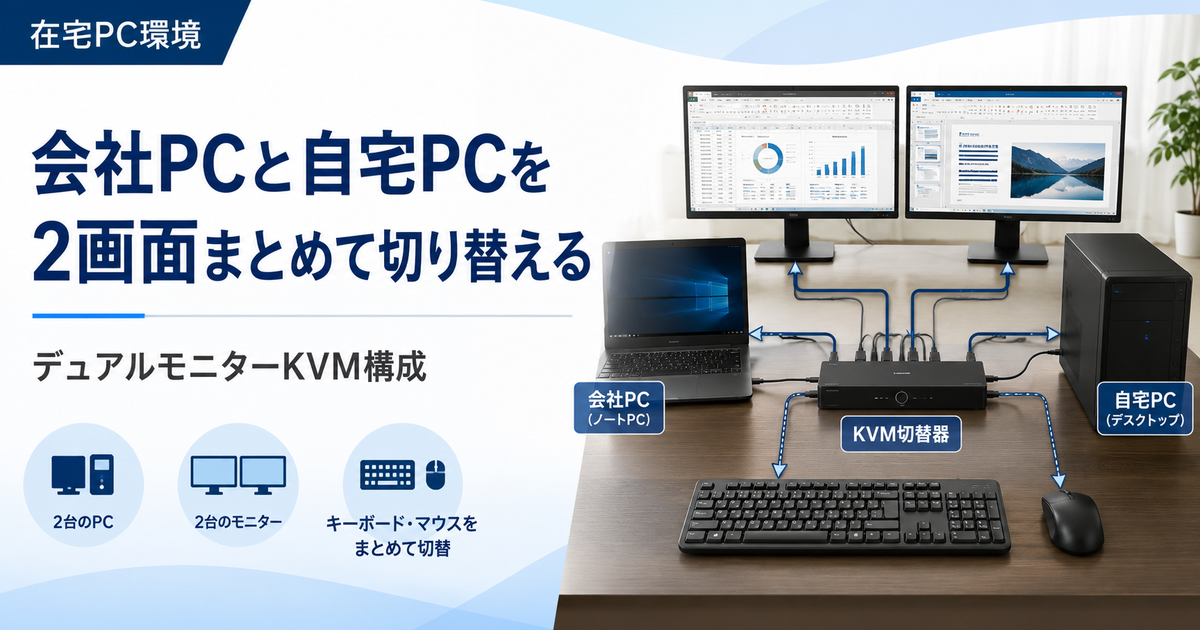
自宅PCと会社PCを同じ机で使う場合、デュアルモニター対応KVMを使うと、モニター2台、キーボード、マウスをまとめて切り替えられます。
自分は以前、1台のモニターだけをKVMで共有し、もう1台は自宅PC専用にしていました。会社PCを2画面化するため、最初は既存KVMとUSB Type-C-HDMI変換アダプタを組み合わせましたが、モニターごとに切り替え操作が分かれました。
最終的には、2台のPCと2台のモニターに対応するKVMへ変更し、2画面をまとめて切り替えられる構成にしました。
会社PCだけ1画面だった在宅環境を見直した
自分の机では、自宅デスクトップPCと会社ノートPCを使っています。外部モニターは24インチを2台設置しています。
従来は、自宅PCでは2台のモニターを使えましたが、会社PCで使える外部モニターは1台だけでした。会社ノートPCは閉じて使い、リモートデスクトップで会社のPCへ接続していたため、仕事で使える画面は実質1枚です。
資料、ブラウザ、チャット、業務画面を同時に扱うと、1画面ではウィンドウの切り替えが増えます。完全在宅へ移行したことをきっかけに、会社PC側も外部モニター2台で使えるようにしました。
従来は1台のモニターだけKVMで切り替えていた
以前使っていたのは、4台のPCから1台を選び、1台のモニターへ出力するKVMでした。
構成は次のとおりです。
- ディスプレイA:自宅PCへ直接接続
- ディスプレイB:KVM経由で自宅PCと会社PCを切り替え
- キーボードとマウス:KVM経由で共有
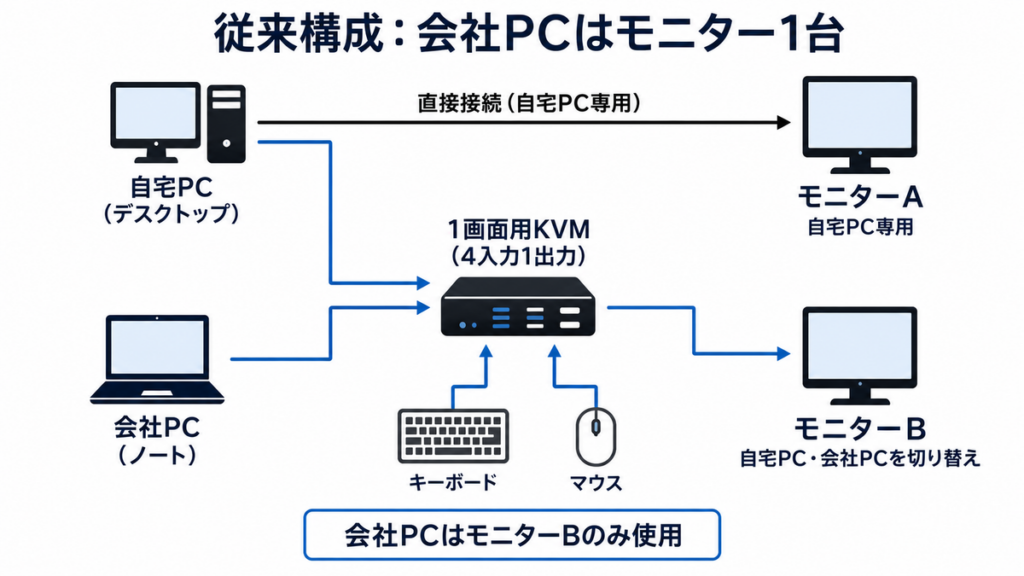
この構成では、自宅PCは2画面で使えます。一方、会社PCへ切り替えると、KVMにつながっているディスプレイBしか使えませんでした。
まずは既存KVMと変換アダプタを組み合わせた
いきなりKVMを買い替えず、最初は今ある機器を活かす方法を試しました。
会社ノートPCにはHDMI端子が1つしかありませんでしたが、USB Type-C端子が映像出力に対応していました。そこで、次の2系統を用意しました。
- 会社PCのHDMI → 既存KVM → ディスプレイB
- 会社PCのUSB Type-C → HDMI変換アダプタ → ディスプレイA
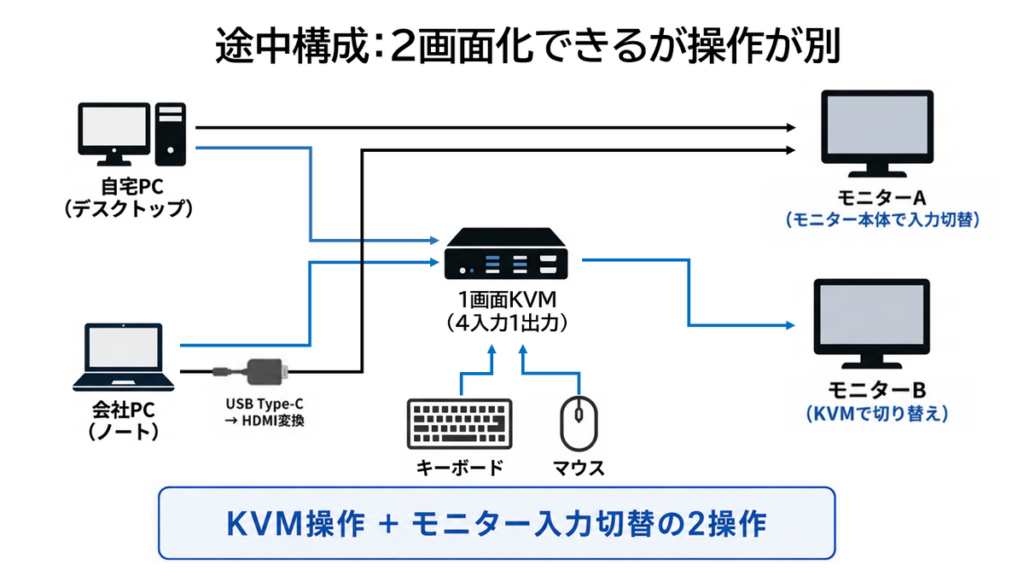
追加購入は変換アダプタだけで済み、物理的には会社PCを2画面化できました。
2画面化できたが、切り替え操作が分かれた
途中構成でも、会社PCで外部モニター2台を使うという目的は達成できました。ただし、日常的に使うと次の手間が残りました。
- ディスプレイBはKVMで切り替える
- ディスプレイAはモニター本体の入力を切り替える
- モニターごとに操作方法が違う
- USB Type-C変換経路では表示条件も意識する
自宅PCと会社PCを切り替えるたびに、KVMとモニター本体を別々に操作する必要があります。操作回数は多くなくても、使うたびに構成を意識しなければならない点が気になりました。
そこで、2台のモニターをまとめて切り替えられるKVMへ移行しました。
最終的にデュアルモニターKVMへ移行した
最終構成では、自宅PCと会社PCから映像を2系統ずつKVMへ入力し、KVMから2台のモニターへ出力します。自分が導入したのはUGREENのデュアルモニター対応旧モデルで、後ほど紹介する現行候補とは別の商品です。
- 自宅PC → 映像2系統 → KVM
- 会社PC → 映像2系統 → KVM
- KVM → ディスプレイA・B
- キーボード・マウス → KVM
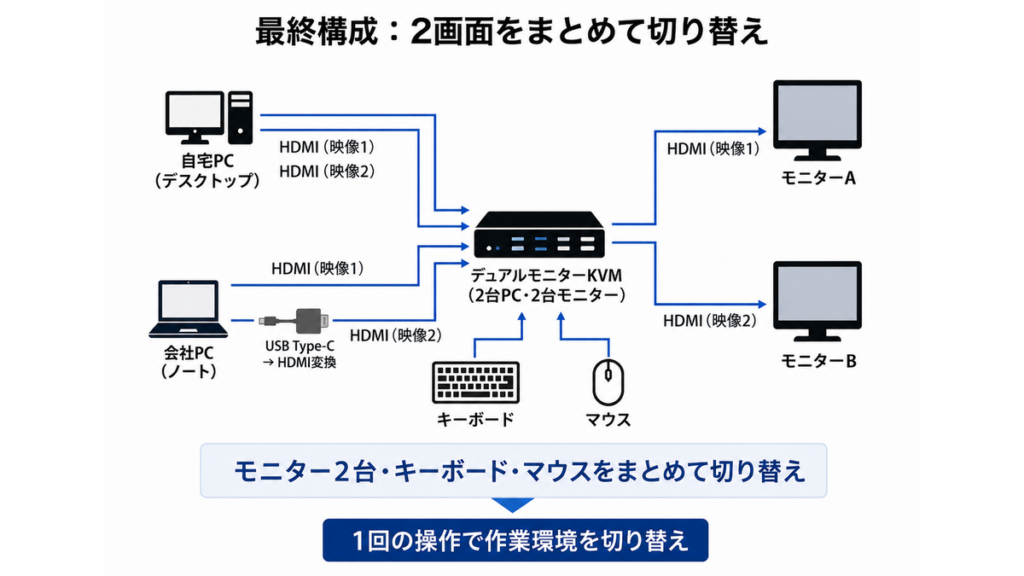
KVMを切り替えると、2台のモニター、キーボード、マウスがまとめて自宅PCまたは会社PCへ切り替わります。
以前のように、片方のモニターだけKVMで切り替え、もう片方は入力切り替えを使う必要がなくなりました。
会社ノートPC側の接続
会社ノートPC側は、次の2系統でKVMへ接続しています。
- HDMI端子 → KVM
- USB Type-C端子 → HDMI変換アダプタ → KVM
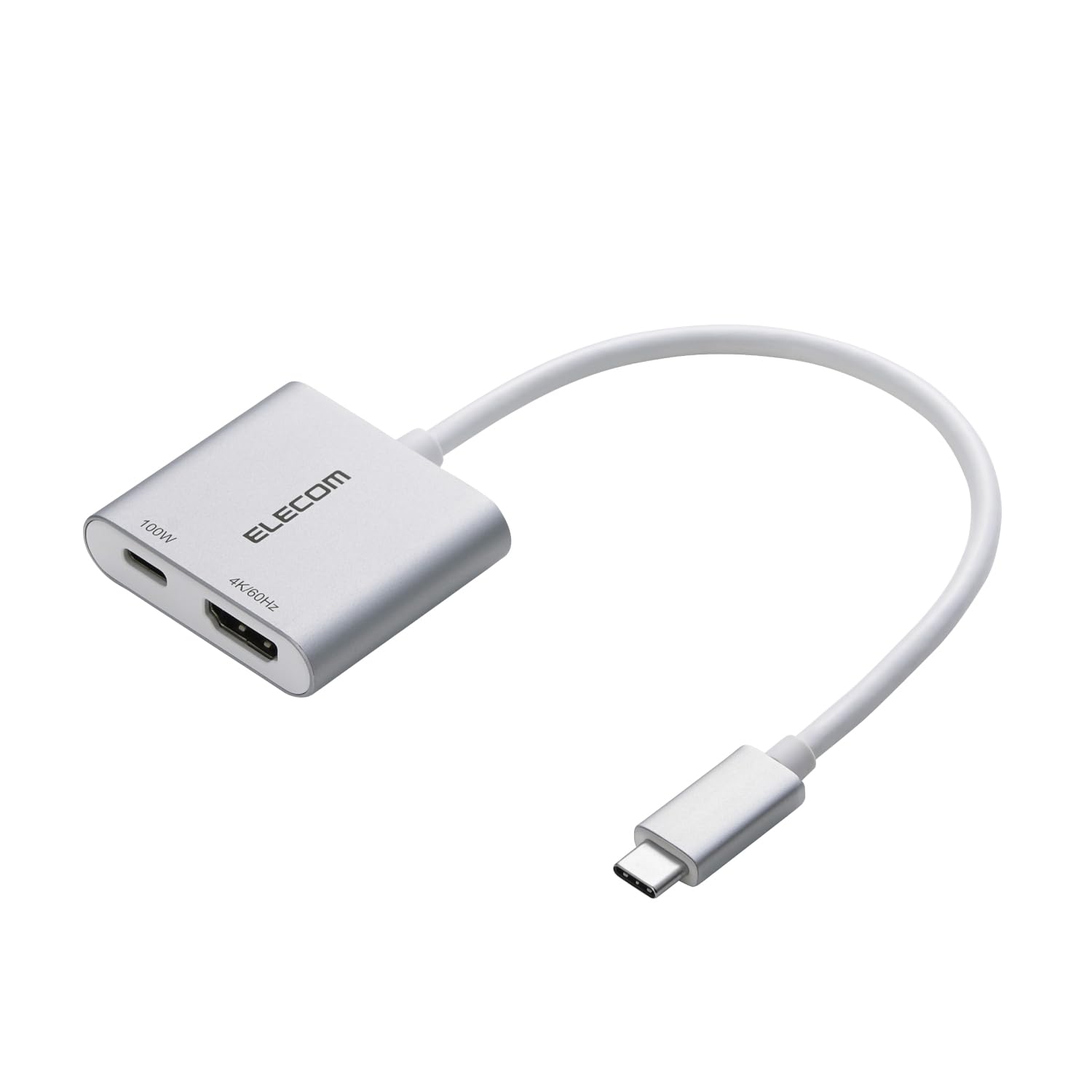
USB Type-C側で使用したのは、エレコム ECAD-CHDMI100SVです。自分が途中構成から使っている商品で、映像出力と同時にUSB Type-C給電を行える点を重視しました。
使用するには、会社ノートPCのUSB Type-C端子がDisplayPort Alt Modeなどの映像出力に対応している必要があります。
エレコム USB Type-C HDMI変換アダプタ ECAD-CHDMI100SVをAmazonで確認する

自宅PC側の接続
自宅デスクトップPC側からも、映像を2系統KVMへ入力します。
使用する端子は、グラフィックボードやKVMの構成に合わせます。今回のようにKVMがHDMI入力の場合は、PC側からHDMIを2系統出すか、必要に応じてDisplayPort-HDMI変換を使います。
変換を挟む場合は、解像度とリフレッシュレートの上限、変換方向を確認します。
現在購入できるデュアルモニターKVM候補
自分がnote記事で使用したUGREENの旧モデルは、現在紹介する商品と同一ではありません。
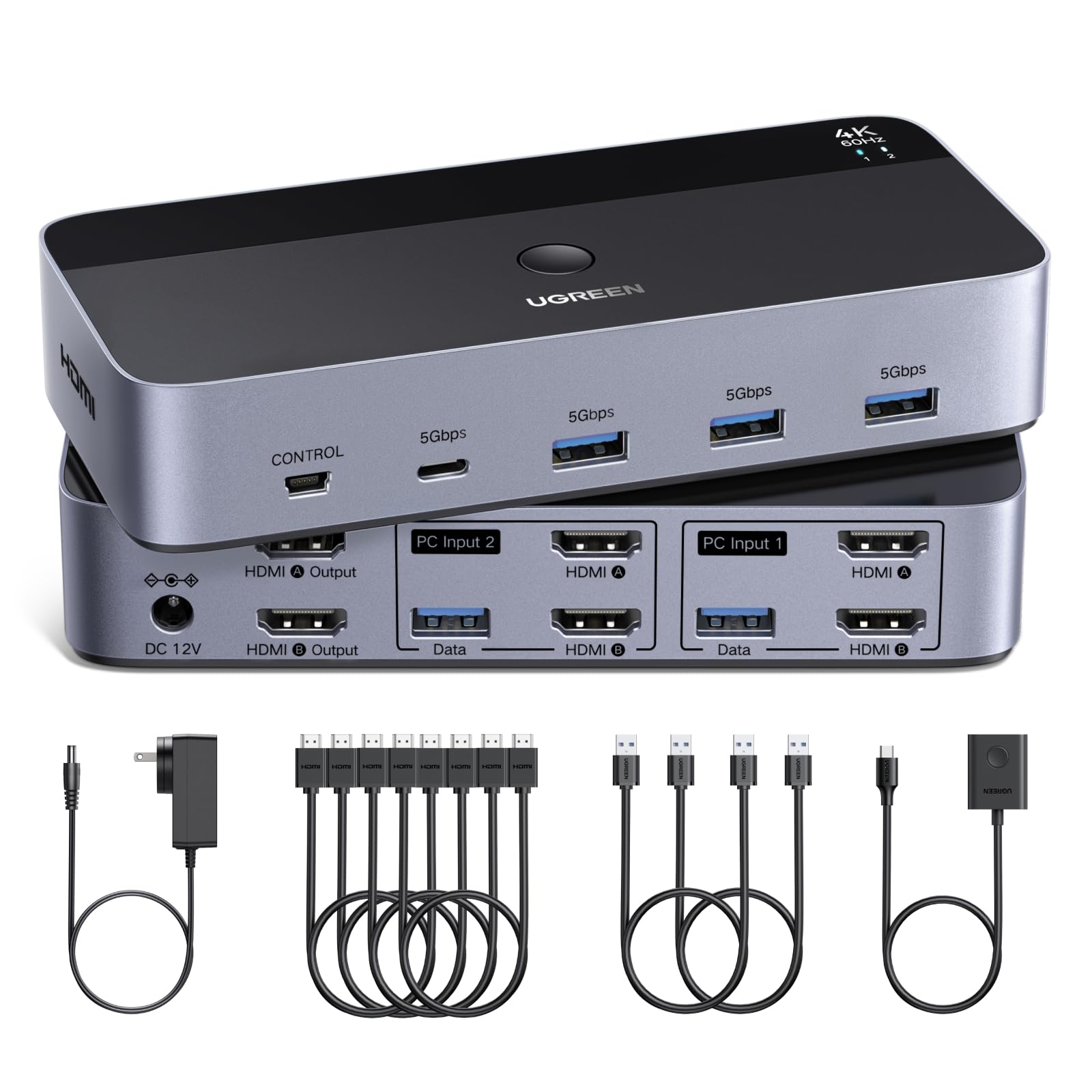
以下のUGREEN B0DXF66SWRは、自分の最終構成と同じく、2台のPCで2台のHDMIモニターとUSB機器を共有できる現行の代替候補です。使用レビューではなく、現在購入できる同用途の商品として掲載します。
メーカー情報では、最大4K・60Hz、USB 3.0ポート4基(USB-A 3基+USB-C 1基)、本体ボタンと有線コントローラーによる切り替えに対応しています。各PCからHDMIを2系統、USBを1系統接続する構成です。ホットキー切り替えには対応していません。
UGREEN HDMI KVM切替器 4K・60Hz 2台PC・2台モニター対応をAmazonで確認する

KVMを選ぶ前に確認する項目
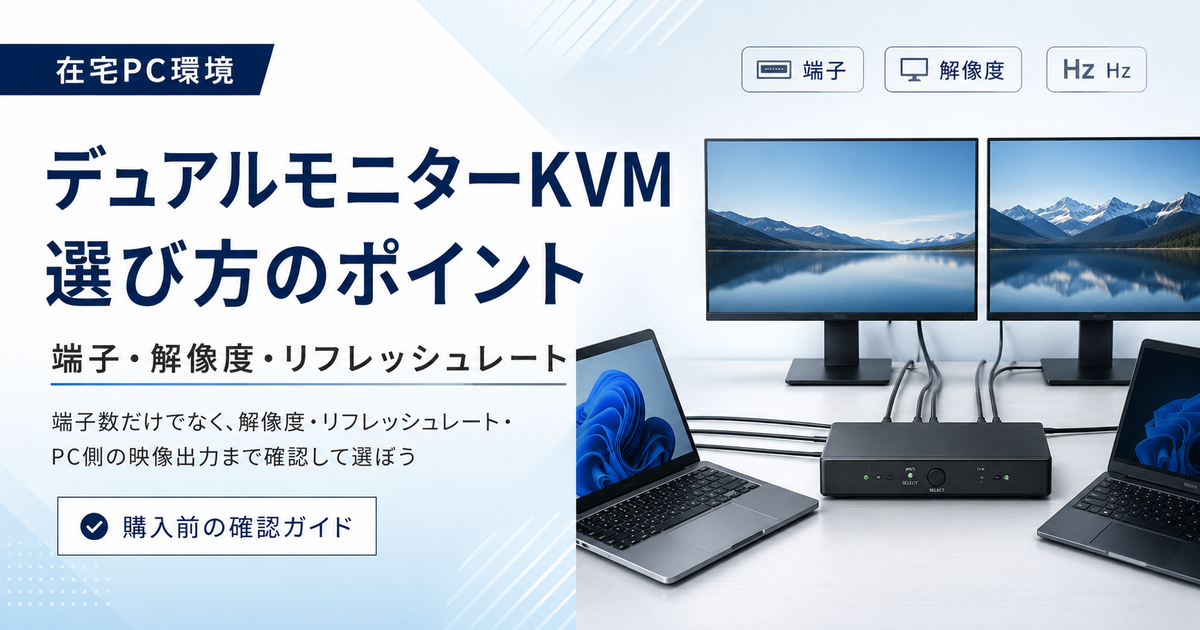
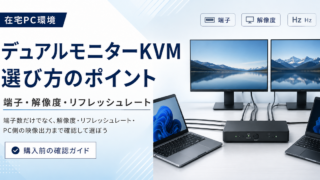
KVMを購入する前に、入力・出力端子数、各PCの映像出力、解像度、リフレッシュレート、USBポート、付属ケーブルを確認します。
USB Type-Cから映らない場合
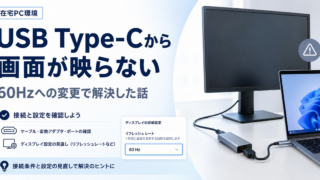
自分の環境では、USB Type-CからHDMIへ変換した経路が最初は映らず、モニターのリフレッシュレートを60Hzへ変更して認識しました。
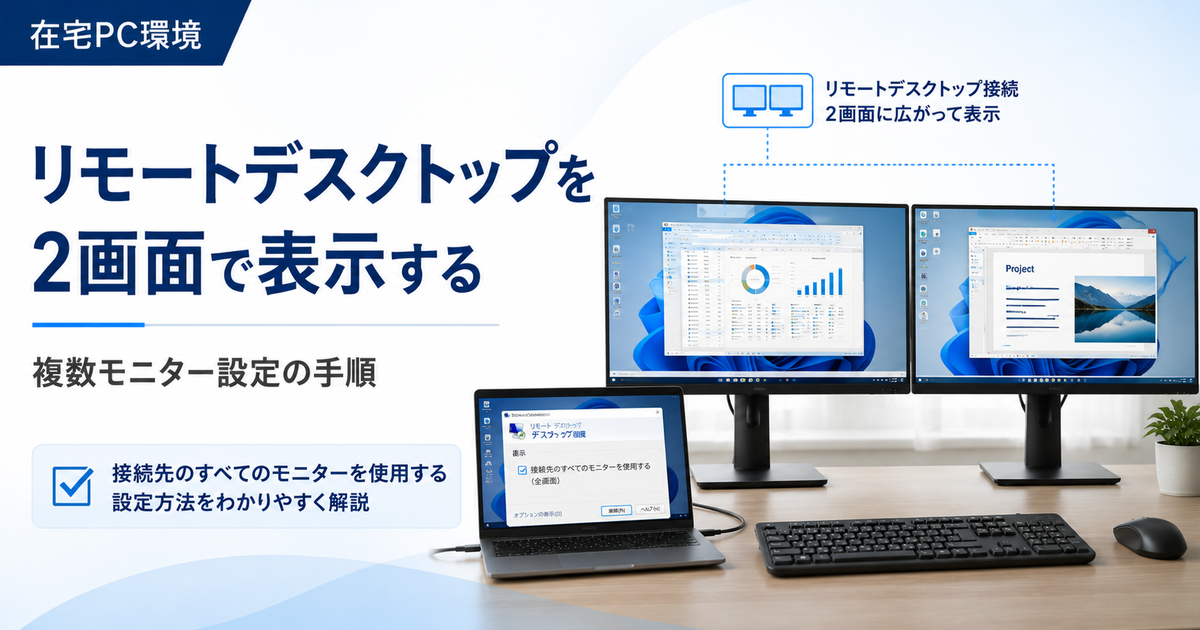
リモートデスクトップも2画面にする場合
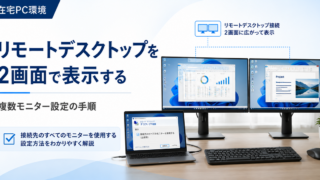
手元の会社ノートPCが2画面になっても、リモートデスクトップの接続先は自動的に複数モニター表示になりませんでした。接続前に「すべてのモニターを使用する」設定を有効にします。
使って感じた変化
デュアルモニターKVMへ変更して、最も良かったのは切り替え方が単純になったことです。
- 2台のモニターをまとめて切り替えられる
- キーボードとマウスも同時に切り替わる
- 会社PCでも資料と作業画面を分けられる
- モニター本体の入力切り替えが不要になった
以前は高リフレッシュレートを重視していましたが、現在は仕事用途が中心です。今回は最大性能よりも、会社PCでも2画面を使え、自宅PCとの切り替えを迷わず行えることを優先しました。
まとめ
自宅PCと会社PCで2台のモニターを共有するには、各PCから映像を2系統ずつデュアルモニターKVMへ入力し、KVMから2台のモニターへ出力します。
会社ノートPCにHDMI端子が1つしかない場合は、映像出力対応USB Type-C端子とHDMI変換アダプタを組み合わせる方法があります。
既存の1画面用KVMとモニター本体の入力切り替えを併用しても2画面化できますが、操作は画面ごとに分かれます。2台のモニターをまとめて切り替えたい場合は、2台PC・2台モニター対応のKVMへそろえると、日常の運用が分かりやすくなります。