当サイトではアフィリエイト広告を利用しています。
この記事にはアフィリエイトリンクを含みます。
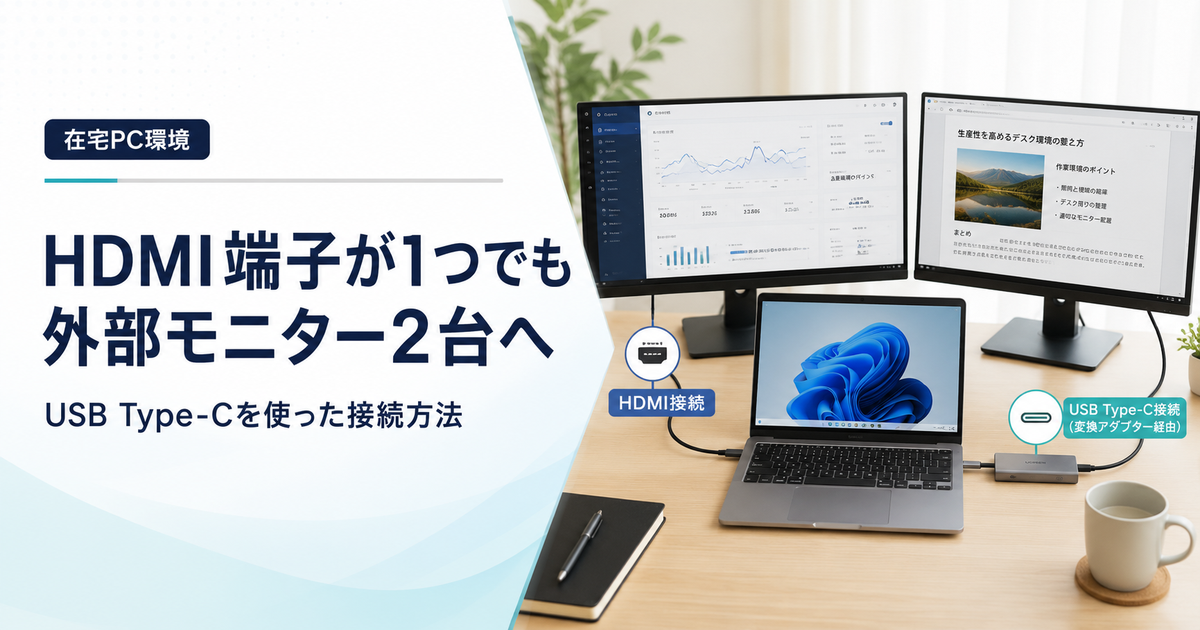
ノートPCにHDMI端子が1つしかなくても、映像出力に対応したUSB Type-C端子があり、PC本体が複数画面出力に対応していれば、外部モニター2台へ別々の画面を表示できます。
自分の会社ノートPCもHDMI端子は1つだけでした。そこで、1台目はHDMI端子から直接接続し、2台目はUSB Type-CからHDMI変換アダプタを経由して接続しました。
この記事では、自分が会社PCを外部モニター2台で使えるようにした接続方法と、購入前に確認した方がよい点を整理します。
HDMI端子が1つでも外部モニター2台へ出力できた
自分の環境では、次の2系統を使って会社ノートPCを2画面化しました。
- HDMI端子 → 外部モニター1
- USB Type-C端子 → HDMI変換アダプタ → 外部モニター2
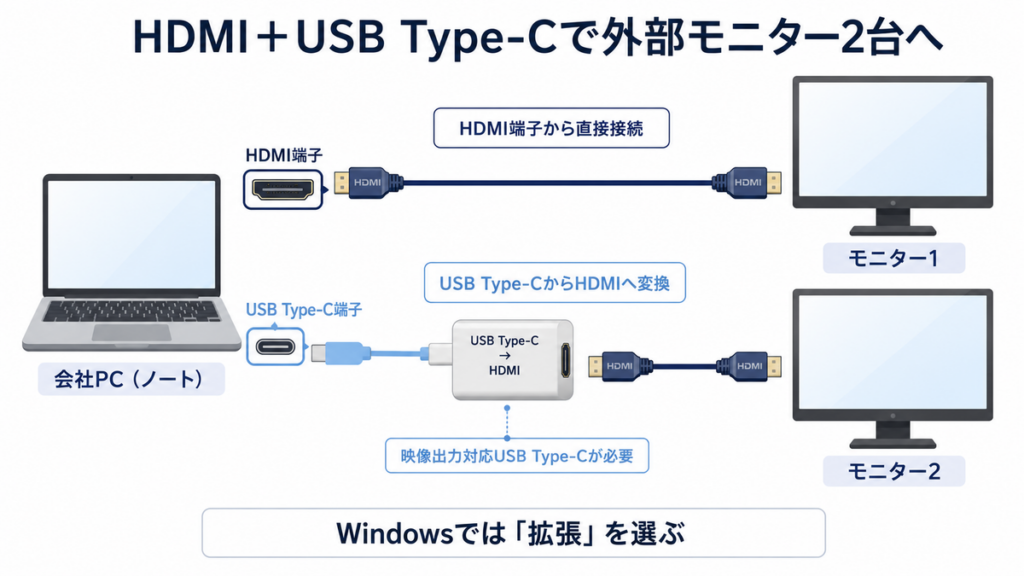
ノートPC本体の画面を含めた3画面構成ではなく、ノートPCは閉じ、外部モニター2台を作業画面として使う構成です。
会社PCを1画面で使っていたときは、資料を見ながら業務画面を操作したり、チャットを開いたままブラウザを確認したりするたびに、ウィンドウを切り替える必要がありました。外部モニターを2台使えるようにしたことで、片方に資料、もう片方に作業画面という使い方ができるようになりました。
HDMI分配器ではなく、独立した映像出力を2系統用意する
外部モニター2台へ同じ画面を映すだけなら、一般的なHDMI分配器でも対応できます。ただし、2台を別々の作業領域として使う拡張表示には、PC側から独立した映像信号を2系統出す必要があります。
今回使ったのは、ノートPCに備わっていた次の端子です。
- HDMI端子:1系統
- 映像出力対応USB Type-C端子:1系統
この2系統を使い、Windowsで表示方法を「拡張」に設定しました。
最初にUSB Type-C端子が映像出力に対応しているか確認する
USB Type-C端子は、形が同じでも対応機能が同じとは限りません。充電やデータ通信には使えても、映像出力には対応していない端子があります。
変換アダプタを購入する前に、ノートPCの仕様表や取扱説明書で、USB Type-C端子が映像出力に対応しているか確認します。仕様欄では、次のような表記が手掛かりになります。
- DisplayPort Alt Mode
- Thunderbolt
- USB4の映像出力
今回使用したエレコムの変換アダプタも、PC側のUSB Type-C端子がDisplayPort Alt Modeに対応していることが前提です。
会社支給PCの場合は、端子の仕様に加えて、周辺機器の接続が社内ルールで制限されていないかも確認しておくと安心です。
使用した接続方法
HDMI端子から1台目のモニターへ接続する
1台目は、ノートPCのHDMI端子とモニターをHDMIケーブルで直接つなぎました。
接続後、モニター側の入力をHDMIへ切り替えます。Windowsがモニターを認識しない場合は、ケーブルの差し直しや入力先の確認を行います。
USB Type-Cから変換アダプタ経由で2台目へ接続する
2台目は、次の順番で接続しました。
- ノートPCのUSB Type-C端子へ変換アダプタを接続する
- 変換アダプタへHDMIケーブルを接続する
- HDMIケーブルを2台目のモニターへ接続する
- モニター側の入力をHDMIへ切り替える
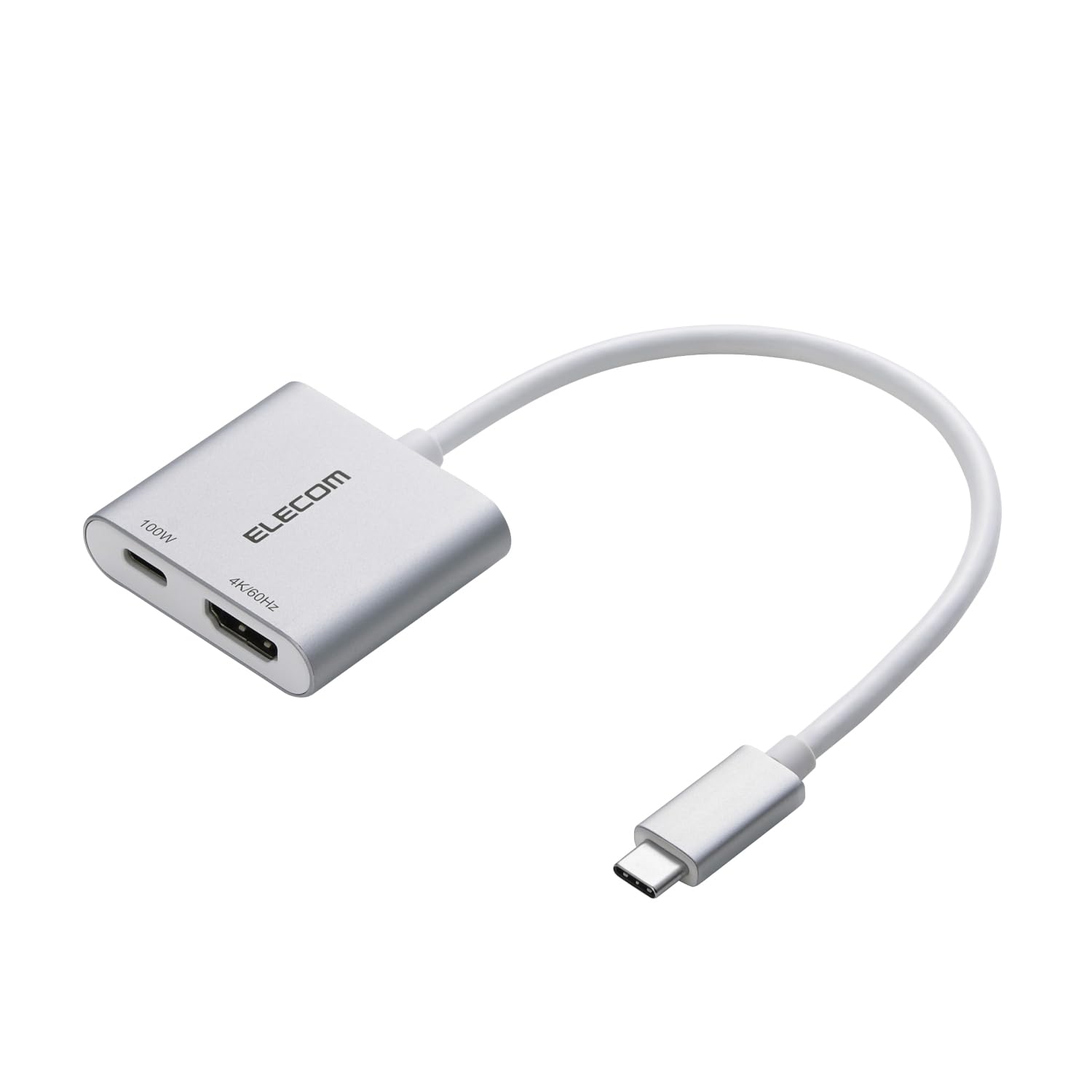
自分が使用したのは、エレコム ECAD-CHDMI100SVです。最大4K・60Hzの映像出力に対応し、USB Type-Cの給電端子も備えています。映像出力にUSB Type-C端子を使いながら、同じ経路でノートPCへ給電しやすい点を重視して選びました。
エレコム USB Type-C HDMI変換アダプタ ECAD-CHDMI100SVをAmazonで確認する

Windowsで表示方法を「拡張」に設定する
2台のモニターを接続したら、Windows側で表示方法を設定します。
- 「設定」を開く
- 「システム」を選ぶ
- 「ディスプレイ」を開く
- 2台のモニターが表示されていることを確認する
- 複数のディスプレイで「表示画面を拡張する」を選ぶ
- 画面上のモニターをドラッグし、机上の配置と同じ並びにする
モニターが表示されない場合は、「複数のディスプレイ」にある検出を試します。Windowsキー + Pから「拡張」を選ぶ方法でも切り替えられます。
左右の配置が合っていないと、マウスポインターが意図しない方向へ移動します。最後に実際のモニター位置とWindows上の配置を合わせておくと使いやすくなります。
つないでも映らないときに確認すること
USB Type-CからHDMIへ接続しても映らない場合は、次の順番で確認すると原因を切り分けやすくなります。
- USB Type-C端子が映像出力に対応しているか
- モニターの入力先が合っているか
- HDMIケーブルが正しく接続されているか
- 変換アダプタがPCと表示条件に対応しているか
- Windowsが外部モニターを認識しているか
- 解像度とリフレッシュレートが接続経路の上限を超えていないか
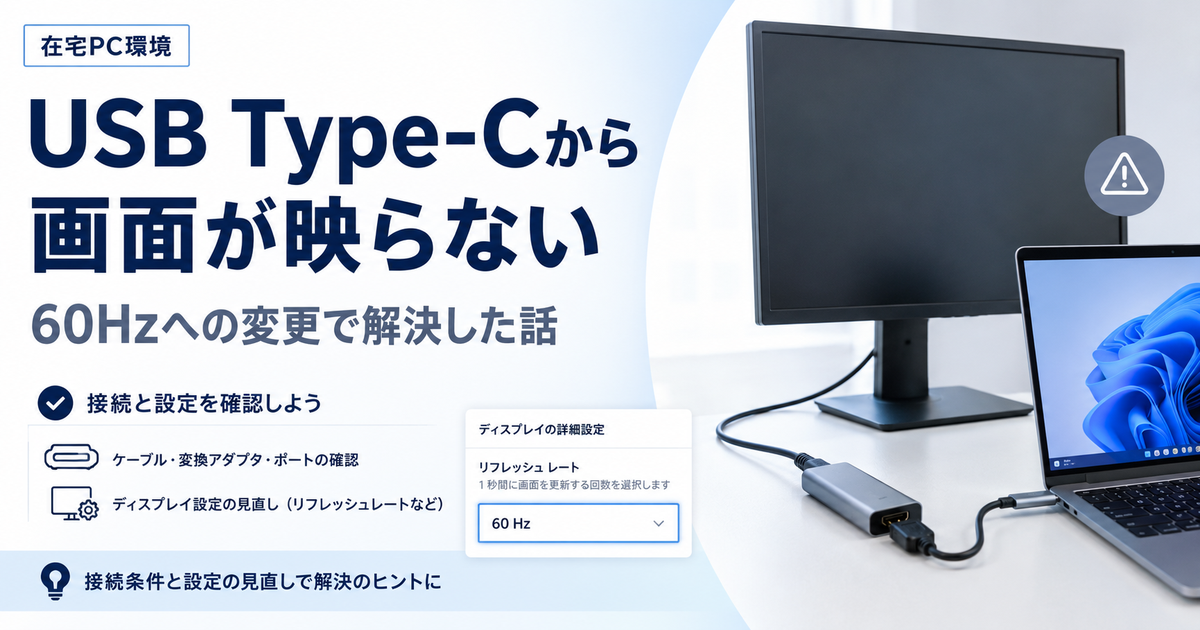
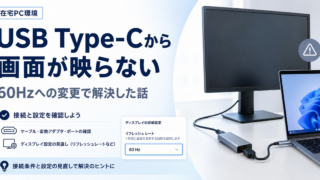
自分の環境では、リフレッシュレートを60Hzへ変更したことで映像を表示できました。確認した経緯は次の記事にまとめています。
2台のPCでモニター2台を共有するならKVMも選択肢
ここまでの方法は、1台のノートPCから外部モニター2台へ出力するための構成です。
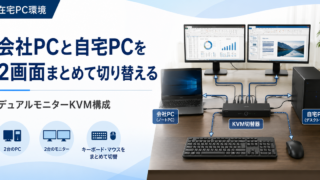
自宅PCと会社PCの両方で同じ2台のモニター、キーボード、マウスを共有したい場合は、デュアルモニター対応KVMを使うと切り替えをまとめられます。
リモートデスクトップ利用時は接続先の設定も確認する
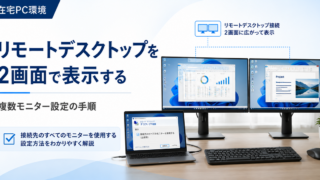
手元のノートPCを2画面化しても、リモートデスクトップの接続先が自動的に2画面になるとは限りません。Windowsのリモートデスクトップ接続では、接続前に複数モニターを使用する設定が必要です。
まとめ
ノートPCのHDMI端子が1つしかなくても、映像出力対応のUSB Type-C端子があれば、外部モニター2台へ拡張表示できます。
自分の構成は、HDMIから1台、USB Type-CからHDMI変換アダプタを経由してもう1台へ接続する方法です。重要なのは、変換アダプタを購入する前に、USB Type-C端子が映像出力に対応しているか確認することです。
接続後はWindowsで「拡張」を選び、画面配置を実際の机に合わせます。映らない場合は、端子、入力、ケーブル、表示設定、解像度、リフレッシュレートを順番に確認すると切り分けやすくなります。