当サイトではアフィリエイト広告を利用しています。
この記事にはアフィリエイトリンクを含みます。
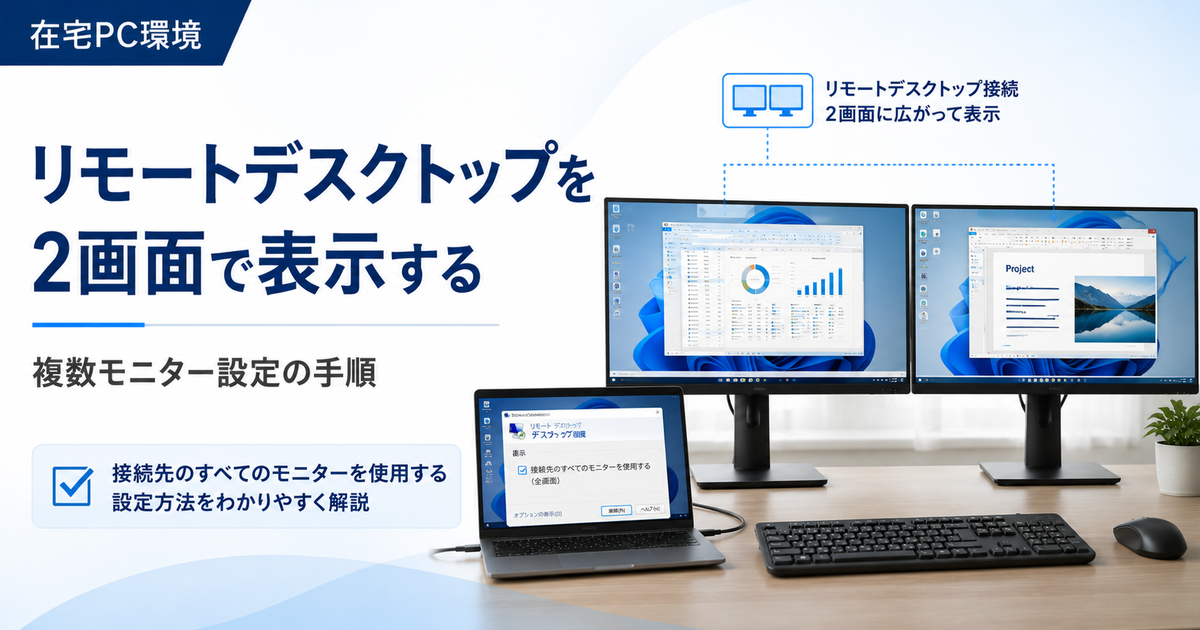
手元のPCでモニター2台を使っていても、Windowsのリモートデスクトップ接続を通常設定のまま開始すると、接続先が1画面で表示されることがあります。
自分も会社ノートPCを物理的に2画面化したあと、リモートデスクトップの接続先が1画面のままでした。配線とは別に、接続前の設定が必要でした。
リモートデスクトップ接続の「画面」タブで、「リモート セッションですべてのモニターを使用する」にチェックを入れると、接続元PCで認識している複数モニターを使ってリモートセッションを表示できます。
物理的に2画面化しても接続先は1画面のままだった
自分の会社ノートPCは、外部モニター2台へ接続して使っています。ただし、仕事では手元のノートPC上で直接作業するのではなく、Windowsのリモートデスクトップ接続を使って会社のPCへ入る運用です。
手元のノートPCが2画面になっただけでは、リモートデスクトップの接続先は自動的に2画面表示になりませんでした。
確認したところ、リモートデスクトップ接続には複数モニターを使うための設定があり、接続前に有効にする必要がありました。
リモートデスクトップを2画面で表示する設定手順
リモートデスクトップ接続を開く
Windowsの検索欄へ「リモート デスクトップ接続」と入力し、Windowsに組み込まれているアプリを開きます。
Windowsキー + Rを押し、mstscと入力して起動する方法もあります。
「オプションの表示」を選ぶ
リモートデスクトップ接続を開いたら、画面左下の「オプションの表示」を選びます。
接続先のコンピューター名だけが表示された簡易画面では、複数モニターの項目は見えません。
「画面」タブを開く
オプションを表示すると、上部に複数のタブが現れます。「画面」タブを開きます。
「リモート セッションですべてのモニターを使用する」にチェックする
画面の設定内にある、「リモート セッションですべてのモニターを使用する」へチェックを入れます。
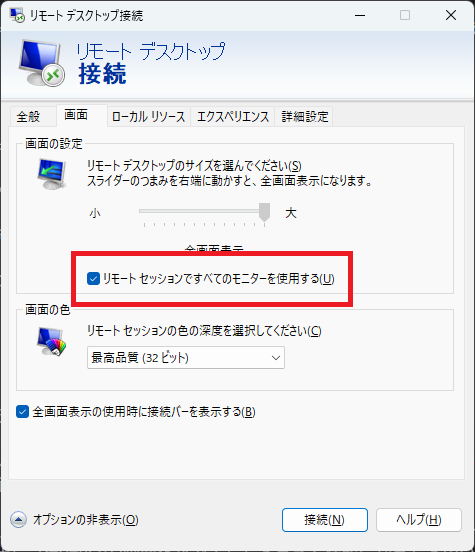
この設定は、コマンドのmstsc /multimonと同じく、接続元PCのモニター構成をリモートセッションで使うためのものです。
接続して2画面表示を確認する
設定後、通常どおり接続先を指定して「接続」を選びます。
自分の環境では、この設定を有効にしたことで、接続先の会社PCを外部モニター2台へまたがって表示できました。片方のモニターに資料やチャット、もう片方に業務画面を置けるようになりました。
2画面にならない場合の確認ポイント
チェックを入れても1画面のままの場合は、次の点を確認します。
接続元PCで2台のモニターが認識されているか
リモートデスクトップで使用するのは、接続元PC側のモニターです。
Windowsの「設定」→「システム」→「ディスプレイ」を開き、2台のモニターが表示されていることを確認します。表示されない場合は、ケーブル、変換アダプタ、入力先を確認します。
表示方法が「拡張」になっているか
Windowsキー + Pを押し、「拡張」を選びます。
「複製」では2台へ同じ画面が表示されるため、別々の作業領域として使えません。
接続する前に設定したか
「すべてのモニターを使用する」の設定は、リモートデスクトップへ接続する前に行います。
すでに接続している場合は、一度セッションを終了し、設定を有効にしてから接続し直します。
画面配置が不自然になっていないか
接続元PCの「ディスプレイ」設定で、モニターの左右位置や高さを実際の机と同じになるように調整します。
解像度や拡大率が大きく異なるモニターを組み合わせると、ウィンドウサイズやマウス移動に違和感が出ることがあります。必要に応じて、各モニターの拡大率と解像度も確認します。
組織の設定や接続先環境で制限されていないか
会社PCでは、組織のポリシーやリモート接続環境によって、利用できる機能が制限されている場合があります。
設定項目が使えない、接続が切れる、表示が崩れる場合は、社内の管理部門へ確認します。
先に物理的な2画面接続を整える
リモートデスクトップの設定を行う前に、接続元のノートPCが外部モニター2台を拡張表示できる状態にします。
HDMI端子が1つしかないノートPCで、HDMIとUSB Type-Cを使って外部モニター2台へ接続した方法は、次の記事でまとめています。

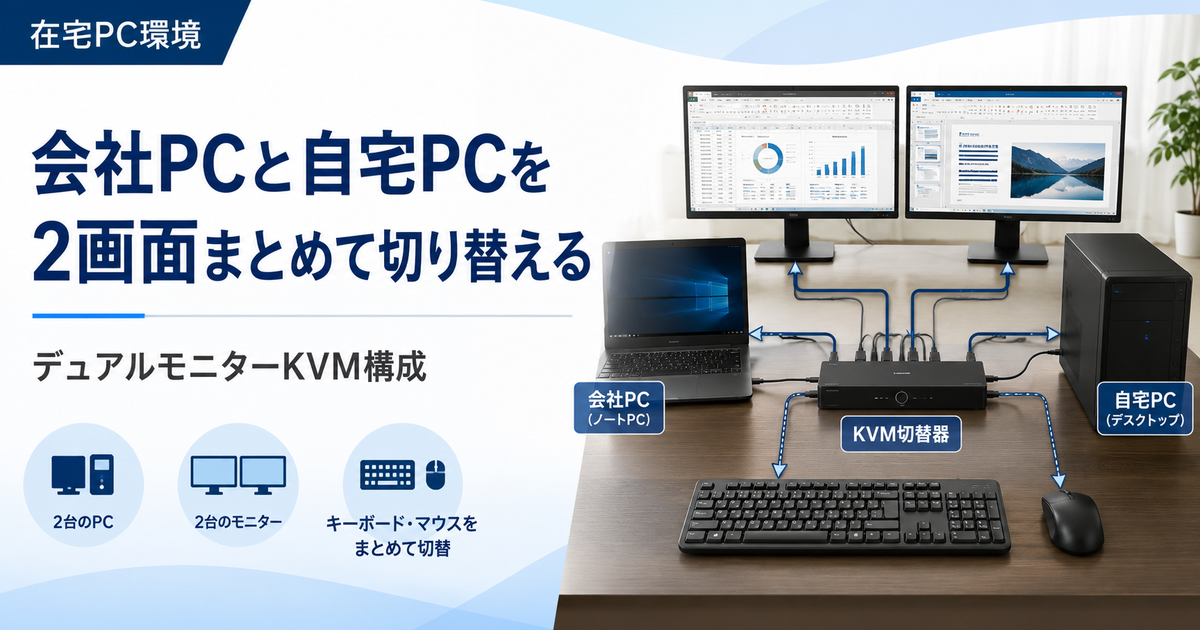
会社PCと自宅PCを2画面ごと切り替える構成
自宅PCと会社PCで同じ2台のモニター、キーボード、マウスを共有する場合は、デュアルモニター対応KVMを使う方法があります。
まとめ
Windowsのリモートデスクトップ接続をデュアルモニターで表示するには、接続前に「オプションの表示」を開き、「画面」タブにある「リモート セッションですべてのモニターを使用する」を有効にします。
手元のPCでモニター2台が認識され、「拡張」表示になっていることも確認します。
配線を整える作業と、リモートデスクトップ側の設定は別です。自分の環境では、この設定を行ったことで、接続先でも2台のモニターを作業領域として使えるようになりました。