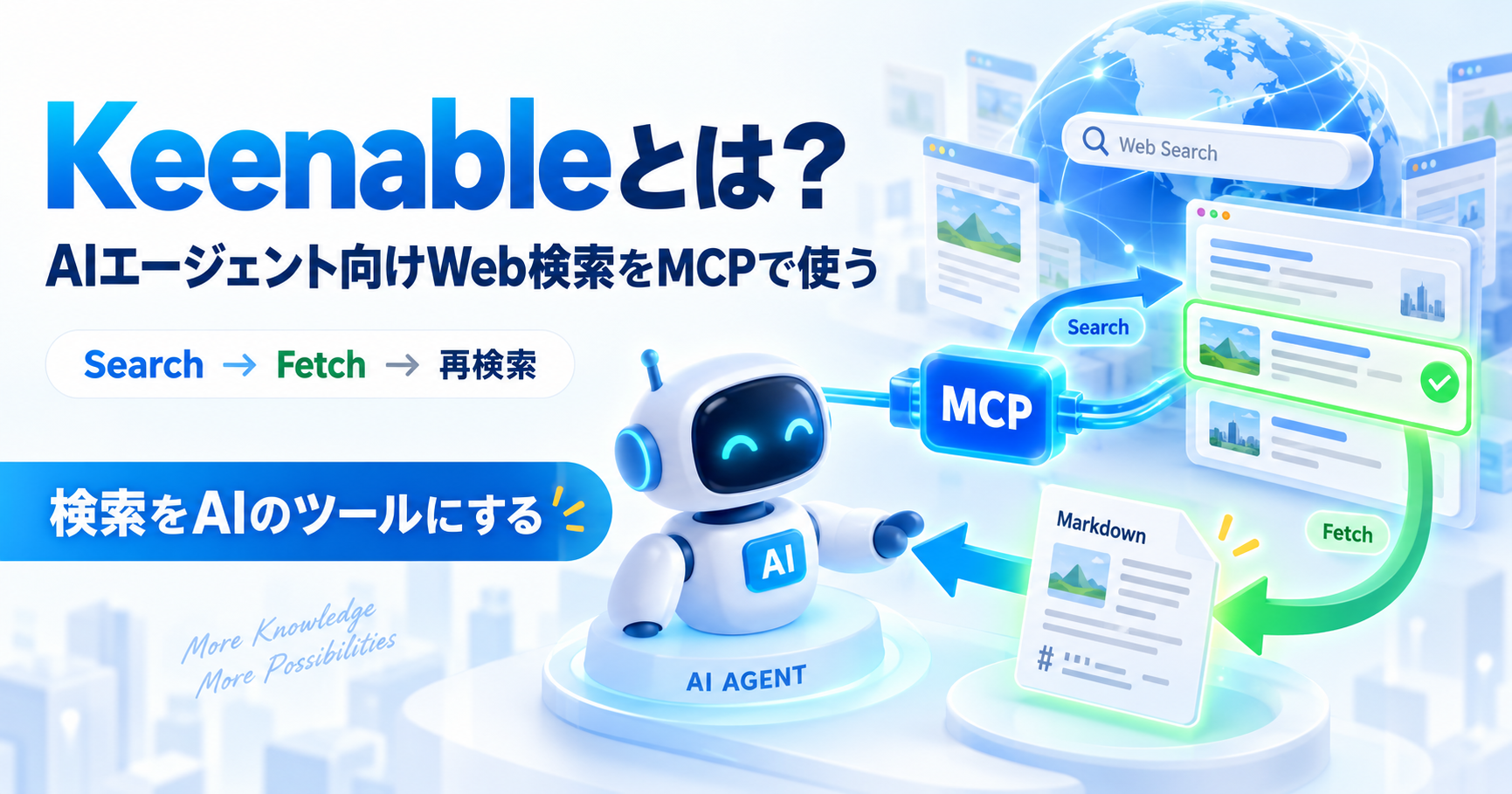
AIエージェントにWeb検索をさせる場合、検索画面を開いて人と同じように結果を読む方法だけが選択肢ではありません。
検索結果を構造化したデータで受け取り、必要なページだけ本文をMarkdownとして取得できれば、エージェントは検索→確認→再検索をツールとして繰り返せます。
Keenableは、この使い方を前提に作られたAIエージェント向けのWeb検索インフラです。2026年9月7日時点では、REST API、CLI、MCPから利用でき、MCPではsearch_web_pagesとfetch_page_contentの2つのツールを提供しています。
特徴的なのは、GoogleやBingの検索結果をそのまま仲介するだけではなく、Keenable自身が独立したWebインデックスを構築している点です。同社は1000億件を超えるドキュメントをインデックスしていると公表しています。
この記事では、Keenableが通常の人向けWeb検索と何が違うのか、MCPではどのように使うのか、料金、キーなし利用、日本語検索で確認しておきたい点まで整理します。
KeenableはAIエージェント向けのWeb検索インフラ
Keenableは、検索結果ページを人へ見せるサービスというより、AIエージェントへ検索能力を渡すための基盤として設計されています。
人がWeb検索をするときは、検索結果のタイトルや説明を見て、気になったページを開き、本文を読み、必要なら検索語を変えます。
AIエージェントでも流れ自体は似ていますが、操作方法が違います。
検索する
↓
結果のタイトル・URL・本文断片を読む
↓
必要なページを取得する
↓
追加で調べるべき言葉を見つける
↓
条件を変えて再検索する
Keenableは、この繰り返しをAPIやMCPツールとして実行できるようにしています。
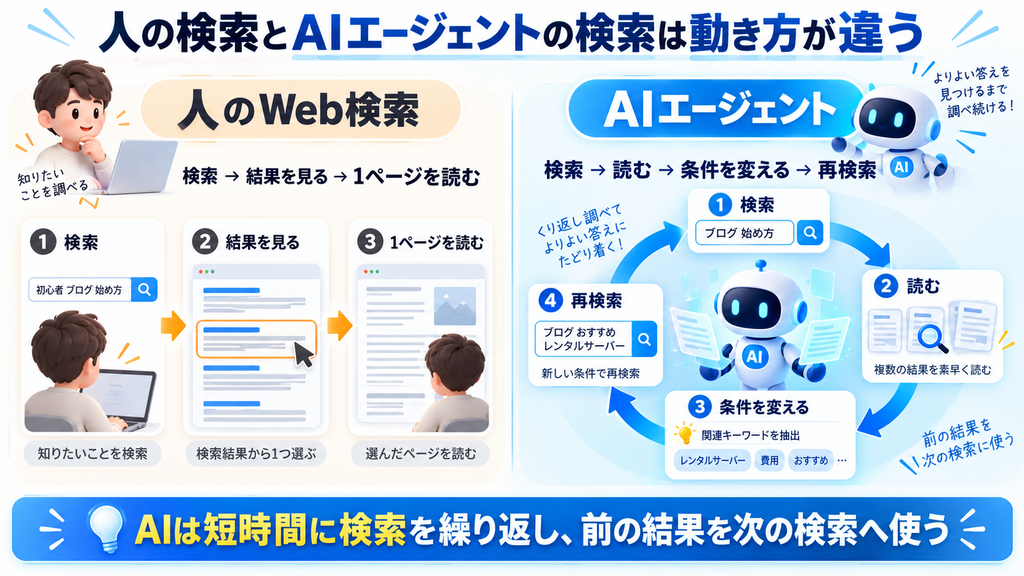
Keenableが公開しているNEEDLEという検索ベンチマークでも、AIエージェントの検索は1回で終わらず、数秒間隔で検索語を修正したり、site:や日付条件を加えたりする使い方があると説明されています。
つまり、Keenableの狙いは「人間向けの検索画面をAIへ見せる」ことではなく、エージェントが何度も検索し、結果を読み、その結果を次の検索へ使える検索レイヤーを用意することです。
MCPではSearchとFetchの2つを使う
2026年9月7日時点のKeenable MCPでは、主に次の2ツールが使えます。
| MCPツール | 役割 |
|---|---|
search_web_pages | Webを検索し、候補ページを探す |
fetch_page_content | 指定したURLの本文をMarkdownで取得する |
この2つを分けているのが実用上のポイントです。
検索だけで全文を大量に返すのではなく、まず候補を探し、その後で必要なページだけ本文を読む流れを作れます。
search_web_pagesで候補を探す
search_web_pagesでは検索語に加え、サイトや日付の条件を指定できます。
公式MCPの説明では、次のような条件が用意されています。
- 特定サイトへ絞る
- 公開日を指定する
- Keenableが取得した日付を指定する
- 検索モードを変更する
例えばAIニュースを調べる場合、対象サイトや公開日を絞れば、エージェントが古い記事を大量に読んでから除外する処理を減らせます。
人が検索画面で毎回検索オプションを操作するのではなく、エージェント自身が必要に応じて検索条件を組み替えられるのがMCPで使う利点です。
fetch_page_contentで本文をMarkdownとして読む
検索結果から確認したいURLが見つかったら、fetch_page_contentでページ内容を取得できます。
返す形式はクリーンなMarkdownが中心なので、Webページのナビゲーションや装飾をそのままモデルへ渡すより、本文を処理しやすい形にできます。
この役割分担は、AIエージェントへWeb調査を任せるときに使いやすい構成です。
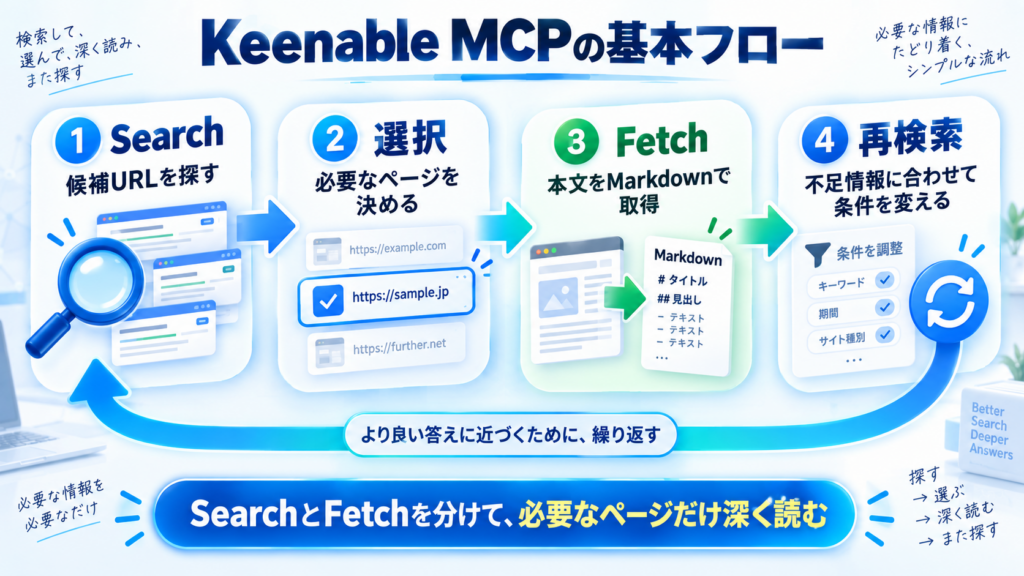
search_web_pages
候補URLを探す
↓
必要なページを選ぶ
↓
fetch_page_content
本文をMarkdownで取得
↓
不足情報を判断
↓
条件を変えて再検索
MCPはキーなしでも試せる
Keenable MCPは、APIキーを設定しなくても利用できます。
公式のMCPリポジトリでは、キーなし利用は1時間あたり1000リクエストの上限があり、APIキーを追加するとこの公開側の上限を引き上げられると説明されています。
リモートMCPに対応したクライアントでは、接続先として次のエンドポイントを指定します。
https://api.keenable.ai/mcp
ローカルのstdio接続しか使えないクライアントでは、npmのブリッジも用意されています。
npx -y @keenable/mcp
KeenableのCLIにはMCP設定機能もあり、2026年9月7日時点の公式ドキュメントではClaude Code、Claude Desktop、Cursor、Windsurf、Codex、OpenCodeが対象クライアントとして挙げられています。
そのため、まずキーなしで検索とFetchの動作を確認し、継続利用する段階でアカウントとAPIキーを設定する流れを取りやすくなっています。
無料枠とキーなし上限は別に考える
Keenableには、キーなしの公開利用と、アカウントを作って使う無料枠があります。
2026年9月7日時点の公式料金ページでは、次のように案内されています。
| 利用方法 | 現在の主な条件 |
|---|---|
| キーなしMCP | 1時間あたり1000リクエストの公開上限 |
| アカウントの無料枠 | 月10万リクエスト |
| Agent Builder | 1000リクエストあたり4ドルの従量課金 |
| Frontier | 100RPS以上の大規模利用で1000リクエストあたり1ドルから |
ここは混同しやすい部分です。
「キーなしで1時間1000回まで」と「アカウントで月10万回無料」は別の利用条件です。
小規模なMCP接続を試すだけならキーなしでも始められます。自分のエージェントへ継続的に組み込む場合は、アカウント側の無料枠や料金を確認した方が管理しやすくなります。
料金や無料枠は今後変わる可能性があるため、実運用へ入れる前に料金ページを再確認してください。
Keenableが「独立Webインデックス」を作る理由
Keenableのもう1つの特徴が、独自のWebインデックスです。
同社は1000億件を超えるドキュメントをインデックスしていると公表しています。2026年8月にステルス状態から公表され、Accelが主導する2600万ドルのシード調達も発表されました。
検索APIには、既存の検索エンジン結果を取得してAPI化する方法もあります。
Keenableはそこではなく、自分たちでクロール・インデックス・検索基盤を持つ方向を選んでいます。
理由の1つは、AIエージェントの検索行動が人と違うからです。
人は検索結果の上位数件から選ぶことが多い一方、エージェントは短時間に複数回検索し、前の検索結果から新しい語を拾い、日付やサイトを変更しながら調査を続けます。
こうした使い方では、
- 新しい情報をどれだけ早く拾えるか
- ニッチな情報を探せるか
- ページ本文まで検索対象にできるか
- 連続した検索を低い待ち時間で返せるか
といった性能が重要になります。
Keenableは、自社の検索ベンチマークNEEDLEも公開し、ニュース、企業・金融、論文、長尾検索、法律情報などを継続的に比較しています。
ただし、NEEDLEはKeenable自身が開発しているベンチマークでもあります。コードや結果は公開されていますが、Keenableの検索品質が常に他社より高いと断定する材料としてではなく、実際の検索APIを比較するための公開評価基盤として見るのがよいでしょう。
普通のWeb検索とどちらを使うか
KeenableはGoogle検索の代わりとして人が毎日使う検索画面ではありません。
用途はかなり違います。
| 使いたい場面 | 向いている方法 |
|---|---|
| 人が検索結果を見ながらページを選ぶ | 一般的なWeb検索 |
| AIへ検索結果を構造化して渡す | Keenable Search API / MCP |
| URLが分かっていて本文だけ読みたい | Keenable Fetch |
| 日付・サイト条件をエージェント自身に変えさせたい | Keenable MCP |
| 大量の検索をアプリへ組み込む | APIを含めて比較検討 |
普段のブラウザ検索をKeenableへ置き換えるというより、AIへWeb調査を任せるときに、検索機能そのものをツールとして渡すサービスだと考える方が役割に合っています。
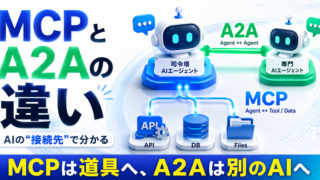
MCP自体の役割やA2Aとの違いはこちらの記事で詳しくまとめています。
CodexなどのAIエージェントへ接続すると何が変わるか
AIコーディングエージェントでは、最新のライブラリ情報やエラー、GitHub Issue、公式ドキュメントなどを調べる場面があります。
Web検索ツールがなければ、
- 人が検索してURLを渡す
- エージェントが知識カットオフまでの情報だけで判断する
- 別の検索機能へ作業を切り替える
といった対応が必要になります。
Keenableのような検索MCPを接続すると、エージェント自身が検索し、必要なページを読み、その結果を次の調査へ使えます。
例えば、
エラー内容を検索
↓
公式Issueを発見
↓
Issue本文をFetch
↓
修正版のバージョン番号を確認
↓
公式リリースノートへ絞って再検索
という流れを1つのエージェント内で組めます。
ただし、Web検索ができることと、検索結果が正しいことは別です。エージェント側には、公式情報を優先する、複数ソースを照合する、重要な変更は実行前に確認する、といったルールも必要です。
AIエージェントへどこまで権限を渡すかはこちらの記事で整理しています。

日本語検索は実際の用途で確認した方がよい
Keenableの公式API・MCPドキュメントでは、2026年9月7日時点で日本語を除外する仕様は確認できませんでした。
一方で、日本語検索の品質を示す公式ベンチマークや、対応言語の一覧も今回の調査では確認できませんでした。
NEEDLEの公開ベンチマークには英語のニュース・金融・論文・法律・長尾検索が中心に使われています。
そのため、日本語中心で使う場合は、料金や接続確認だけでなく、実際に自分が調べるテーマで結果を確認した方がよいです。
特に確認したいのは、
- 日本語の一般検索
- 日本企業・国内サービス名
- 日本語の新しいニュース
- 日本語ページのFetch結果
- 固有名詞や表記揺れ
です。
英語圏の検索品質だけで日本語利用の評価を決めない方が安全です。
クラウド検索なので送る検索語にも注意する
Keenableはクラウド上の検索・コンテンツ取得サービスです。
MCPでローカルのAIエージェントへ接続しても、Web検索そのものが自宅PCだけで完結するわけではありません。
検索語には、調査したい内容だけを渡し、社内の秘密情報、顧客情報、認証情報などをそのまま検索クエリへ含めない運用が必要です。
KeenableのプライバシーポリシーはAPIや開発者ツールの利用も対象にしています。企業契約では別契約が適用される場合もあるため、業務データを扱う場合は契約条件も確認してください。
これはKeenable固有というより、外部のWeb検索APIをAIエージェントへ接続するときに共通する確認点です。
Keenableは「検索機能をAIの部品にする」サービス
Keenableを見ていて興味深いのは、新しい検索画面を作るのではなく、検索そのものをAIエージェントの部品として提供している点です。
MCPでは、
- 検索する
- URLを選ぶ
- 本文をMarkdownで読む
- 条件を変えて再検索する
という流れをエージェント側へ渡せます。
キーなしでも試せるため、MCP対応クライアントで「外部Web検索をエージェントへ持たせると作業がどう変わるか」を確認する入口にも向いています。
一方で、検索品質、特に日本語検索は実際の用途で確認が必要です。料金や無料枠も今後変わる可能性があります。
Keenableが長く使えるかを見るときは、単純な検索順位だけではなく、自分のAIエージェントが必要な情報を何回の検索で見つけ、本文まで取得し、次の判断へ使えるかを見た方が実用上の評価につながります。
まとめ
Keenableは、AIエージェント向けに作られたWeb検索・コンテンツ取得インフラです。
2026年9月7日時点では、MCPからsearch_web_pagesとfetch_page_contentを使えます。キーなしでも試せ、継続利用向けには月10万リクエストの無料枠や従量課金が用意されています。
特徴は、人向け検索画面ではなく、
- エージェントが検索条件を変えながら何度も調べる
- 検索結果から必要なページを選ぶ
- ページ本文をMarkdownで取得する
- 前の結果を次の検索へつなげる
という使い方を前提にしていることです。
独立したWebインデックスや公開ベンチマークもあり、AIエージェント向け検索という分野が、人向け検索とは別のインフラとして育ち始めていることが見えてきます。
MCP対応のAIエージェントを使っているなら、まずキーなしで接続し、普段調べるテーマで検索結果とFetch品質を確認するところから試せます。
公式情報・参照先
- Keenable|Web Search Infrastructure for AI Labs and Agents
- Keenable Pricing
- Keenable MCP|GitHub
- Keenable CLI Documentation
- NEEDLE: The benchmark your search engine can’t memorize|Keenable
- NEEDLE — search engine benchmarks
- Keenable Privacy Policy
- Accel-backed Keenable is indexing the web for AI agents|TechCrunch