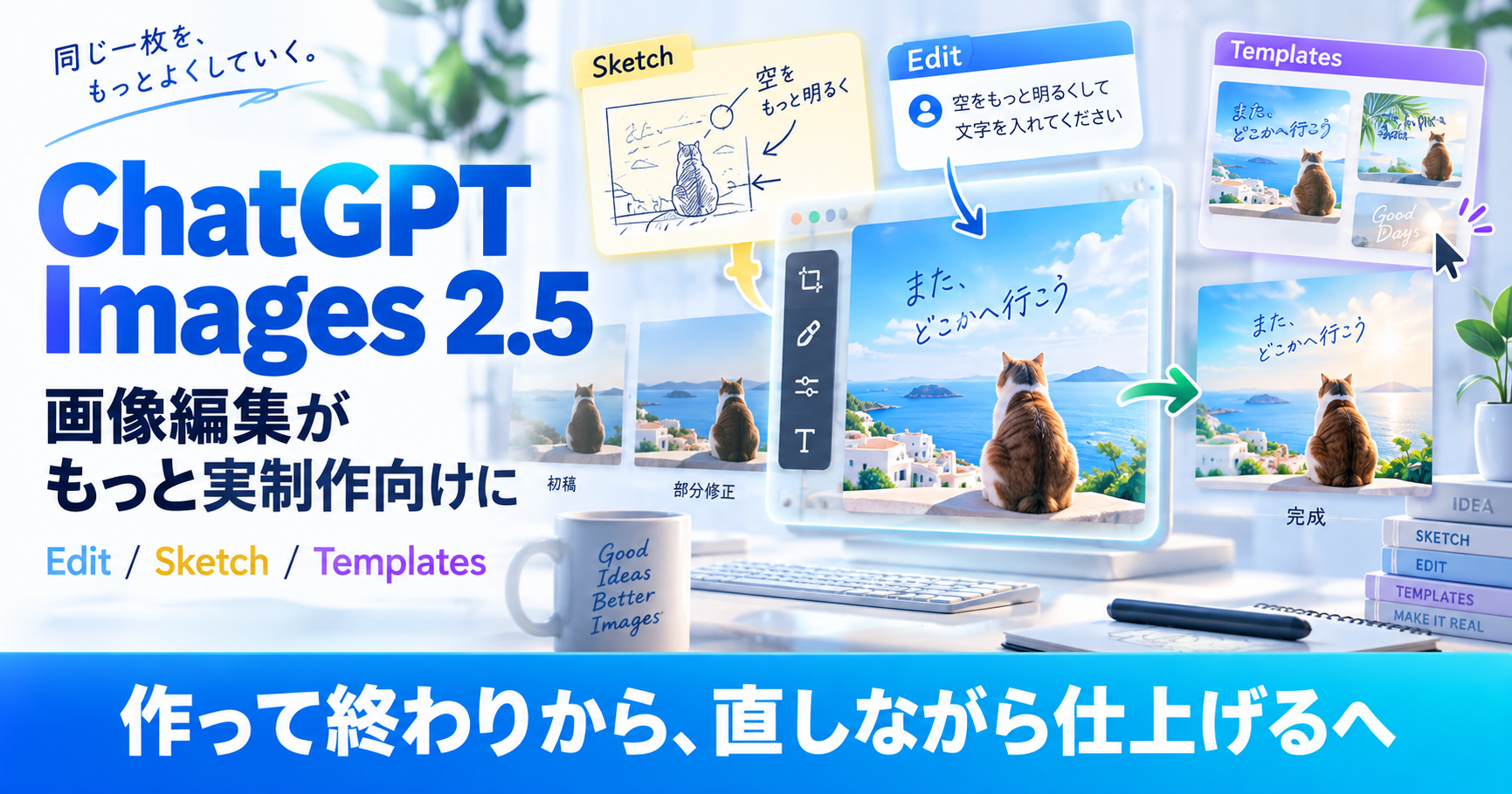
OpenAIは2026年9月8日、画像生成モデルの最新版「ChatGPT Images 2.5」を発表しました。
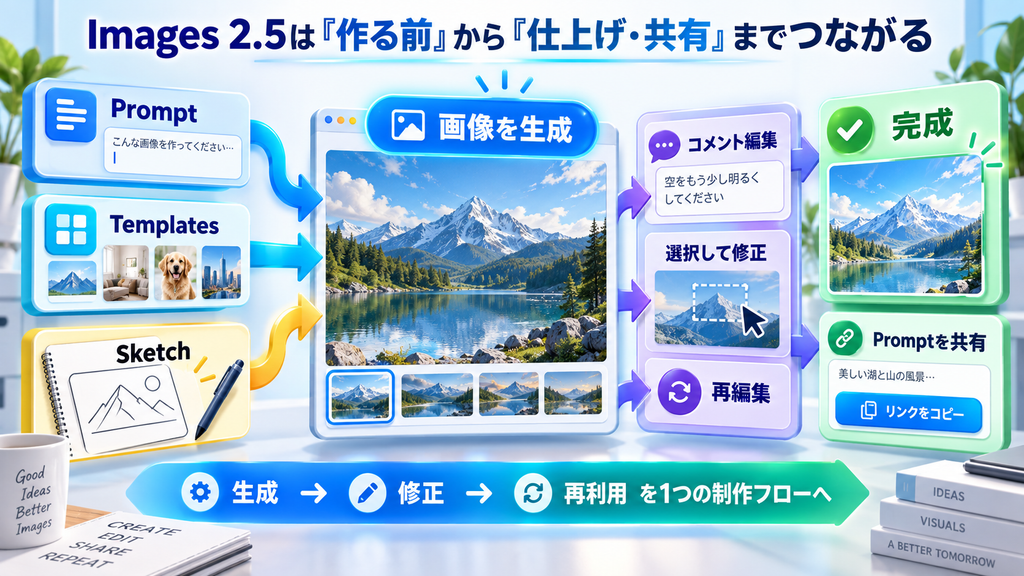
今回の更新は、単に画像を速く作れるようになったという話ではありません。参照画像の人物や構図を保ちながら修正を重ねる精度が上がり、Sketch、テンプレート、コメント編集、プロンプト共有など、生成後に何度も手を入れて仕上げる制作フローが強化されています。
OpenAIによると、Images 2.0と比べて画像生成の待ち時間は最大50%短縮。自然な光、質感、参照画像の被写体保持、複数ターンにわたる編集指示への追従も改善されています。
この記事では、ChatGPT Images 2.5で何が変わったのか、Sketchやテンプレートの使い方、コメント編集、提供範囲、APIのFlare / Sunburstまで確認します。
ChatGPT Images 2.5とは?
ChatGPT Images 2.5は、ChatGPTで使う新しい画像生成・編集モデルです。
主な更新点は次の通りです。
- Images 2.0比で画像生成の待ち時間を最大50%短縮
- 参照画像の人物や被写体を保つ能力を改善
- 複数回編集しても構図や細部を維持しやすくなった
- 指定した部分だけを変更する編集精度を改善
- 自然な光や質感、レイアウト、インフォグラフィック精度を改善
- Sketch、テンプレート、コメント編集、プロンプト共有を追加
- ChatGPTだけでなくCodexでも画像生成・編集に対応
- API向けにGPT-Image-2.5 Flare / Sunburstを追加
今回の主題は「一発で完成画像を出す性能」より、同じ画像を土台にして修正を積み重ねられることです。
Images 2.0から大きく変わったのは「修正の積み重ね」
画像生成を実際の制作に使うと、最初の1枚で完成することは多くありません。
例えばブログのアイキャッチなら、
- 人物や製品はそのまま残したい
- 見出しだけ直したい
- 背景だけ変えたい
- 構図は維持して余白を増やしたい
- 色味だけ調整したい
といった修正を何度も行います。
従来は、一部だけ変えてほしいのに別の部分まで変わることがあり、再生成を繰り返すほど最初の構図から離れていく問題がありました。
Images 2.5では、参照画像の被写体を保つ能力と複数ターン編集の一貫性が強化されています。OpenAIのSystem Cardでも、設定、スタイル、構図を変更しながら、元画像の細部をより多く保持できるようになったと説明されています。
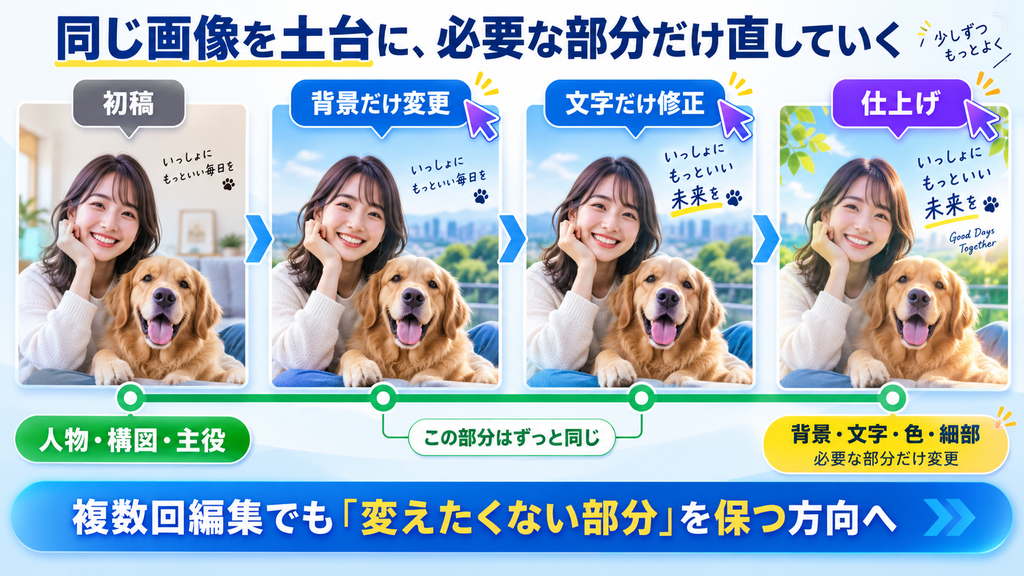
ただし「変更したくない場所が必ず100%固定される」という意味ではありません。編集精度は改善されていますが、最終画像は毎回確認する必要があります。
1. コメント編集で変更箇所を指定できる
Images 2.5では、生成した画像へコメントを付けて修正内容を伝えられるようになりました。
モバイルでは画像を全画面で開き、編集やコメントを追加できます。画像内の一部分を選択して変更内容を伝える方法と、選択せず会話欄から直接修正内容を伝える方法があります。
「この見出しだけ短くする」「右側の人物だけ残す」「背景の色だけ変える」のように、変更対象を限定した修正と相性がよい機能です。
一方、OpenAIのヘルプでは、選択範囲は必ずしも正確ではなく、編集が指定範囲の外へ及ぶ場合があるとも案内されています。重要な画像では、修正後に周辺部分まで確認しておく必要があります。
2. Sketchで言葉にしにくい配置を渡せる
Sketchは、文章だけでは伝えにくい構図を手描きで渡すための機能です。
2026年9月9日時点では、ChatGPTのモバイルアプリでメッセージ欄に@を入力してSketchを選び、簡単な線や形を描いてから、どんな画像にしたいか文章で補足できます。
例えば、
- 左に見出し、右に人物を置く
- 商品を中央にして周囲へ3つの特徴を配置する
- 図解の矢印の流れを先に決める
- バナー内の余白や要素の位置を指定する
といった用途では、長い文章で位置関係を説明するより、下書きを一緒に渡せます。
Sketchは「絵が上手でないと使えない」機能ではありません。完成絵を描くのではなく、AIへ位置関係や大まかな形を渡す補助入力として使えます。
3. テンプレートから画像制作を始められる
テンプレート機能では、白紙のプロンプトから考えなくても、用途に近い形式を選んで画像制作を始められます。
ChatGPTのImagesからTemplatesを開き、ポスターやロゴなどのテンプレートを選択して、目的、掲載したい文字、雰囲気、参照画像などを追加します。
OpenAIの発表では、フライヤーや商品写真など人気の画像形式も例として挙げられています。
毎回ゼロから長いプロンプトを組み立てるのではなく、用途の型を先に選び、必要な情報だけ追加する方法です。
2026年9月9日時点では、テンプレートはChatGPT Workモードではまだ利用できません。Images 2.5本体が使えることと、すべての新UI機能が同時に使えることは分けて確認した方がよいでしょう。
4. 作ったプロンプトを共有できる
生成画像そのものだけでなく、使ったプロンプトを共有する機能も追加されました。
モバイルでは生成画像のShareからPrompt templateを選び、リンクをコピーできます。受け取った側は、同じ考え方のプロンプトを自分の写真や内容へ置き換えて使えます。
チームやSNSで「この画像を作った指示」を共有する場合、完成画像だけを渡すより再利用しやすくなります。
ChatGPT Images 2.5は誰が使える?
OpenAIはImages 2.5を、ChatGPT、ChatGPT Work、Codexの全ティアへ展開すると発表しています。対象はデスクトップ、モバイル、Webです。
ただし、新しいUI機能にはプラットフォーム差があります。
| 項目 | 2026年9月9日時点の確認内容 |
|---|---|
| ChatGPT Images 2.5 | 全ティアへ展開中 |
| Web / iOS / Android | ChatGPT Imagesを利用可能 |
| Sketch | モバイルアプリで利用 |
| コメント編集 | モバイルの画像全画面表示から利用 |
| Templates | ChatGPT Imagesから利用。Workモードでは未対応 |
| プロンプト共有 | モバイルからPrompt templateを共有可能 |
| Codex | 画像の生成・編集に対応 |
既存の画像生成上限は、Images 2.5の導入によって変更されていないとRelease Notesに記載されています。
また、Images with thinkingは別の提供条件があり、2026年9月9日時点ではPlus、Pro、Businessで利用でき、EnterpriseとEduは今後提供予定です。Images 2.5が全ティアへ展開されることと、thinking付き画像生成の提供範囲は別です。
Codexでも画像を生成・編集できる
OpenAIのヘルプでは、Codexでも画像の生成と編集ができることが案内されています。
そのため、Webサイトやアプリを作る途中で、
- アイコン
- UI用画像
- モックアップ
- ゲーム素材
- 説明用イメージ
などをコード作業と同じ流れの中で扱う用途が考えられます。
今回の発表ではImages 2.5がCodexユーザーにも展開対象とされていますが、ChatGPT側のSketchやテンプレートなど、すべてのUI機能がCodexでも同じ形で使えるとは書かれていません。Codexでは「画像生成・編集に対応していること」と「ChatGPTの各画像UI」を分けて見る必要があります。
APIはFlareとSunburstの2モデル
開発者向けAPIでは、Images 2.5系として2つのモデルが追加されました。
| モデル | 向いている用途 | 特徴 |
|---|---|---|
| GPT-Image-2.5 Flare | 日常的な画像生成、大量生成、試作 | 高品質と速度を重視。多くの用途で標準候補 |
| GPT-Image-2.5 Sunburst | 精密な編集、制作物の仕上げ | 編集精度を重視。Flareより生成時間は長い |
FlareはGPT-Image-2より高品質で、待ち時間を50%短縮すると案内されています。Sunburstは、細かな編集制御が重要な制作向けの上位モデルです。
どちらもテキストと画像を入力でき、画像を出力します。Image APIだけでなく、Responses APIの画像生成ツールからも選択できます。
APIでは品質設定や画像サイズ、トークン消費によって実際のコストが変わるため、固定額を覚えるより利用時点のモデルページと料金表を確認する方が安全です。
ブログやSNS画像では「再生成」より「修正」が重要になる
Images 2.5の更新を見ると、画像生成AIの使い方が少し変わってきています。
これまでは、良い画像が出るまでプロンプトを書き換えて何度も生成する使い方が中心でした。今後は、最初に土台を作ったあと、残したい部分を維持しながら変更箇所を詰めていく流れが使いやすくなります。
例えばブログのアイキャッチなら、
- テンプレートや文章から初稿を作る
- 見出しや構図を調整する
- コメントや選択編集で一部分だけ直す
- 必要ならSketchで配置を指示する
- 完成したプロンプトを再利用する
という流れです。
特にシリーズ記事では、毎回ゼロから別画像を生成するより、残したいデザイン要素と変える部分を分けられることに意味があります。
使う前に確認したい3点
編集精度は上がったが完全固定ではない
複数回編集の一貫性は改善されていますが、編集対象以外がまったく変化しない保証はありません。人物、商品、文字、細かな位置関係など、残したい要素は修正後に確認します。
新機能は端末によって使える場所が違う
Sketchやコメント編集、プロンプト共有はモバイル中心の機能です。テンプレートもWorkモードでは未対応です。
「Images 2.5が利用可能」と「目的のUI機能が現在の端末で表示される」は別に確認する必要があります。
画像内テキストは最終確認が必要
System Cardではインフォグラフィックの精度やレイアウト改善も挙げられています。ただし、ブログの見出しや商品名、数字など、文字の正確さが重要な画像は生成後の確認が必要です。
まとめ
ChatGPT Images 2.5で注目したいのは、最大50%の高速化だけではありません。
参照画像の被写体や構図を保ちながら編集を重ねる能力が改善され、Sketch、テンプレート、コメント編集、プロンプト共有まで制作工程そのものが拡張されました。
一発生成の当たりを待つ使い方から、生成した画像を土台にして段階的に仕上げる使い方へ進んだ更新です。
APIでも速度重視のFlareと編集精度重視のSunburstを選べるようになり、ChatGPTだけでなくCodexやアプリ開発にも同じ方向が広がっています。
今後は生成品質だけでなく、「変えたい場所だけ変えられるか」「何度修正しても残したい要素を維持できるか」が、画像生成AIを実制作へ使ううえで重要な評価軸になりそうです。