当サイトではアフィリエイト広告を利用しています。
この記事にはアフィリエイトリンクを含みます。
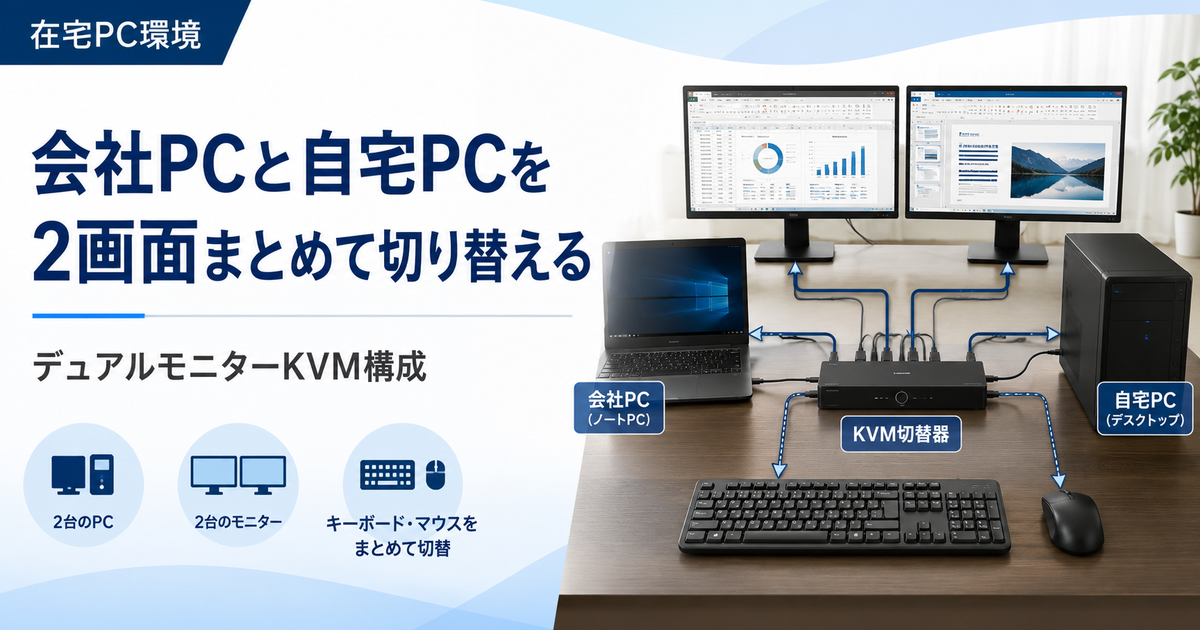
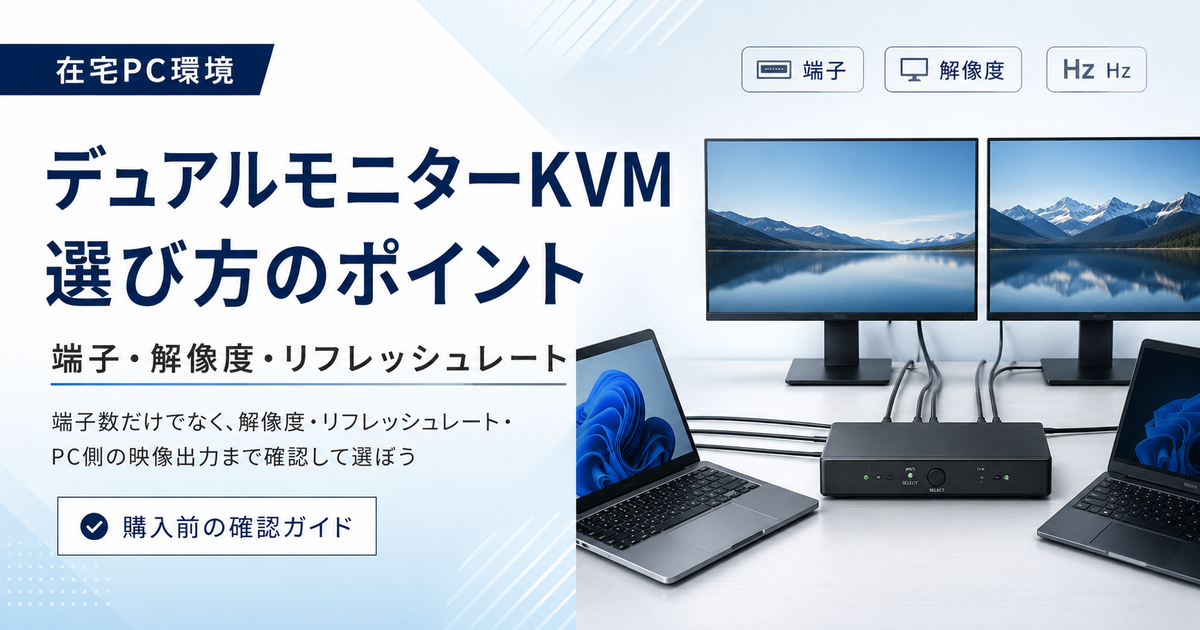
自宅PCと会社PCでモニター2台を共有したい場合は、デュアルモニター対応KVMを使うと、映像、キーボード、マウスをまとめて切り替えられます。
ただし、「2台のPCと2台のモニターに対応」と書かれているだけで選ぶと、PC側の映像出力が足りない、端子が合わない、希望する解像度やリフレッシュレートで表示できないといった問題が起こります。
自分は以前、4台のPCを1台のモニターへ切り替えるKVMを使っていました。PCの接続台数は足りていましたが、映像出力は1台分しかなく、モニター2台をまとめて切り替える用途には使えませんでした。
この記事では、その経験をもとに、デュアルモニター対応KVMを選ぶ前に確認するポイントを整理します。
1画面用KVMでは2台のモニターをまとめて切り替えられなかった
以前使っていたKVMは、4台のPCから1台を選び、1台のモニターへ出力するタイプでした。
「4入力」と書かれているため接続台数は多いのですが、モニターへの映像出力は1系統です。そのため、自宅PCは2画面で使えても、会社PCへ切り替えられるのは片方のモニターだけでした。
デュアルモニター用途では、次の2つを分けて確認する必要があります。
- 何台のPCを接続できるか
- 何台のモニターへ同時に出力できるか
2台のPCで2台のモニターを共有するなら、2台のPCと2台のモニターに対応したデュアルモニターKVMが必要です。
デュアルモニターKVMを選ぶ前に接続構成を決める
製品を探す前に、現在の接続構成を紙や図にすると必要な条件が見えやすくなります。
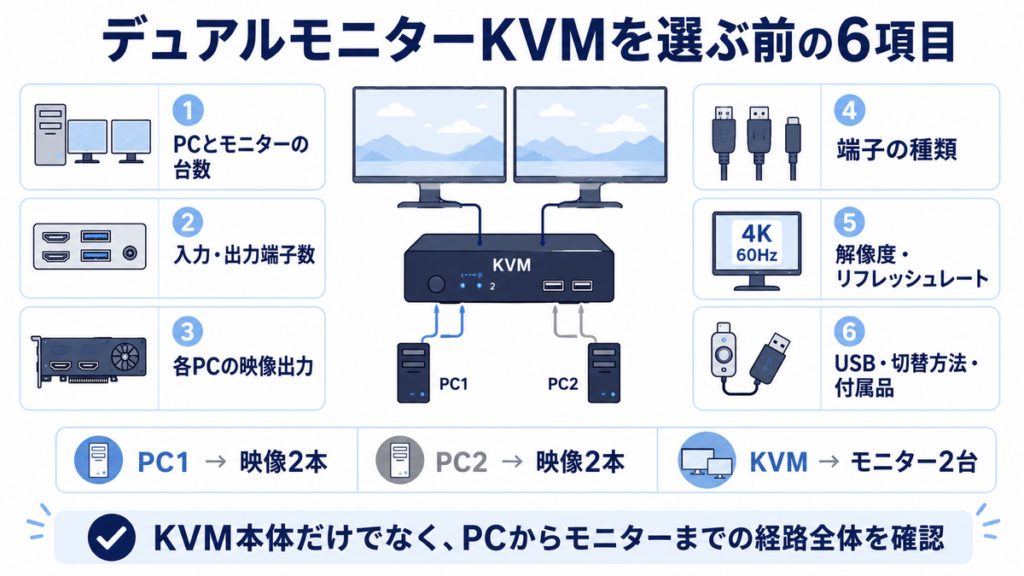
最初に整理する項目は次のとおりです。
- 接続するPCは何台か
- 共有するモニターは何台か
- 各PCから映像を何系統出せるか
- PCとモニターにどの映像端子があるか
- 希望する解像度とリフレッシュレート
- 共有するUSB機器
- 切り替え方法
自分の最終構成は、自宅デスクトップPCと会社ノートPCの2台で、外部モニター2台、キーボード、マウスを共有する形です。
確認ポイント1:入力数と出力数
2台のPCでモニター2台を拡張表示する場合、各PCから2本ずつ映像をKVMへ入力します。
配線の本数は次のようになります。
- PC1からKVMへ映像2本
- PC2からKVMへ映像2本
- KVMからモニター2台へ映像2本
製品名に「2入力2出力」と書かれていても、実際の端子構成は商品ごとに表現が異なります。2台のPCを接続できるという意味なのか、映像入力端子が2個という意味なのかを、背面端子図や接続例で確認します。
2台のPC・2台のモニターに対応するHDMI KVMでは、KVM本体にHDMI入力が合計4個、HDMI出力が2個ある構成が一般的です。
確認ポイント2:各PCから映像を2系統出せるか
デュアルモニターKVMを購入しても、各PCから映像を2系統出せなければ拡張表示はできません。
自宅デスクトップPCは映像出力を2系統用意できましたが、会社ノートPCにはHDMI端子が1つしかありませんでした。そこで、次の2系統を使いました。
- HDMI端子
- 映像出力対応USB Type-C端子+HDMI変換アダプタ
ノートPC側の出力を増やした方法は、次の記事でまとめています。
確認ポイント3:映像端子の種類
KVM、PC、モニターの端子をそろえると、変換アダプタを減らせます。
主に確認する端子は次のとおりです。
- HDMI
- DisplayPort
- USB Type-C
たとえば、KVMがHDMIのみで、PC側がDisplayPortのみの場合は変換が必要です。変換を挟むと、端子の向き、対応解像度、リフレッシュレート、HDCPなど確認項目が増えます。
これからKVMを選ぶなら、現在使っているPCとモニターの端子に合わせる方が配線を単純にできます。
確認ポイント4:解像度とリフレッシュレート
KVMの対応解像度だけを見て選ぶのではなく、解像度とリフレッシュレートをセットで確認します。
たとえば、次の表記は同じ意味ではありません。
- 4K・30Hz
- 4K・60Hz
- WQHD・120Hz
- フルHD・240Hz
使いたい表示条件が4K・60Hzなら、PCの映像出力、KVM、ケーブル、変換アダプタ、モニターのすべてが、その条件に対応している必要があります。
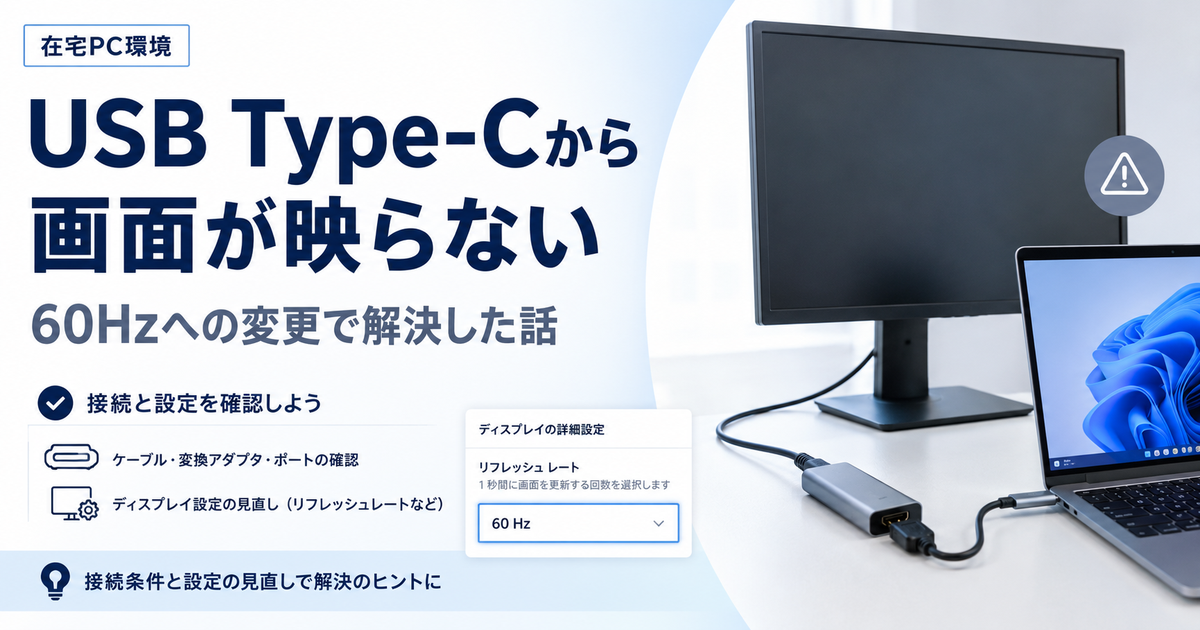
自分の環境では、USB Type-C-HDMI変換アダプタが最大4K・60Hz対応で、高リフレッシュレート設定のままでは認識しない場面がありました。高性能なモニターを使っている場合ほど、経路の途中にある機器の上限を確認することが大切です。
確認ポイント5:USBポートと切替方法
KVMでは、映像だけでなくキーボードやマウスも共有します。次のUSB機器を接続したい場合は、ポート数と規格を確認します。
- キーボード
- マウス
- USBメモリ
- プリンター
- Webカメラ
- USBオーディオ機器
USB 2.0とUSB 3.0では転送速度が異なります。キーボードとマウスだけならUSB 2.0でも足りますが、ストレージやWebカメラなどを共有するならUSB 3.0対応の方が使いやすい場合があります。
切り替え方法も確認します。
- KVM本体のボタン
- 机上に置ける有線コントローラー
- キーボードのホットキー
- リモコン
本体を机の奥へ置く場合は、有線コントローラーがあると操作しやすくなります。製品によってはホットキー切り替えに対応しないため、必要な方式を購入前に確認します。
確認ポイント6:付属ケーブル
デュアルモニターKVMは、想像以上にケーブル本数が多くなります。
2台のPCと2台のモニターをHDMIで接続する場合、映像用だけでも次の本数が必要です。
- PCからKVMへ4本
- KVMからモニターへ2本
さらに、USB制御用ケーブルとKVMの電源が必要になることがあります。
商品ページで次を確認します。
- HDMIケーブルの付属本数
- USBケーブルの付属本数
- 電源アダプターの有無
- 有線コントローラーの有無
- 付属ケーブルの長さ
不足分を後から購入すると配線が止まるため、接続図と照らして先に数えておくと安心です。
現在購入できる候補:UGREEN B0DXF66SWR
自分がnote記事で紹介したUGREENの旧モデルは、今回紹介する商品と同一ではありません。以下は、現在購入できる同用途の現行候補として扱います。
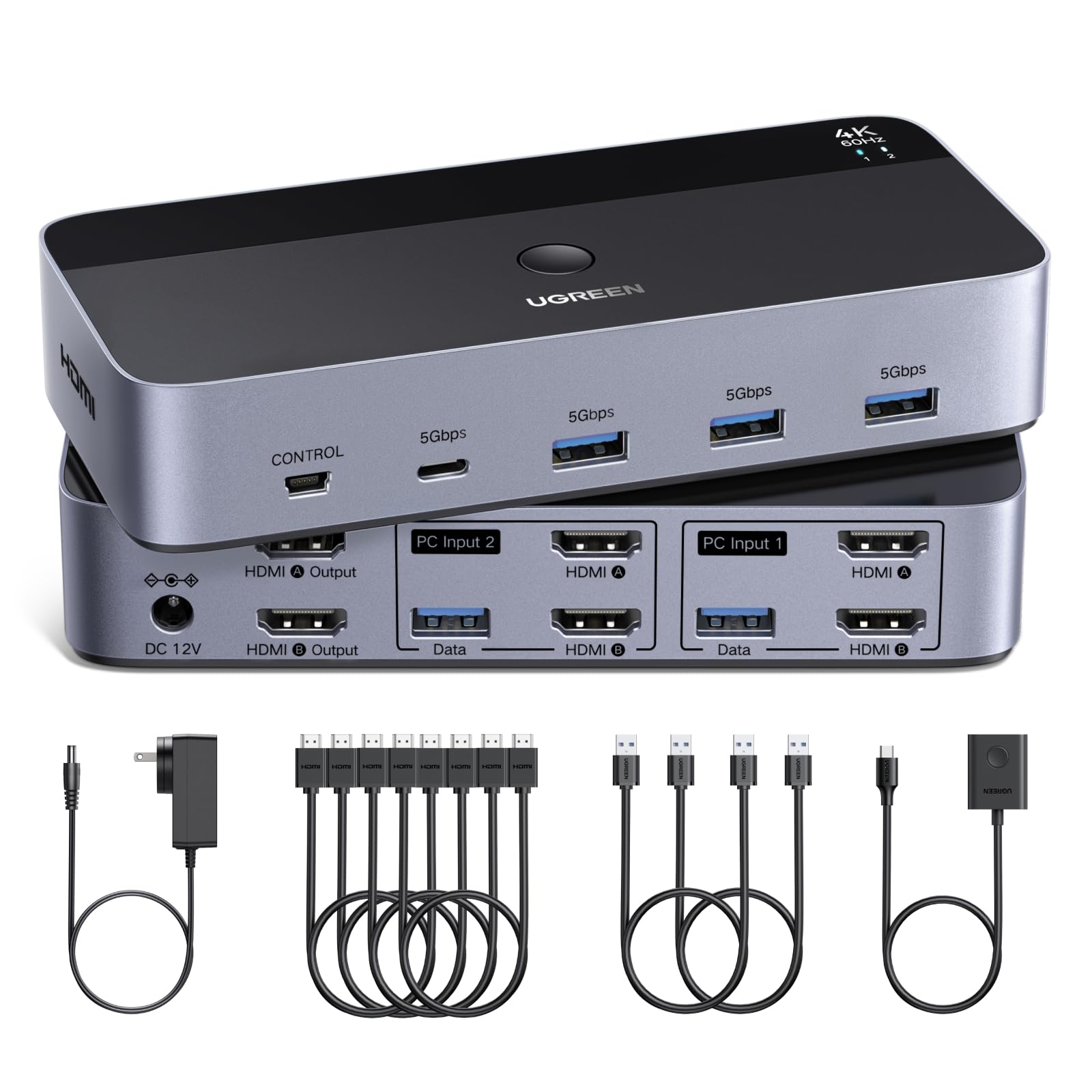
UGREEN B0DXF66SWRは、2台のPCで2台のHDMIモニターを共有するデュアルモニターKVMです。メーカー情報では、最大4K・60Hz、USB 3.0ポート4基(USB-A 3基+USB-C 1基)、KVM本体ボタンと有線コントローラーによる切り替えに対応しています。ホットキー切り替えには対応していません。
この製品を使う場合も、各PCからHDMI映像を2系統出す必要があります。ノートPCの映像出力が1系統しかない場合は、USB Type-C変換などを含めて構成を確認します。2台のモニターは同じPCの映像へまとめて切り替える方式で、片方をPC1、もう片方をPC2へ同時表示する用途には対応していません。
UGREEN HDMI KVM切替器 4K・60Hz 2台PC・2台モニター対応をAmazonで確認する

自宅PCと会社PCを接続した構成
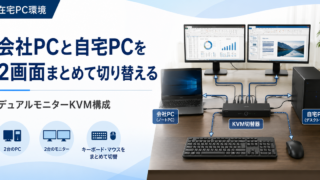
自分が従来構成から途中構成を経て、2台のモニターをまとめて切り替える構成へ変更した流れは、次の記事でまとめています。
まとめ
デュアルモニター対応KVMは、「2台のPCと2台のモニターに対応している」という条件だけでは選べません。
購入前に確認するのは、次の項目です。
- PCとモニターの台数
- KVMの入力・出力端子数
- 各PCから出せる映像系統数
- HDMIやDisplayPortなどの端子
- 解像度とリフレッシュレート
- USBポート数と規格
- 切り替え方法
- 付属ケーブル
自分の構成図を書き、PCからモニターまでの接続経路を一つずつ確認してから選ぶと、端子不足や表示条件の不一致を避けやすくなります。