当サイトではアフィリエイト広告を利用しています。
この記事にはアフィリエイトリンクを含みます。
USB Type-C-HDMI変換アダプタを接続しても、モニターに映像が出ないことがあります。
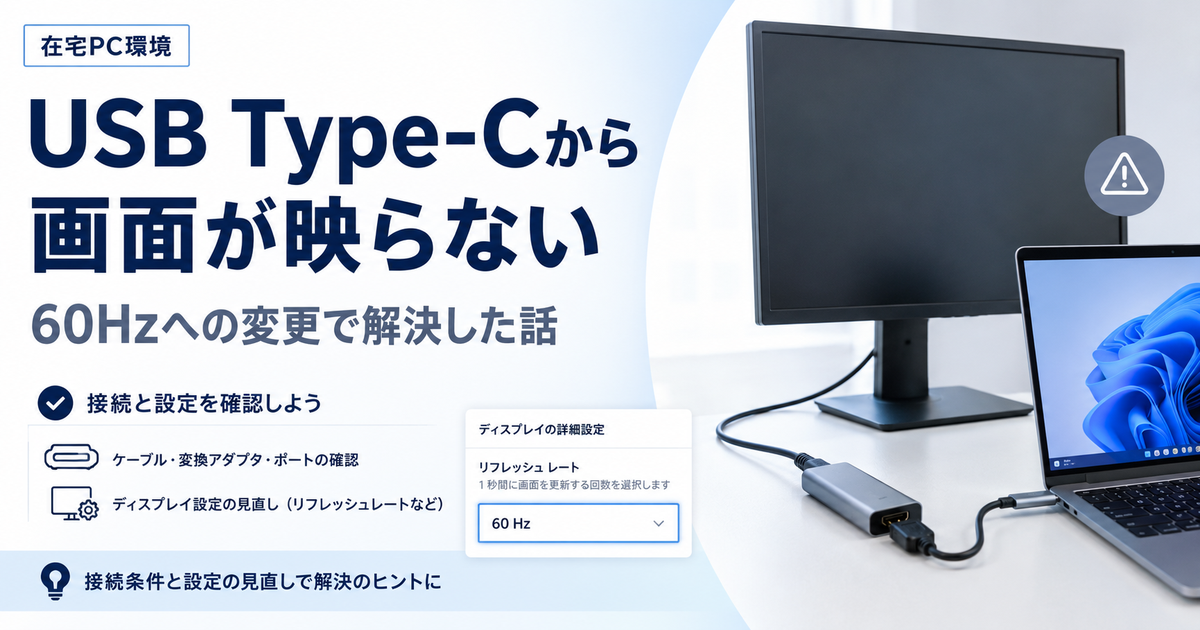
自分の環境では、会社ノートPCを2画面化するためにUSB Type-CからHDMIへ変換しましたが、最初はモニター側でHDMI入力を選べませんでした。接続を切り分けた結果、モニターのリフレッシュレートを60Hzへ変更すると認識しました。
ただし、USB Type-Cから映らない原因は一つではありません。この記事では、自分が解決した経緯と、確認する順番をまとめます。
USB Type-CからHDMIへ接続したが、最初は映らなかった
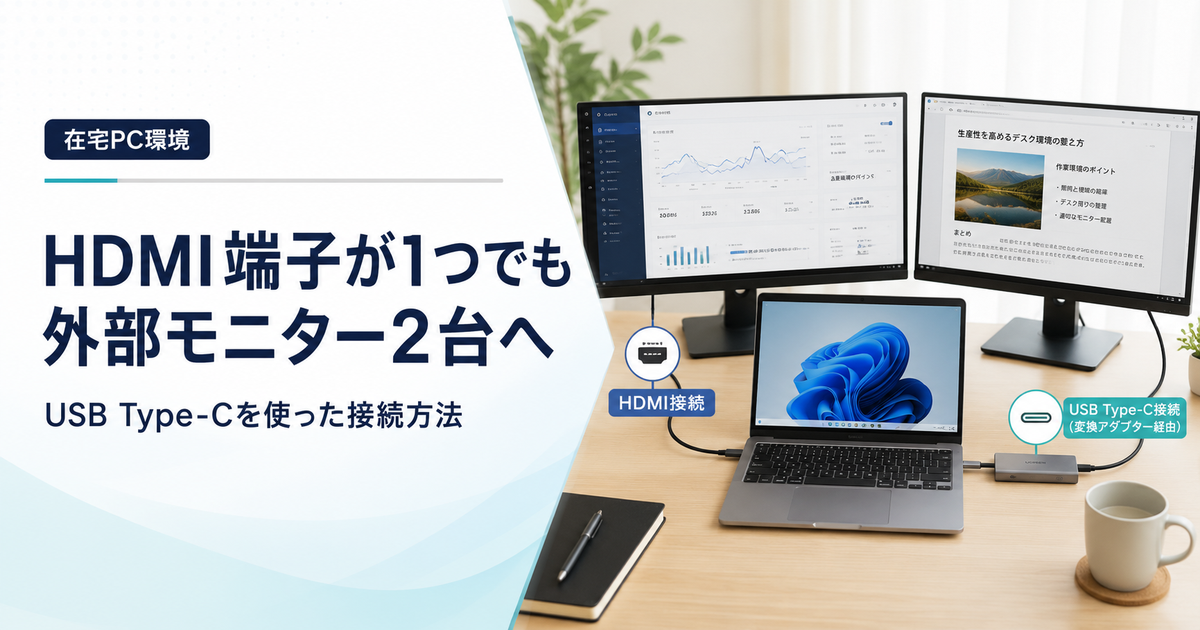
会社ノートPCにはHDMI端子が1つしかありませんでした。外部モニターを2台使うため、1台はHDMI端子から接続し、もう1台はUSB Type-CからHDMI変換アダプタを経由する構成にしました。
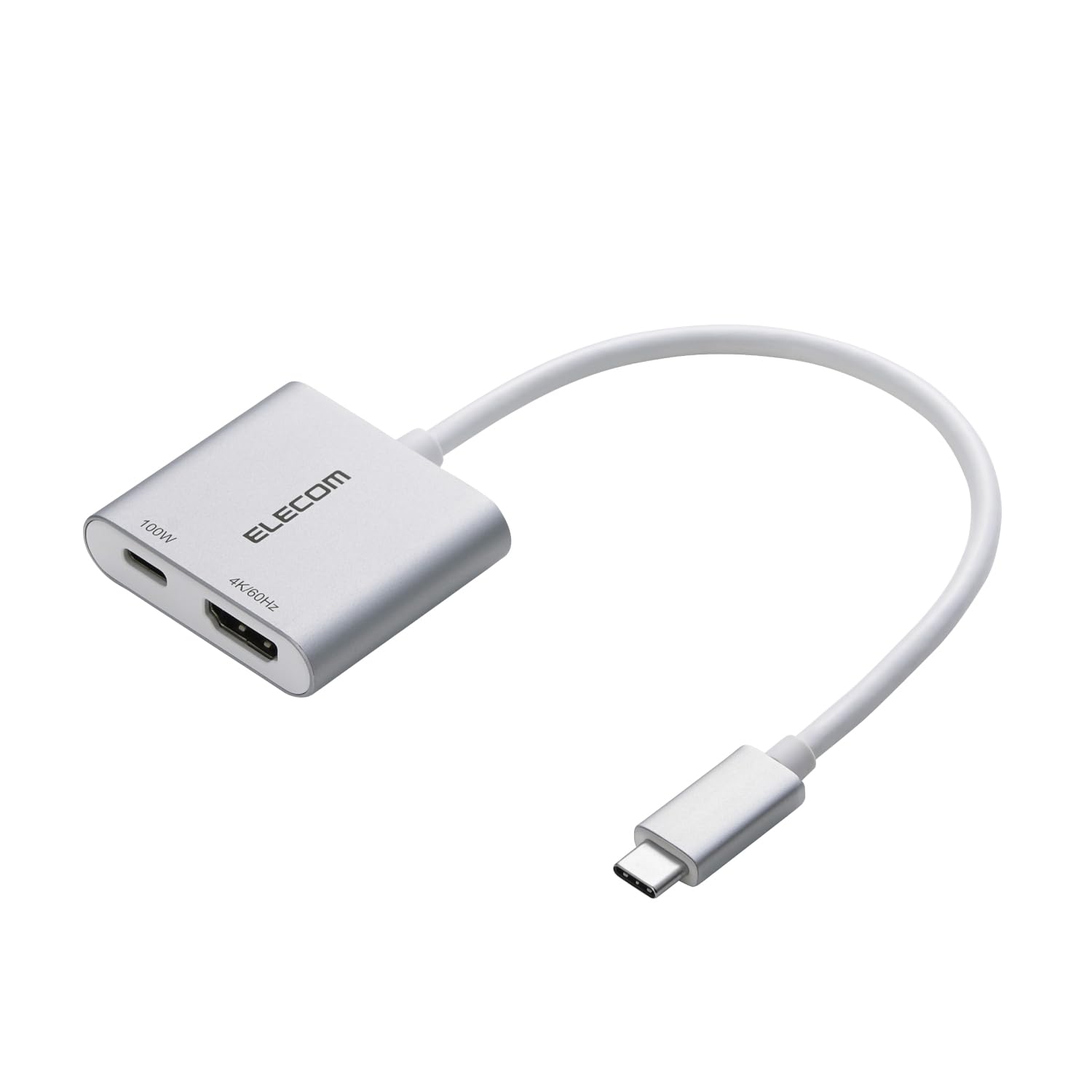
使用したのは、エレコムのUSB Type-C-HDMI変換アダプタ「ECAD-CHDMI100SV」です。
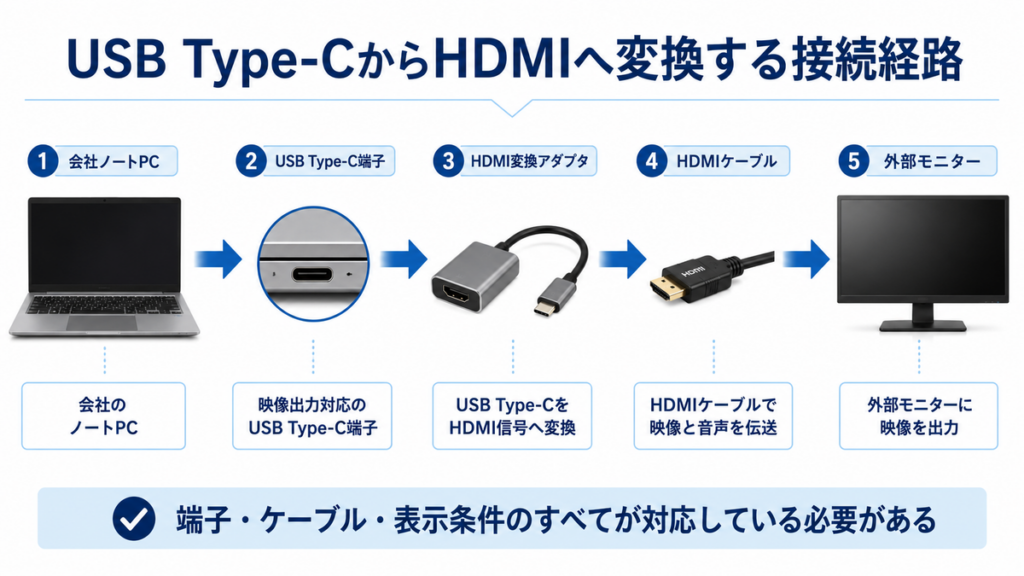
配線は次のような単純な構成です。
- 会社ノートPC
- USB Type-C端子
- HDMI変換アダプタ
- HDMIケーブル
- 外部モニター
それでも最初は、モニター側でHDMI入力が有効にならず、映像を表示できませんでした。
今回の接続構成
自宅PCはDisplayPortでモニターへ接続し、会社PCはUSB Type-CからHDMIへ変換して同じモニターへつなぐ想定でした。使うPCに合わせて、モニター本体の入力をDisplayPortとHDMIで切り替える計画です。
端子の数だけを見ると成立する構成ですが、自分の環境ではDisplayPortを接続した状態でHDMI入力をうまく選べませんでした。端子が空いていることと、想定した表示条件で認識することは別問題だと分かりました。
映らないときに確認した順番
USB Type-CからHDMIへ接続しても映らない場合は、いきなり変換アダプタの故障と判断せず、接続経路を順番に確認します。
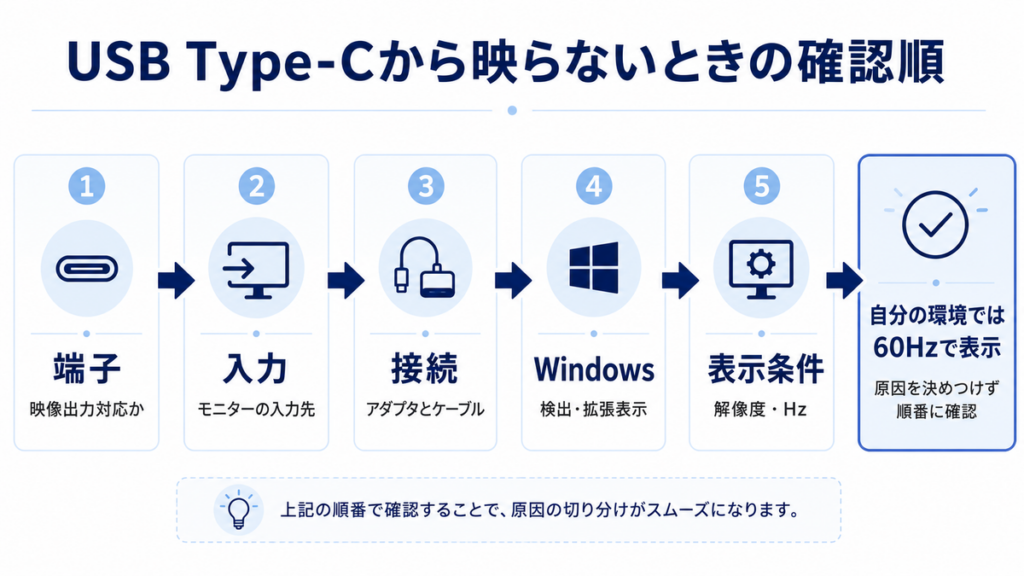
USB Type-C端子が映像出力に対応しているか
最初に確認するのは、PC側のUSB Type-C端子です。
USB Type-Cはコネクター形状の名称で、すべての端子が映像出力に対応しているわけではありません。PCの仕様表や取扱説明書で、DisplayPort Alt Mode、Thunderbolt、USB4などの映像出力に対応しているか確認します。
今回使ったエレコムの変換アダプタも、DisplayPort Alt Mode対応のUSB Type-C端子が必要です。
モニターの入力先が合っているか
モニターに複数のHDMI端子やDisplayPort端子がある場合は、実際にケーブルを挿した入力へ切り替えます。
自動切り替えに任せるのではなく、モニター本体のメニューから入力先を明示的に選びます。選択肢が無効になっている場合は、PC側の出力条件やケーブルの認識も含めて確認します。
HDMIケーブルと変換アダプタを確認する
別のHDMIケーブルがある場合は交換して試します。変換アダプタとPC、HDMIケーブルの接続も一度外し、順番に挿し直します。
可能であれば、次の組み合わせで切り分けます。
- 同じHDMIケーブルを別の機器で使う
- 変換アダプタを別のモニターへつなぐ
- モニターの別のHDMI端子へつなぐ
- PCを再起動してから接続する
Windowsが外部モニターを認識しているか
Windowsの「設定」から「システム」→「ディスプレイ」を開きます。
外部モニターが表示されない場合は、「複数のディスプレイ」にある検出を試します。Windowsキー + Pを押し、「拡張」が選ばれていることも確認します。
解像度とリフレッシュレートを確認する
PC、変換アダプタ、HDMIケーブル、モニターは、それぞれ対応できる解像度とリフレッシュレートに上限があります。
経路の途中に一つでも上限の低い機器があると、モニター本体が高性能でも、その表示条件では映らないことがあります。
Windowsでは、次の場所から確認できます。
- 「設定」を開く
- 「システム」を選ぶ
- 「ディスプレイ」を開く
- 「ディスプレイの詳細設定」を選ぶ
- 対象モニターを選ぶ
- リフレッシュレートを確認する
60Hzへ変更したところ映像を表示できた
自分が使用した変換アダプタは、最大4K・60Hz対応の製品です。一方、モニターは以前FPSゲームにも使っていたため、自宅PC側では高いリフレッシュレートを設定していました。
切り分けの中でモニター側の表示条件を60Hzへ変更したところ、次の経路で映像を表示できました。
会社PC → USB Type-C → HDMI変換アダプタ → HDMIケーブル → モニター
これにより、少なくとも変換アダプタやUSB Type-C端子が使えないわけではなく、表示条件の組み合わせが影響していたと判断できました。
自分の環境では60Hzへの変更で解決しましたが、これはすべての接続トラブルに共通する原因ではありません。
リフレッシュレートだけが原因とは限らない
USB Type-Cから映らない場合は、次のような別の原因も考えられます。
- USB Type-C端子が映像出力に対応していない
- 変換アダプタがPCやOSに対応していない
- HDMIケーブルに問題がある
- モニターの入力先が違う
- Windowsがモニターを検出していない
- 解像度とリフレッシュレートの組み合わせが経路の上限を超えている
- グラフィックスドライバーや会社PCの管理設定が影響している
最初から原因を一つに決めず、PC側からモニター側まで順番に確認する方が早く切り分けられます。
使用した変換アダプタ
自分が使用したのは、エレコム ECAD-CHDMI100SVです。
メーカー仕様では、DisplayPort Alt Mode対応USB Type-C端子からHDMIへ変換し、最大4K・60Hzの映像出力に対応しています。充電用USB Type-C端子もあり、最大100W入力のUSB Power Deliveryに対応しています。
変換アダプタ自体の対応条件だけではなく、PC、ケーブル、モニターを含む経路全体の上限を確認することが重要です。
エレコム USB Type-C HDMI変換アダプタ ECAD-CHDMI100SVをAmazonで確認する

ノートPCを外部モニター2台へ接続する全体手順
HDMI端子が1つしかないノートPCを、HDMIとUSB Type-Cの2系統で外部モニター2台へ接続した方法は、次の記事でまとめています。
2画面をKVMで切り替える場合に確認すること
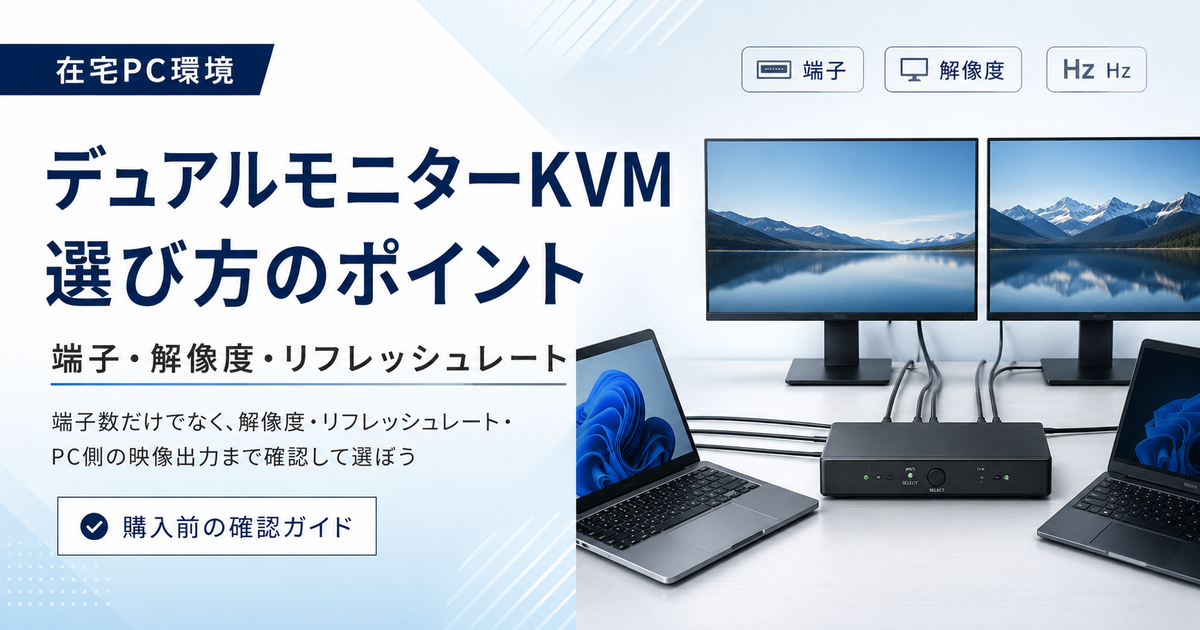
自宅PCと会社PCでモニター2台を共有する場合は、KVM本体だけではなく、各PCから出せる映像系統数やリフレッシュレートの上限も確認します。
まとめ
自分の環境では、USB Type-CからHDMIへ接続したとき、モニターのリフレッシュレートを60Hzへ変更することで映像を表示できました。
ただし、映らない原因は、USB Type-C端子の仕様、モニターの入力、ケーブル、Windowsの表示設定、解像度、リフレッシュレートなど複数あります。
PC側からモニター側まで一つずつ確認し、接続経路のどこで認識が止まっているかを切り分けることが大切です。