この記事にはアフィリエイトリンクを含みます。
作成日:2026年7月19日
玄関を出たあとに鍵をかけたか気になったり、荷物を持ったまま鍵を探したりすることがあります。家族それぞれが鍵を持ち歩く場合は、紛失や持ち忘れも考えなければなりません。
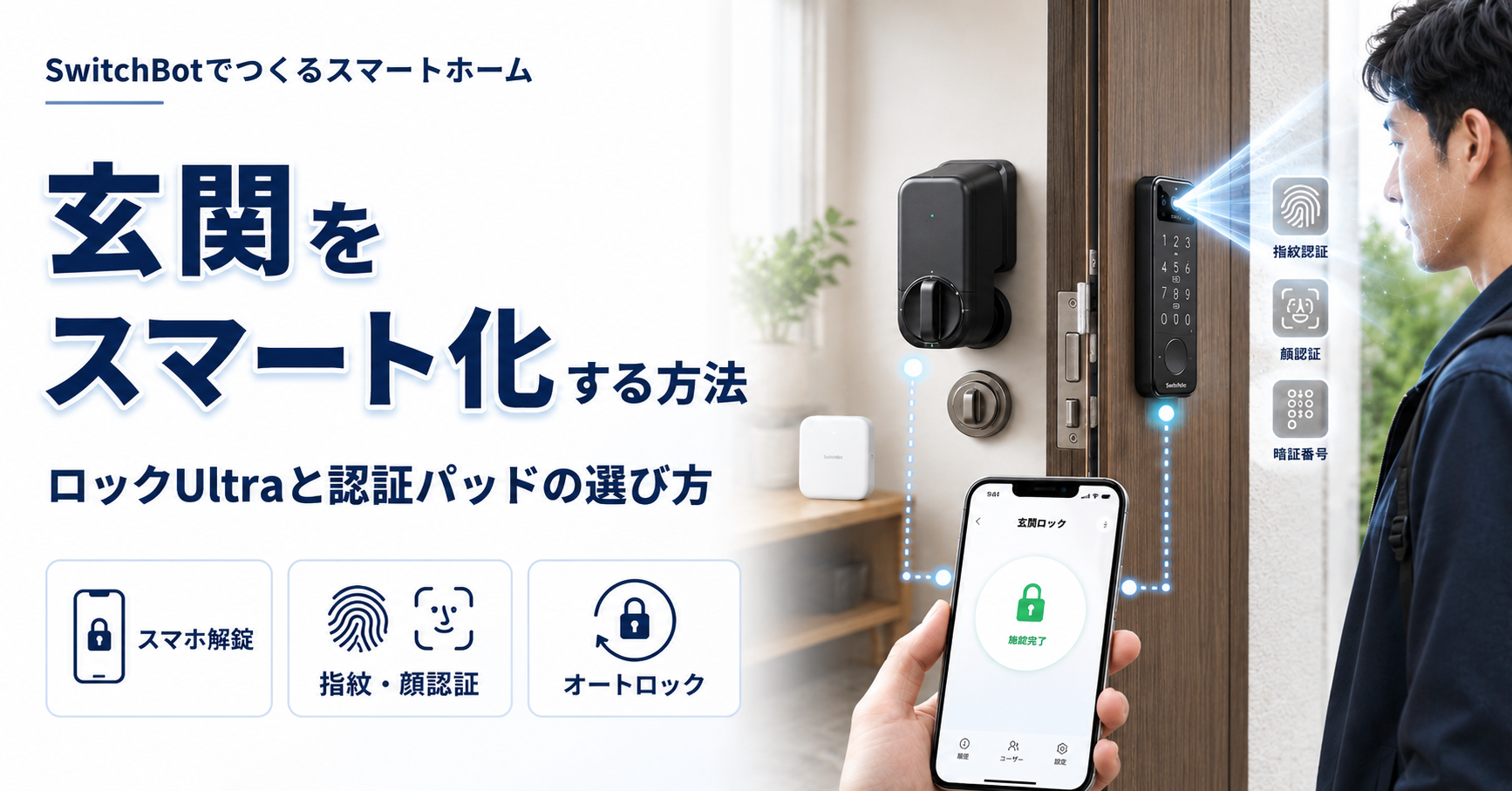
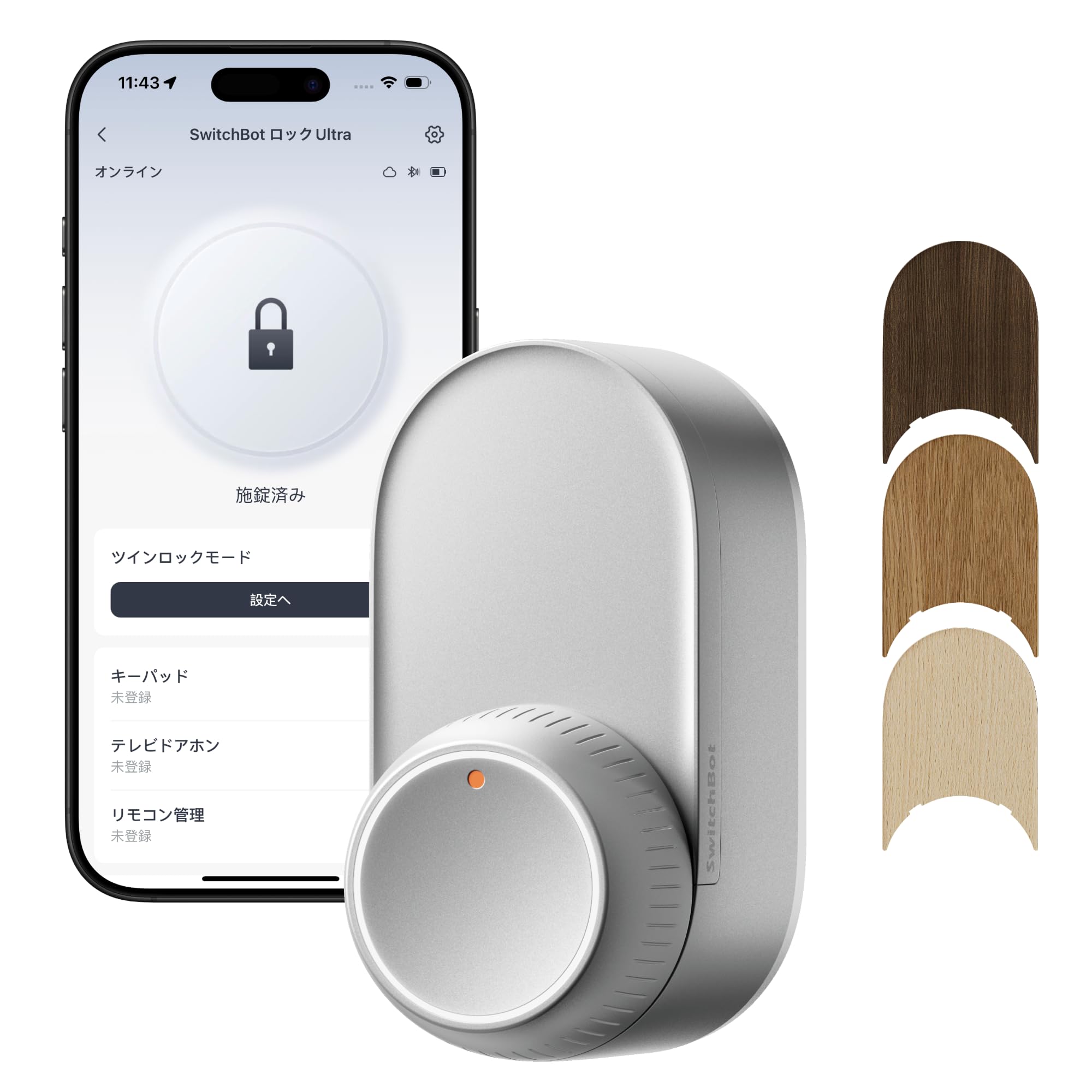
SwitchBot ロックUltraを玄関ドアの内側へ取り付けると、スマホから施錠・解錠できるようになります。認証パッドを追加すれば、スマホを取り出さず、指紋、暗証番号、顔などで玄関を開ける構成も作れます。
ただし、ロックUltra、認証パッド、ハブ3は役割が異なります。
- ロックUltra:玄関内側のサムターンを回す
- 認証パッド:玄関外側で顔・指紋・暗証番号などを読み取る
- ハブ3:外出先からの操作、通知、ほかの機器との連携に使う
この記事では、ロックUltraだけでできること、3種類の認証パッドの違い、外出先から操作するための構成、取り付け前に確認するポイントを整理します。
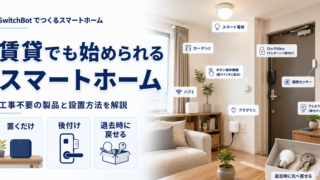
スマート家電の仕組みや、SwitchBot製品を使って何ができるかを先に確認したい場合は、以下の記事で基本から解説しています。
玄関をスマート化するとできること
スマートロックを取り付けると、玄関の施錠・解錠方法を増やせます。現在の物理キーを残したまま、スマホや認証パッドを追加できる点が特徴です。
| できること | 使用する機器 |
|---|---|
| スマホから施錠・解錠する | SwitchBot ロックUltra |
| ドアを閉めたあと自動で施錠する | SwitchBot ロックUltra |
| 指紋・暗証番号で解錠する | ロックUltra+指紋認証パッド |
| 顔で解錠する | ロックUltra+顔認証パッド |
| 顔・手のひらで解錠する | ロックUltra+顔認証パッドPro |
| 外出先から状態を確認・操作する | ロックUltra+ハブ3 |
| 玄関操作と家電を連携する | ロックUltra+ハブ3+対象機器 |
スマホから玄関の鍵を操作する
ロックUltraをSwitchBotアプリへ登録すると、Bluetoothが届く範囲でスマホから施錠・解錠できます。
玄関前でスマホを開いて解錠するほか、室内から家族のために鍵を開ける使い方もできます。アプリにはロックの状態や操作履歴が表示されるため、鍵を回す操作だけでなく、現在の状態を確認する画面としても使えます。
外出先から操作する場合は、後で説明するハブ3を追加します。
ドアを閉めたあとに自動で施錠する
ロックUltraには、ドアの開閉を検知するための磁石を取り付けます。ドアが閉じたことを検知したあと、自動で施錠する設定を利用できます。
オートロックを使うと、外出時や帰宅後に毎回鍵を回す操作を減らせます。ただし、設定前には次の点を確認します。
- ドアを閉めた状態を正しく検知できるか
- 施錠位置と解錠位置の校正が完了しているか
- 物理キーを携帯するか
- 家族が解錠できる方法を用意しているか
- 一時的に解錠したまま使う場面があるか
オートロックは、取り付けただけで自動的に有効になる機能ではありません。取り付け後にドアの状態を確認し、生活に合わせて設定します。
鍵を取り出さずに解錠する
ロックUltraへ認証パッドを追加すると、玄関外側から次の方法で解錠できます。
- 指紋認証
- 暗証番号
- NFCカードや対応するICカード
- 3D顔認証
- 手のひら静脈認証
利用できる認証方法は、選ぶ認証パッドによって異なります。指紋と暗証番号を中心に使うのか、顔で手ぶら解錠したいのか、手のひら静脈認証まで必要かを決めて選びます。

スマートロックは3つの機器で構成される
玄関をスマート化するときは、ロック本体、認証パッド、ハブの役割を分けて考えます。
玄関の内側
SwitchBot ロックUltra
↓
サムターンを回して施錠・解錠

玄関の外側
認証パッド
↓
顔・指紋・暗証番号などを読み取る

室内
SwitchBot ハブ3
↓
外出先操作・通知・ほかの機器との連携
ロックUltraは玄関の内側へ取り付ける
ロックUltraは、玄関内側にあるサムターンへ後付けするスマートロックです。ドアの外側にある鍵穴を交換する製品ではありません。
本体のモーターがサムターンを回すため、スマホ、認証パッド、オートロックなどから施錠・解錠できます。外側の鍵穴は残るので、これまで使っていた物理キーも引き続き使用できます。
認証パッドはロックUltraとは別の商品です。ロックUltraだけでもスマホ操作やオートロックを利用できますが、玄関外側から指紋や顔で解錠したい場合は認証パッドを追加します。
認証パッドは玄関の外側へ取り付ける
認証パッドは、顔、指紋、暗証番号、カードなどの情報を読み取り、連携したロックUltraへ解錠指示を送ります。
認証パッド単体でドアのサムターンを回すことはできません。必ず対応するSwitchBotロック製品と組み合わせて使用します。
3種類の認証パッドには、共通する認証方法と、それぞれに追加される認証方法があります。
| 認証パッド | 主な特徴 |
|---|---|
| 指紋認証パッド | 指紋・暗証番号・カードを使う |
| 顔認証パッド | 3D顔認証による手ぶら解錠を追加 |
| 顔認証パッドPro | 顔認証に手のひら静脈認証を追加 |
ハブ3は外出先操作や通知に使う
ロックUltraとスマホがBluetoothで直接つながる範囲では、ハブ3がなくても基本操作を行えます。
自宅の外からロックUltraを操作したい場合は、ハブ3などのSwitchBotハブ製品を追加します。ハブ3がロックUltraとBluetoothで通信し、自宅のWi-Fiとインターネットを経由してスマホから操作できる構成になります。
外出先のスマホ
↓
インターネット
↓
自宅のWi-Fi
↓
SwitchBot ハブ3
↓
Bluetooth
↓
SwitchBot ロックUltra
ハブ3は、ロックUltraの近くでBluetooth通信でき、Wi-Fiへ安定して接続できる位置へ置きます。

SwitchBot ロックUltraだけでできること
認証パッドやハブ3を追加しなくても、ロックUltra本体だけで基本的なスマートロック機能を使えます。
スマホを鍵として使う
SwitchBotアプリからロックUltraを操作すると、玄関前で物理キーを鍵穴へ挿さずに解錠できます。
スマホ操作は、Bluetoothが届く近距離で利用する構成が基本です。外出先からの操作にはハブ3を追加します。
家族もスマホから操作する場合は、SwitchBotアプリのホーム共有などを使い、それぞれのアカウントから利用できるようにします。1台のスマホを家族全員で使い回す必要はありません。
室内側から本体を操作する
室内側では、ロックUltra本体のクイックキーから施錠・解錠できます。
スマホを持っていない家族や、室内からすぐに鍵を開けたい場面でも、本体から操作できます。外側には従来の鍵穴が残るため、スマホ操作だけへ完全に切り替える必要もありません。
オートロックを設定する
ロックUltraは、付属する磁石でドアの開閉状態を検知します。ドアが閉まったことを確認してから自動で施錠するため、一定時間後に無条件で鍵を回すタイマーとは役割が異なります。
利用場面は次のとおりです。
- 外出時にドアを閉めたあと自動で施錠する
- 帰宅後に鍵をかけ忘れる場面を減らす
- 家族が出入りしたあと施錠状態へ戻す
- 夜間だけオートロックを使う
オートロックを利用する場合も、認証エラーやバッテリー切れなどに備え、物理キーを携帯する運用を残せます。
物理キーも残しておく
ロックUltraは玄関内側へ後付けするため、外側の鍵穴はそのまま残ります。
スマホや認証パッドを主な解錠方法にしても、物理キーを予備として使用できます。「スマートロックを取り付けると、現在の鍵が使えなくなる」という構成ではありません。
ロックUltraは、充電式のメインバッテリーに加え、予備電池と緊急解錠用の仕組みを備えています。ただし、電源対策だけに頼らず、アプリのバッテリー表示を確認し、物理キーも使える状態を保ちます。
AmazonでSwitchBot ロックUltraを確認する

スマホを使わずに開けるなら認証パッドを追加する
家族全員がスマホを持っているとは限りません。子どもや、荷物を持ったまま帰宅する場面では、玄関外側の認証パッドから解錠できる構成が使えます。
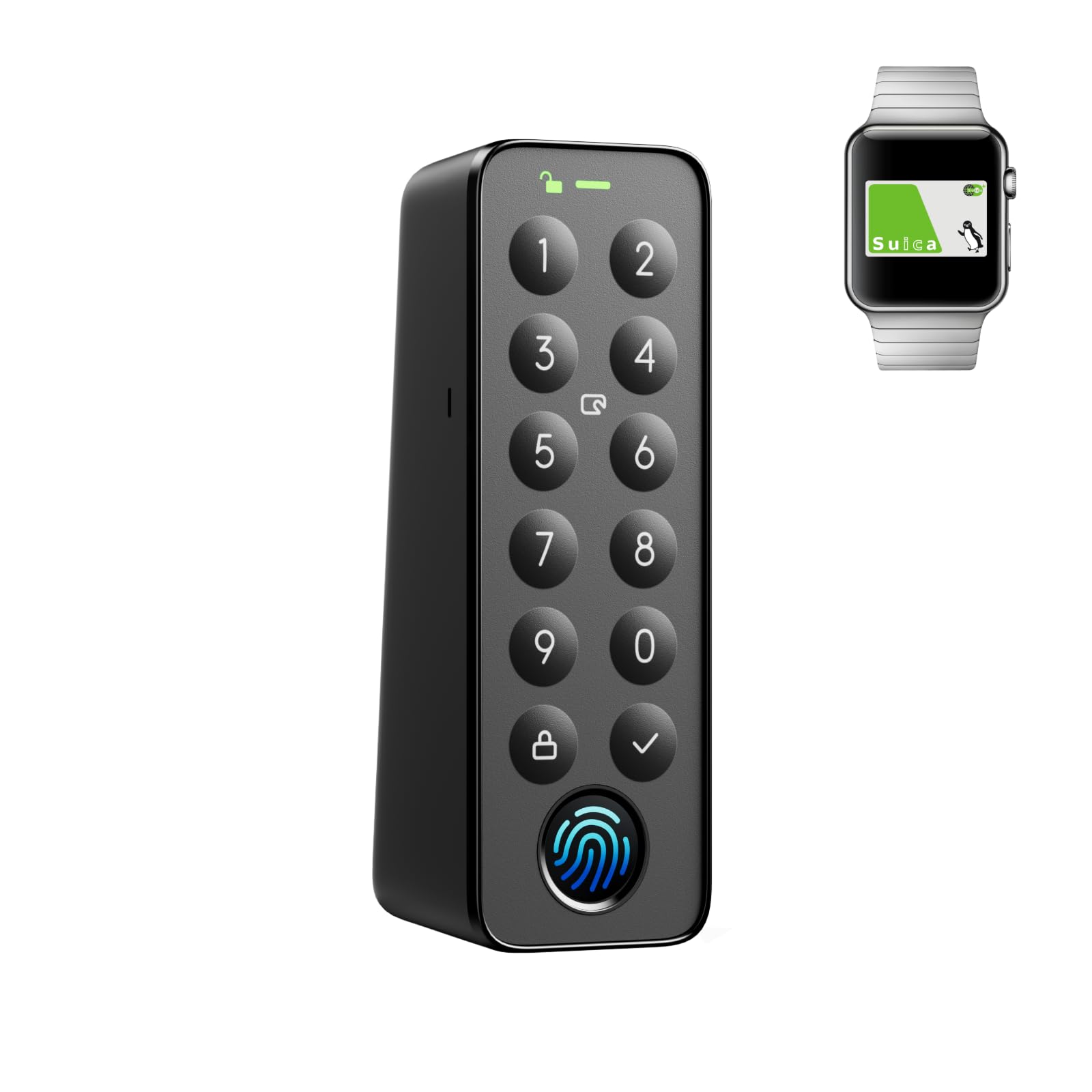
指紋や暗証番号を使うなら指紋認証パッド
SwitchBot 指紋認証パッドは、次の解錠方法に対応します。
- 指紋認証
- 暗証番号
- NFCカード
- 対応するICカード
指を当てる方法と暗証番号を入力する方法を使い分けられます。家族は指紋を登録し、一時的に玄関を使う人には暗証番号を設定するといった分け方ができます。
顔認証は必要なく、指紋・暗証番号・カードを中心に使う場合は、指紋認証パッドが候補になります。

顔を使って解錠するなら顔認証パッド
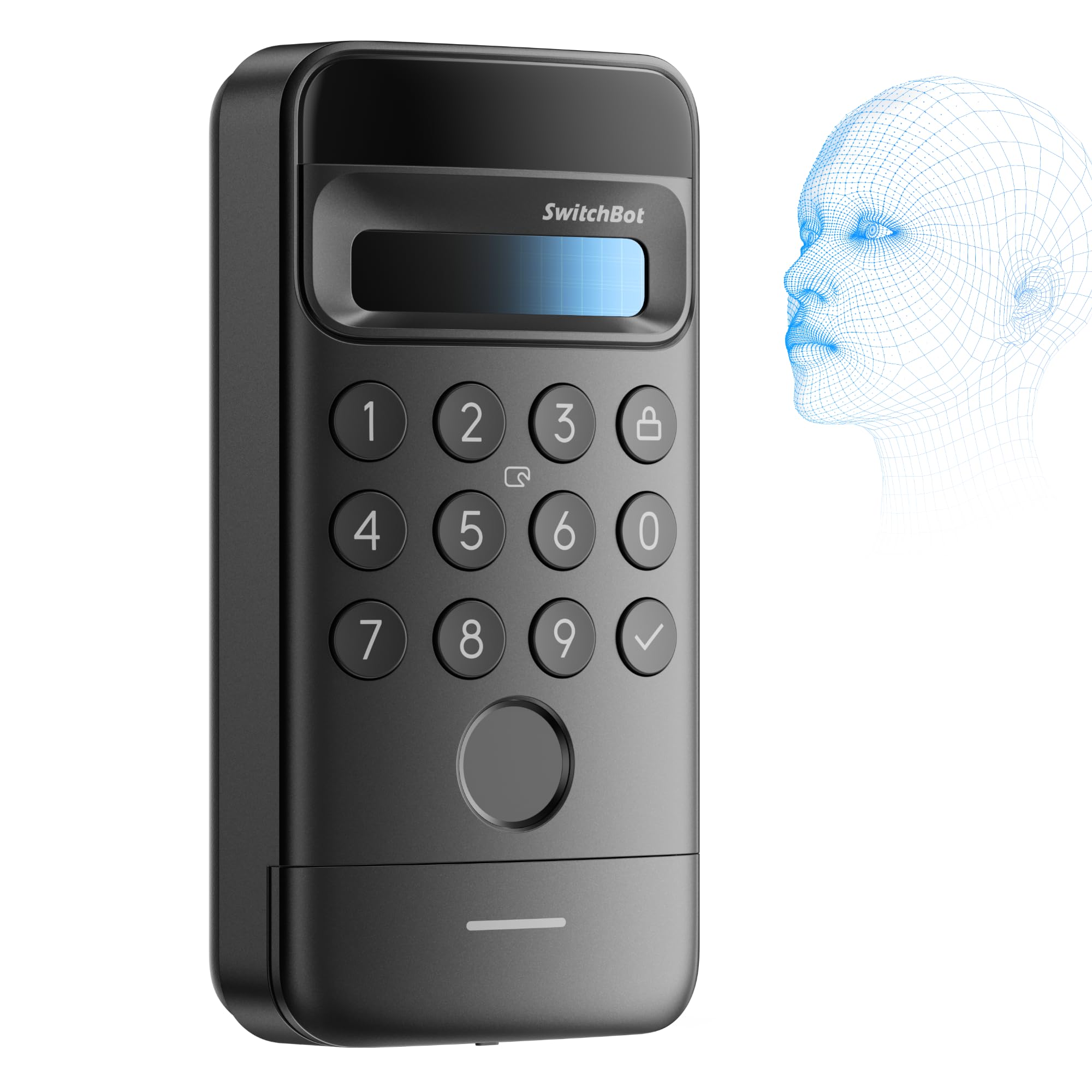
SwitchBot 顔認証パッドは、指紋認証パッドの解錠方法に3D顔認証を加えたモデルです。
主な解錠方法は次のとおりです。
- 3D顔認証
- 指紋認証
- 暗証番号
- NFCカード
- 対応するICカード
登録した顔を使って解錠できるため、スマホ、鍵、カードを取り出さずに玄関を開けられます。荷物で両手がふさがっている場面や、指が濡れていて指紋認証を使わない場面でも、顔認証へ切り替えられます。
顔認証だけに固定されるわけではありません。家族ごとに顔、指紋、暗証番号、カードを選べます。

手のひら静脈認証も使うなら顔認証パッドPro
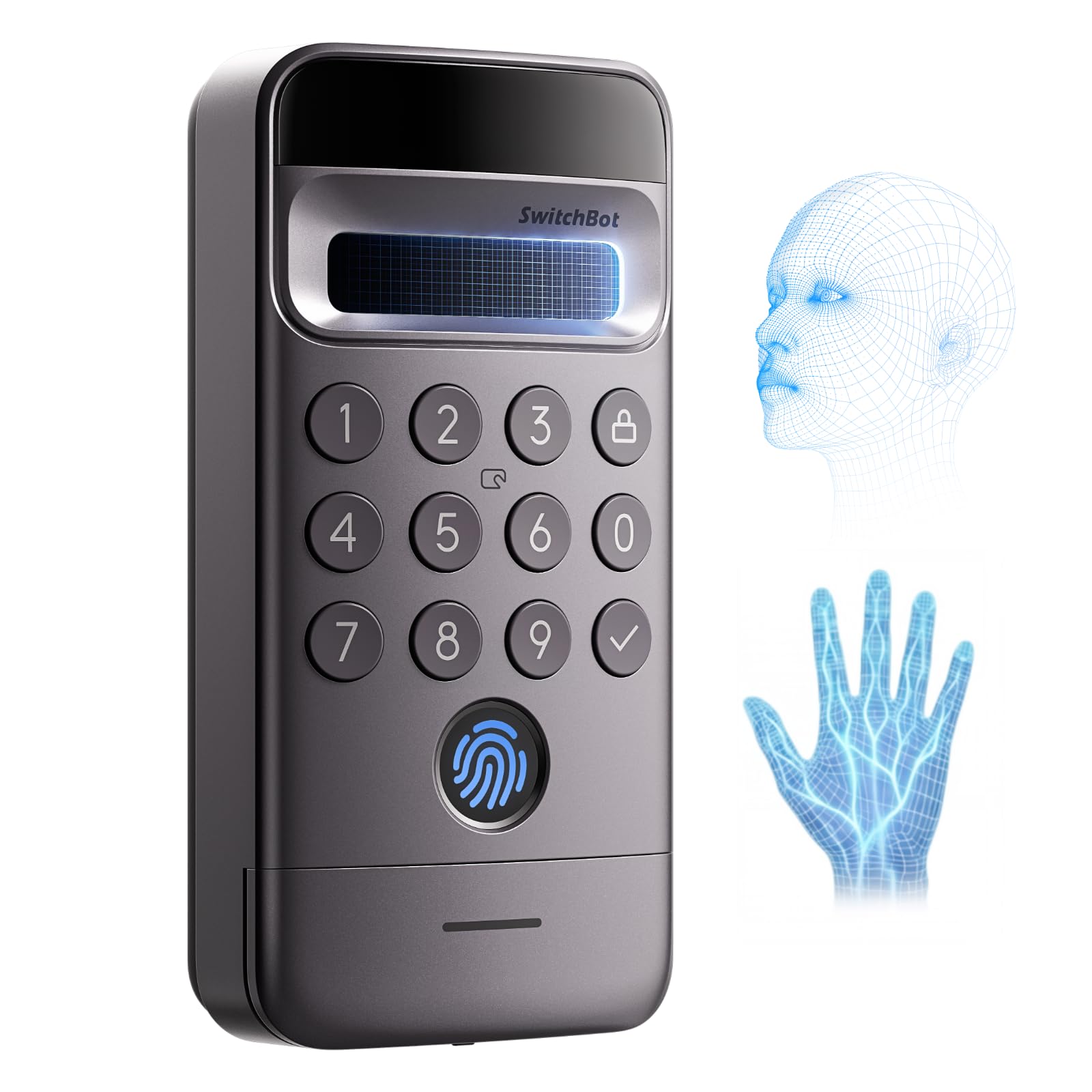
SwitchBot 顔認証パッドProは、顔認証パッドの機能に手のひら静脈認証を加えたモデルです。
主な解錠方法は次のとおりです。
- 手のひら静脈認証
- 3D顔認証
- 指紋認証
- 暗証番号
- NFCカード
- 対応するICカード
手のひらを本体へかざして解錠できるため、指紋を読み取りにくい場面でも別の認証方法を選べます。顔、手のひら、指紋など、家族ごとに使う方法を分けたい場合に向いています。
顔認証パッドProは内蔵バッテリーを充電して使い、専用ソーラーパネルにも対応します。設置場所の日当たりや玄関の向きによっては、ソーラーパネルを使わず充電して運用する方法も選べます。
AmazonでSwitchBot 顔認証パッドProを確認する

3種類の認証パッドは解錠方法で選ぶ
3種類とも、暗証番号やカードだけを使う製品ではありません。上位モデルになるにつれて、顔認証と手のひら静脈認証が追加されます。
| 解錠方法・特徴 | 指紋認証パッド | 顔認証パッド | 顔認証パッドPro |
|---|---|---|---|
| 指紋認証 | ○ | ○ | ○ |
| 暗証番号 | ○ | ○ | ○ |
| NFCカード・対応ICカード | ○ | ○ | ○ |
| 3D顔認証 | - | ○ | ○ |
| 顔による手ぶら解錠 | - | ○ | ○ |
| 手のひら静脈認証 | - | - | ○ |
| 専用ソーラーパネル対応 | - | - | ○ |
指紋と暗証番号が中心なら指紋認証パッド
顔認証を使わず、家族の指紋と暗証番号を中心にしたい場合は指紋認証パッドを選びます。
主な使い方は次のとおりです。
- 家族は指紋で解錠する
- 指紋を登録しない人は暗証番号を使う
- 対応カードを持つ家族はカードで解錠する
- 一時利用者には期間を決めた暗証番号を設定する
顔で玄関を開けるなら顔認証パッド
荷物を持っている場面や、スマホやカードを取り出したくない場合は顔認証パッドが候補になります。
指紋・暗証番号・カードも利用できるため、「家族全員が必ず顔認証を使う」必要はありません。大人は顔認証、子どもは指紋や暗証番号という使い分けもできます。
顔と手のひらを使い分けるなら顔認証パッドPro
顔認証パッドProは、顔認証に加えて手のひら静脈認証を使いたい場合に選びます。
顔を登録しにくい家族、指紋を読み取りにくい場面、複数の非接触認証を用意したい場合など、認証方法の選択肢を最も多くしたい構成です。
価格や機能数だけで決めるのではなく、玄関を使う家族がどの認証方法なら迷わないかを基準に選びます。

家族や一時利用者で解錠方法を分けられる
認証パッドを追加する利点は、鍵を持たずに解錠できることだけではありません。使う人に合わせて認証方法や有効期間を分けられます。
家族ごとに顔や指紋を登録する
顔認証パッドと顔認証パッドProでは、複数人の顔を登録できます。指紋、暗証番号、カードも登録できるため、家族ごとに使う方法を選べます。
例:
| 利用者 | 解錠方法の例 |
|---|---|
| 大人 | 顔認証または指紋認証 |
| 子ども | 指紋認証または暗証番号 |
| スマホを持たない家族 | 顔・指紋・カード |
| 予備の方法 | 暗証番号または物理キー |
1人につき1つの方法へ限定するのではなく、複数の解錠方法を用意しておくと、認証できない場面でも別の方法へ切り替えられます。
一時的な暗証番号を設定する
家族以外が一定期間だけ玄関を使う場合は、有効期間を設定した暗証番号を利用できます。
想定される場面は次のとおりです。
- 離れて暮らす家族が滞在する
- 家事代行や訪問サービスを利用する
- 荷物の受け取りを家族へ依頼する
- 鍵を渡さず一時的に入室してもらう
物理キーを複製して渡す方法とは異なり、利用期間を終えたあとに認証情報を変更・削除できます。設定内容や有効期間は、発行前に確認します。
解施錠履歴を確認する
SwitchBotアプリでは、ロックの施錠・解錠履歴を確認できます。
認証パッドを使った場合は、どの認証方法で操作されたかを確認できる情報もあります。家族の帰宅を履歴から確認する使い方はできますが、履歴を常時監視する前提ではなく、必要な場面で状態を確認する機能として扱います。
外出先で最新の状態や通知を確認する場合は、ハブ3を追加します。
外出先から確認・操作するにはハブ3を使う
ロックUltra単体はBluetooth製品です。スマホがBluetoothの範囲外になる外出先から操作する場合は、ハブ3を介してインターネットへ接続します。
施錠状態を外出先から確認する
ハブ3を追加すると、外出後にSwitchBotアプリからロックとドアの状態を確認できます。
利用例は次のとおりです。
- 玄関を施錠したか確認する
- 家族のために外出先から解錠する
- ドアが閉じているか確認する
- 半ドアや解錠状態に気付く
ロックUltraとハブ3はBluetoothで通信するため、離れすぎない位置へ設置します。Wi-Fiが届いていても、ロックUltraとハブ3のBluetooth通信が不安定な位置では遠隔操作できない場合があります。
通知を受け取る
ハブ3を経由すると、ロックやドアの状態に関する通知を外出先で受け取る構成を作れます。
通知の例:
- 施錠・解錠された
- ドアが開いた
- ドアが閉じた
- 半ドア状態になった
- バッテリー残量が低下した
通知条件を多く設定すると、家族の出入りのたびに通知が届くことがあります。必要な状態だけを選び、使いながら調整します。
玄関の操作をほかの家電と連携する
ハブ3を使うと、ロックUltraの状態と照明、エアコン、カーテンなどを組み合わせた自動化へ広げられます。
外出
玄関を施錠
↓
照明を消す
↓
テレビを消す
↓
エアコンを消す
帰宅
玄関を解錠
↓
玄関やリビングの照明をつける
↓
エアコンを動かす玄関の操作を条件にする場合は、家族が在宅している場面や、別の方法で施錠した場面も考えて設定します。施錠されたら必ずすべての家電を消す、といった単純な条件では、家の中に人が残っているときに意図しない動作が起こる可能性があります。


スマートテレビドアホンを組み合わせると、来訪者を映像で確認したあと、対応するロック製品をモニターやスマホから解錠する構成も作れます。ドアホンと屋外カメラを含む玄関前の確認方法は、以下の記事で扱います。
取り付け前に玄関ドアを確認する
ロックUltraは後付け式ですが、すべてのドアへ同じ方法で取り付けられるわけではありません。購入前に、サムターンの形状、周囲の空間、ドアの開閉方法を確認します。
サムターンの形状を確認する
ロックUltraは、玄関内側のサムターンをホルダーでつかんで回します。
確認する内容:
- サムターンの形状
- つまみ部分の幅と厚さ
- サムターンが回る方向
- 施錠から解錠までの回転量
- 特殊な操作を必要とするサムターンか
- プッシュプル錠や特殊形状に該当するか
標準のサムターンホルダーで取り付けられない場合は、別のホルダーや調整部品が必要になることがあります。形状だけで判断せず、公式の適合確認情報とドアの実寸を照らし合わせます。
本体を取り付ける空間を確認する
サムターンへ取り付けられても、本体がドア枠や取っ手へ当たる位置では使用できません。
測る場所:
- サムターンからドア枠までの距離
- サムターン周囲の平らな取り付け面
- ドアノブやハンドルとの間隔
- ドアを開いたときに壁へ当たらないか
- 本体を取り外すための空間
- メインバッテリーを着脱できる位置
取り付け後は、本体が傾いていないか、手動でサムターンを回せるか、ドアを開閉しても周囲へ接触しないかを確認します。
磁石を取り付ける位置を確認する
オートロックやドア状態の検知には、ロックUltra本体だけでなく磁石の設置も必要です。
ドアを閉めたときに本体と磁石が適切な位置関係になるよう、ドア枠側の設置場所を確認します。段差が大きいドア枠や、磁石を貼れる面が狭い場合は、取り付け前に位置を決めます。
ダブルロックのドアは台数を確認する
上下2か所に鍵があるダブルロックを両方スマート化する場合は、基本的にロックUltraを2台使用します。
2台を連携すると、1回の操作で上下のロックをまとめて施錠・解錠する構成を作れます。認証パッドを使う場合も、連携した2台をまとめて操作できます。
ただし、上下それぞれのサムターン形状と取り付け空間を確認する必要があります。片方だけ形状が異なるドアもあるため、2か所とも採寸します。
賃貸住宅では取り付け方法と取り外し方を確認する
ロックUltraは、ドアや鍵穴を交換せず、玄関内側へ粘着テープで後付けする製品です。賃貸住宅でも導入候補になりますが、設置面の素材や退去時の取り外しを確認してから取り付けます。
確認する内容:
- 本体を固定する面が平らか
- 汚れや油分が残っていないか
- 塗装や表面材が剥がれやすくないか
- 取り外すときに作業できる空間があるか
- 元の鍵や付属品を保管できるか
- 認証パッドを玄関外側へ固定できるか
「粘着テープ式だから必ず跡が残らない」とは限りません。取り付け面と製品の手順を確認し、退去時は指定された方法で取り外します。
工事不要で取り付けられるSwitchBot製品と、設置方法ごとの違いは以下の記事でまとめます。
やりたいことから必要な機器を選ぶ
| やりたいこと | 必要な機器 |
|---|---|
| スマホから施錠・解錠する | SwitchBot ロックUltra |
| ドアを閉めたあと自動で施錠する | SwitchBot ロックUltra |
| 指紋や暗証番号で解錠する | ロックUltra+指紋認証パッド |
| 顔で解錠する | ロックUltra+顔認証パッド |
| 顔と手のひらで解錠する | ロックUltra+顔認証パッドPro |
| 外出先から確認・操作する | ロックUltra+ハブ3 |
| 外出先で通知を受ける | ロックUltra+ハブ3 |
| 玄関の操作と家電を連携する | ロックUltra+ハブ3+対象機器 |
| 来訪者を確認して解錠する | ロックUltra+スマートテレビドアホン |
| ダブルロックをまとめて操作する | ロックUltra 2台+対応する認証パッド |
ロックUltraだけでも、スマホ操作とオートロックを始められます。
玄関前でスマホを使わずに解錠したい場合は認証パッド、外出先から確認したい場合はハブ3、来訪者の映像確認まで行いたい場合はスマートテレビドアホンを追加します。
よくある質問
物理キーは使えなくなる?
使えます。
ロックUltraは玄関内側のサムターンへ後付けする製品で、外側の鍵穴は交換しません。スマホや認証パッドを主な方法にしても、これまでの物理キーを予備として残せます。
ロックUltraだけでも使える?
使えます。
Bluetoothが届く範囲でのスマホ操作、本体のクイックキー、オートロックなどは、ロックUltra本体を中心に利用できます。
指紋、暗証番号、顔、カードなどで玄関外側から解錠したい場合は、対応する認証パッドを追加します。
ハブ3は必ず必要?
基本的な近距離操作には必要ありません。
外出先からロックUltraを操作する、外出中に通知を受け取る、ほかのSwitchBot製品と連携する場合はハブ3を追加します。
スマートテレビドアホンとロックUltraを連携し、ドアホン側から解錠する構成もあります。来訪者対応を含める場合は、ハブ3単体の構成とは分けて考えます。
顔認証パッドと顔認証パッドProの違いは?
どちらも3D顔認証、指紋、暗証番号、カードに対応します。
顔認証パッドProは、これらに手のひら静脈認証が追加され、専用ソーラーパネルにも対応します。顔認証までで足りるか、手のひらによる非接触解錠も使うかで選びます。
顔認証パッドでも指紋や暗証番号を使える?
使えます。
顔認証パッドと顔認証パッドProは、顔だけでなく、指紋、暗証番号、NFCカードや対応ICカードも利用できます。家族ごとに使う方法を分けられます。
電池やバッテリーが切れたらどうなる?
ロックUltraには充電式のメインバッテリー、予備電池、緊急解錠用の仕組みがあります。アプリからバッテリー状態を確認し、残量が少なくなった段階で充電や交換を行います。
外側の鍵穴も残るため、物理キーによる解錠もできます。スマホ、認証パッド、バッテリーのどれか1つだけへ解錠方法を限定しない構成にできます。
自宅のドアに取り付けられる?
サムターンの形状と、周囲の取り付け空間によって異なります。
購入前にサムターンの幅・厚さ・高さ、ドア枠との距離、ハンドルとの間隔を確認します。特殊形状のサムターンやダブルロックでは、追加部品や本体2台が必要になることがあります。
まとめ
SwitchBot ロックUltraを使うと、現在の玄関ドアや鍵穴を残したまま、施錠・解錠方法を追加できます。
- ロックUltraだけでスマホ操作とオートロックを利用できる
- 外側の鍵穴が残るため、物理キーも引き続き使える
- 指紋と暗証番号が中心なら指紋認証パッドを追加する
- 顔による手ぶら解錠には顔認証パッドを使う
- 手のひら静脈認証まで使うなら顔認証パッドProを選ぶ
- 外出先からの操作や通知、家電連携にはハブ3を追加する
- ダブルロックを両方操作する場合はロックUltraを2台使う
- 取り付け前にサムターンの形状、設置空間、磁石の位置を確認する
最初に決めるのは、玄関外側でどの方法を使って解錠するかです。スマホ操作だけで足りるならロックUltraから始め、指紋・顔・手のひらを使いたい場合は認証パッド、外出先操作が必要ならハブ3を追加します。
玄関前の来訪者確認、屋外カメラ、ドアや窓の開閉通知まで含める場合は、屋外防犯の記事へ進みます。