この記事にはアフィリエイトリンクを含みます。
作成日:2026年7月19日
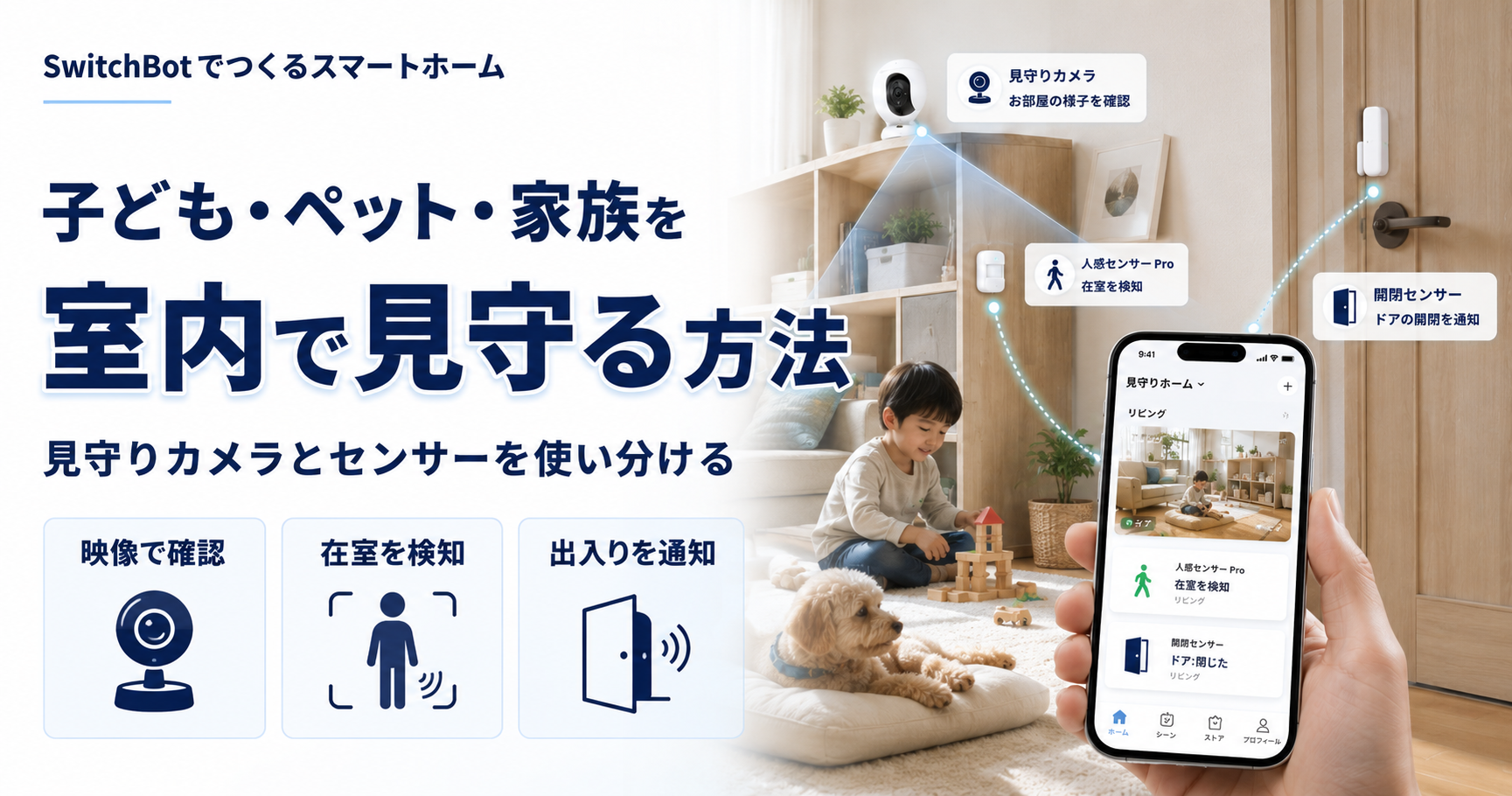
外出中に子どもやペットの様子を確認したいとき、必要な情報は家庭によって異なります。室内を映像で見たい場合もあれば、帰宅したことや部屋に人がいることだけ分かればよい場合もあります。
SwitchBotでは、確認したい内容に合わせて機器を分けられます。
- 映像と音声を確認するならSwitchBot 見守りカメラPlus 5MP
- カメラを置かず人の存在を検知するならSwitchBot 人感センサーPro
- 玄関や部屋のドアが開いたことを知るならSwitchBot 開閉センサー
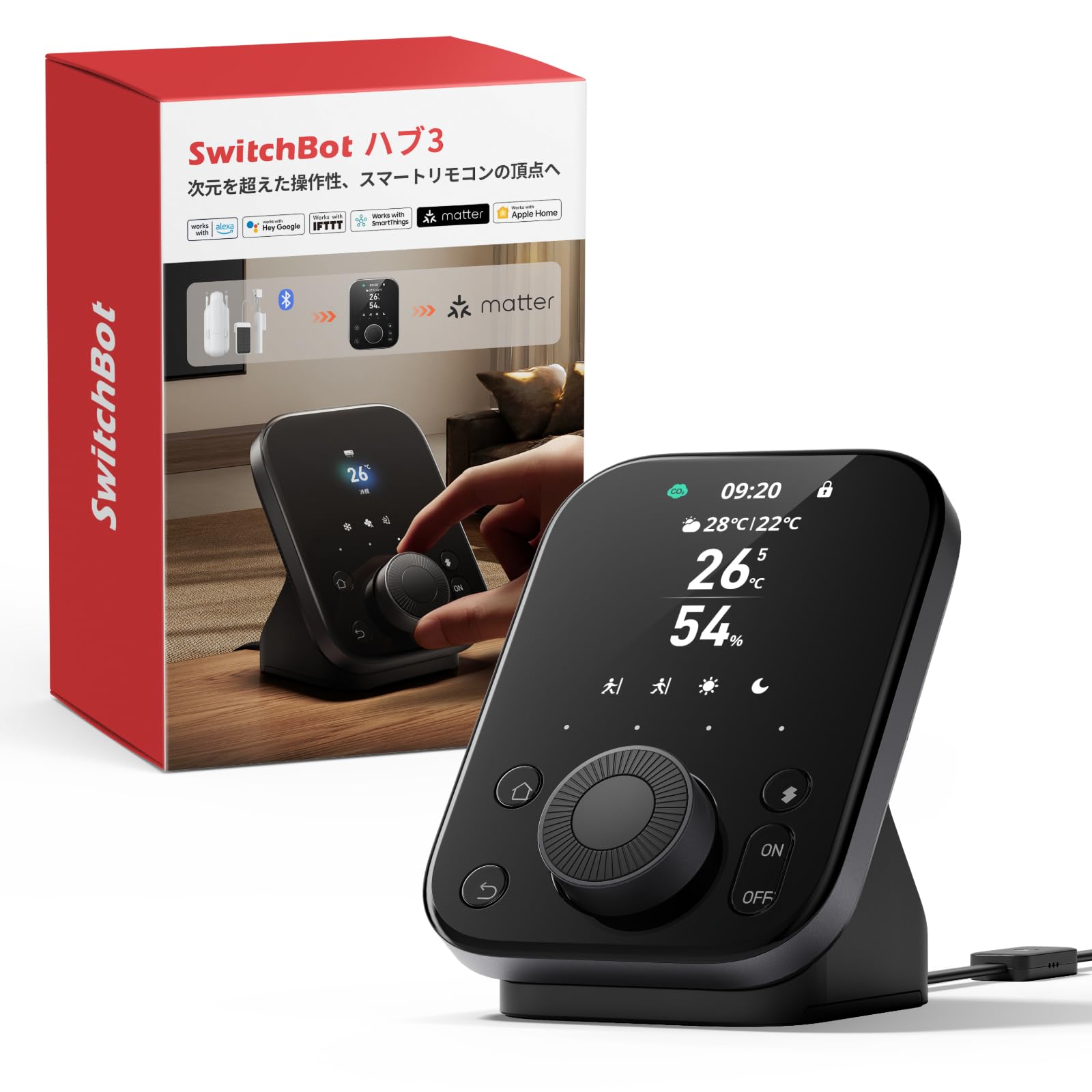
- センサーの通知や機器連携を外出先まで広げるならSwitchBot ハブ3
この記事では、室内見守りに使うカメラとセンサーの違い、利用場面ごとの組み合わせ、設置前に確認することを整理します。
スマート家電の基本的な仕組みや、SwitchBot製品全体でできることは以下の記事で解説しています。
室内の見守り方法は3つある
室内の見守りは、映像を見る方法、人の存在を検知する方法、ドアの開閉を確認する方法に分けられます。
| 確認したいこと | 使用する機器 |
|---|---|
| 室内の様子を映像で見る | 見守りカメラPlus 5MP |
| 室内へ声を届けて会話する | 見守りカメラPlus 5MP |
| 部屋に人がいるか確認する | 人感センサーPro |
| 玄関や部屋のドアが開いたことを知る | 開閉センサー |
| センサーの情報を外出先で確認する | センサー+ハブ3 |
| 通知後に映像を確認する | センサー+ハブ3+見守りカメラ |
映像と音声を確認するなら見守りカメラを使う
子どもやペットがどこにいるか、何をしているかまで確認したい場合は、見守りカメラを使います。
スマホから現在の映像を確認できるほか、カメラの向きを動かす、室内の音を聞く、カメラ側へ声を届けるといった操作ができます。動きを検知した場面を通知や録画から確認する使い方にも対応します。
人がいることだけ知りたいなら人感センサーProを使う
映像は必要なく、部屋に人がいるかだけ確認したい場所には人感センサーProを使えます。
人感センサーProは、人が歩いている状態だけでなく、椅子やソファに座っているような動きの少ない状態も検知対象にできます。カメラを設置しない部屋で、在室と不在を自動化の条件にしたい場合にも使います。
帰宅や出入りを知りたいなら開閉センサーを使う
玄関ドアや部屋のドアが開いたことを知りたい場合は、開閉センサーを取り付けます。
開閉センサーは映像を撮影する機器ではありません。本体と磁石の位置関係から、ドアや窓が開いているか、閉じているかを検知します。
外出先へ通知したり、開閉をきっかけにほかの機器を動かしたりする場合は、ハブ3を組み合わせます。

見守りカメラPlus 5MPで室内を映像確認する
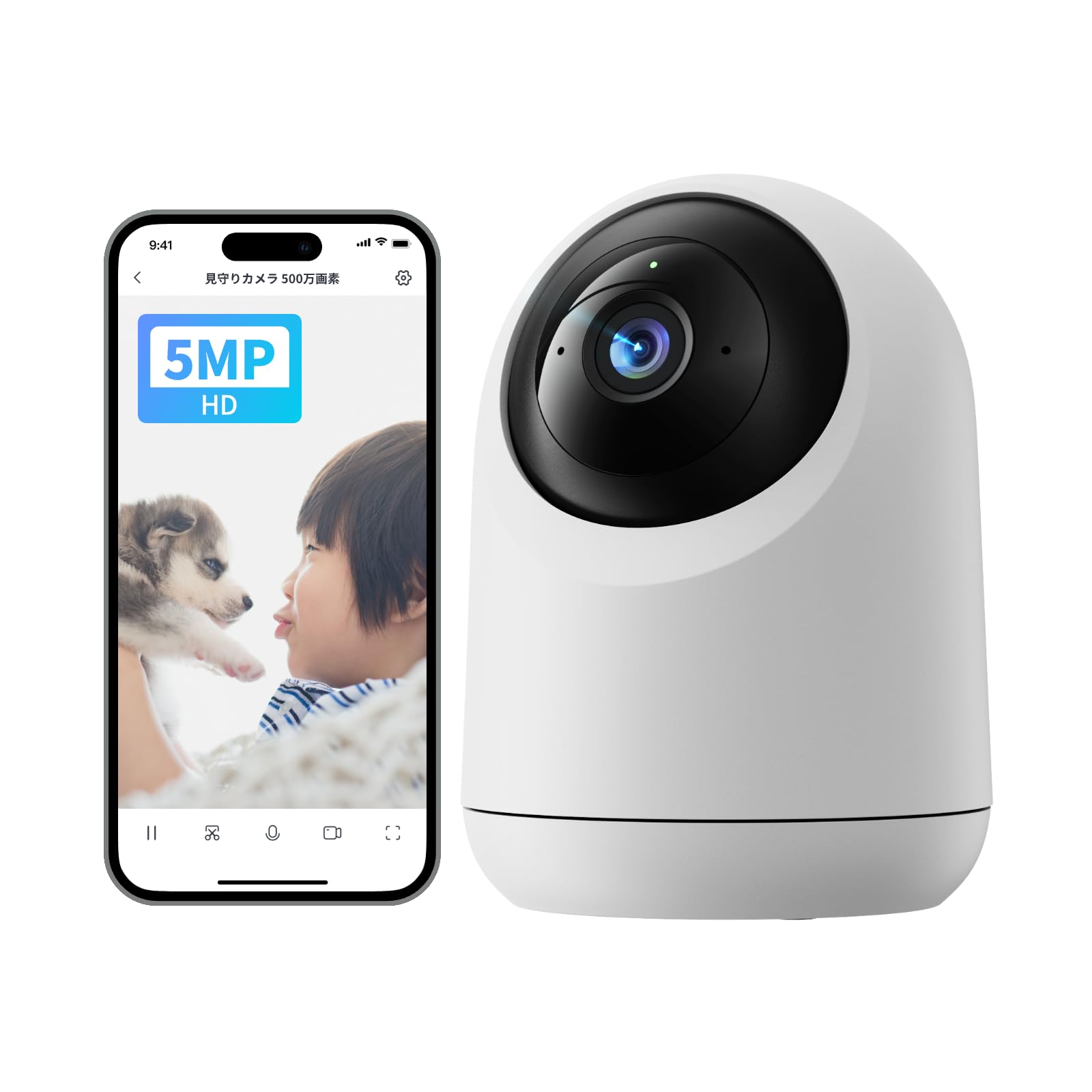
SwitchBot 見守りカメラPlus 5MPは、室内用のパンチルトカメラです。Wi-Fiへ接続し、SwitchBotアプリからリアルタイム映像、録画、通話などを利用します。
カメラの基本機能にハブ3は必要ありません。
スマホからリアルタイム映像を見る
外出先でアプリを開くと、カメラが設置された部屋の現在映像を確認できます。
利用場面は次のとおりです。
- 子どもが帰宅したあとの様子を見る
- ペットがいつもの場所にいるか確認する
- 留守中の室内を確認する
- 別の部屋にいる家族の様子を見る
- 旅行中に自宅の室内を確認する
カメラを開いたまま常時見続ける必要はありません。動体検知の通知を受け取った後や、確認したい時間に映像を開く使い方もできます。
カメラの向きを上下左右へ動かす
固定カメラでは、レンズが向いている範囲しか映りません。見守りカメラPlus 5MPはパンチルトに対応しているため、アプリからレンズの向きを動かせます。
部屋の中央付近へ置けば、子どもやペットが移動した方向へカメラを向けられます。ただし、家具の裏側や別室まで見えるわけではありません。カメラを置く高さと、確認したい場所の位置を先に決めます。
500万画素で室内の細部を確認する
見守りカメラPlus 5MPは、500万画素の映像に対応しています。
部屋全体の様子だけでなく、ペットが食事をしているか、子どもが机に向かっているかなど、画面内の細部を確認する場面で使えます。
画質が高くても、通信状態が不安定な場所では映像の読み込みに時間がかかる場合があります。設置場所では2.4GHz帯Wi-Fiの電波が安定して届くかを確認します。
暗い部屋や夜間も確認する
消灯後や照明の少ない部屋では、ナイトビジョンを使って映像を確認できます。
夜間のペットの様子や、寝室の状態を確認する場合に使えます。赤外線撮影中の映像は、昼間のカラー映像とは見え方が異なります。
AmazonでSwitchBot 見守りカメラPlus 5MPを確認する


カメラを通して室内へ声を届ける
見守りカメラPlus 5MPにはマイクとスピーカーがあり、映像を確認しながら室内の音を聞いたり、カメラ側へ声を届けたりできます。
子どもや家族と会話する
子どもが帰宅した後に「おかえり」と声をかける、別室にいる家族へ用件を伝えるといった使い方ができます。
スマホからの通話は、通常の電話の代わりとしてではなく、カメラが置かれた場所と短く会話する機能として考えます。カメラの周辺にいない人へは声が届きにくく、家族がカメラへ近づく必要がある場合もあります。
留守番中のペットへ声をかける
カメラ映像を見ながら、留守番中のペットへ声を届けられます。
ペットによっては、飼い主の声が聞こえても姿が見えないことで反応が変わることがあります。最初は在宅中に試し、カメラから声を出したときの反応を確認してから外出中に使います。
カメラ側の音もスマホで確認する
映像だけでなく、カメラ周辺の音もスマホで確認できます。
子どもや家族からの返答、ペットの鳴き声、室内の物音を確認する場面で使います。テレビや生活音が大きい部屋では、聞きたい音が分かりにくい場合があります。
動きがあったときに通知や録画を使う
見守りカメラは、現在映像を見るだけでなく、室内の動きを検知して確認する使い方ができます。
動体検知を使って変化を確認する
動体検知を有効にすると、カメラの撮影範囲で動きがあった場面を検知します。
利用例は次のとおりです。
- 子どもが部屋へ入った
- ペットが寝床から移動した
- 留守中の室内で動きがあった
- 夜間にカメラの前を通った
検知感度や通知条件は、設置場所に合わせて調整します。カーテンの揺れや照明の変化などでも検知が発生する場合があるため、通知が多いときは範囲や感度を見直します。
常に映像を見るのではなく通知後に確認する
見守りカメラの映像を一日中表示する必要はありません。
室内で動きを検知
↓
スマホへ通知
↓
現在の映像または録画を確認
この流れにすると、変化があった場面を中心に確認できます。
通知が届いた時点で動きが終わっている場合もあるため、現在映像と録画を使い分けます。
通知する時間帯を使い分ける
在宅中も常に通知すると、家族の移動のたびにスマホへ通知が届きます。
通知は次のように時間帯を分けると整理できます。
- 家族が外出している時間だけ通知する
- 子どもの帰宅予定時間に合わせる
- ペットが留守番する時間だけ有効にする
- 夜間だけ動きを確認する
生活時間に合わせて通知条件を決めます。
録画方法はmicroSDカードとクラウドから選べる
見守りカメラPlus 5MPでは、現在映像を見るだけでなく、過去の映像を保存して確認できます。
microSDカードへ本体保存する
カメラ本体へ対応するmicroSDカードを入れると、検知した映像や連続録画を保存できます。
本体保存では、カメラに入れたカードの容量を使います。保存容量が上限に達した後の動作、対応容量、カードの初期化方法は、アプリと製品仕様を確認します。
カメラ本体が持ち去られたり故障したりした場合は、カード内の映像も確認できなくなる可能性があります。
クラウドストレージへ保存する
対象のクラウドストレージプランを利用すると、映像をインターネット上へ保存できます。
カメラ本体とは別の場所へ映像を残せる一方、継続利用には料金が発生します。保存期間や対象機能はプランによって異なるため、申し込み前にアプリ内の内容を確認します。
映像を残さず現在の様子だけを見る
録画を使わず、リアルタイム映像と通話だけを利用する方法もあります。
「今の様子を確認できればよい」「録画を保存する必要はない」という場合は、保存方法を追加せずに始められます。

プライバシーモードでレンズを物理的に隠せる
室内カメラでは、撮影機能だけでなく、使わない時間の状態も確認しておきます。
在宅中はカメラを見えない状態にする
プライバシーモードを有効にすると、レンズが本体内部へ回転し、外から見えない位置へ移動します。
アプリ上で撮影を停止するだけではなく、レンズが隠れていることを見た目で確認できます。家族が在宅している時間や、撮影したくない場面で使います。
音声操作でプライバシーモードを切り替える
対応する音声アシスタントと連携すると、音声からプライバシーモードを切り替える構成も作れます。
音声操作を使わなくても、SwitchBotアプリから切り替えられます。音声アシスタントは追加の操作方法として考えます。
カメラを置く場所と映る範囲を決める
設置前に次の点を確認します。
- 電源ケーブルが届くか
- 2.4GHz帯Wi-Fiが安定して届くか
- 子どもやペットが本体へ触れにくいか
- 見たい場所をパンチルト範囲へ入れられるか
- 映したくない場所が常時画面へ入らないか
- 逆光や照明の反射が強くないか
高い位置へ設置する場合は、落下しない方法で固定します。
カメラを使わず人の存在だけ確認する方法
映像を撮影せず、部屋に人がいるかを検知したい場合は人感センサーProを使います。
人感センサーProで動きと静止状態を検知する
一般的な赤外線式の人感センサーは、歩いている人などの動きを捉える用途が中心です。
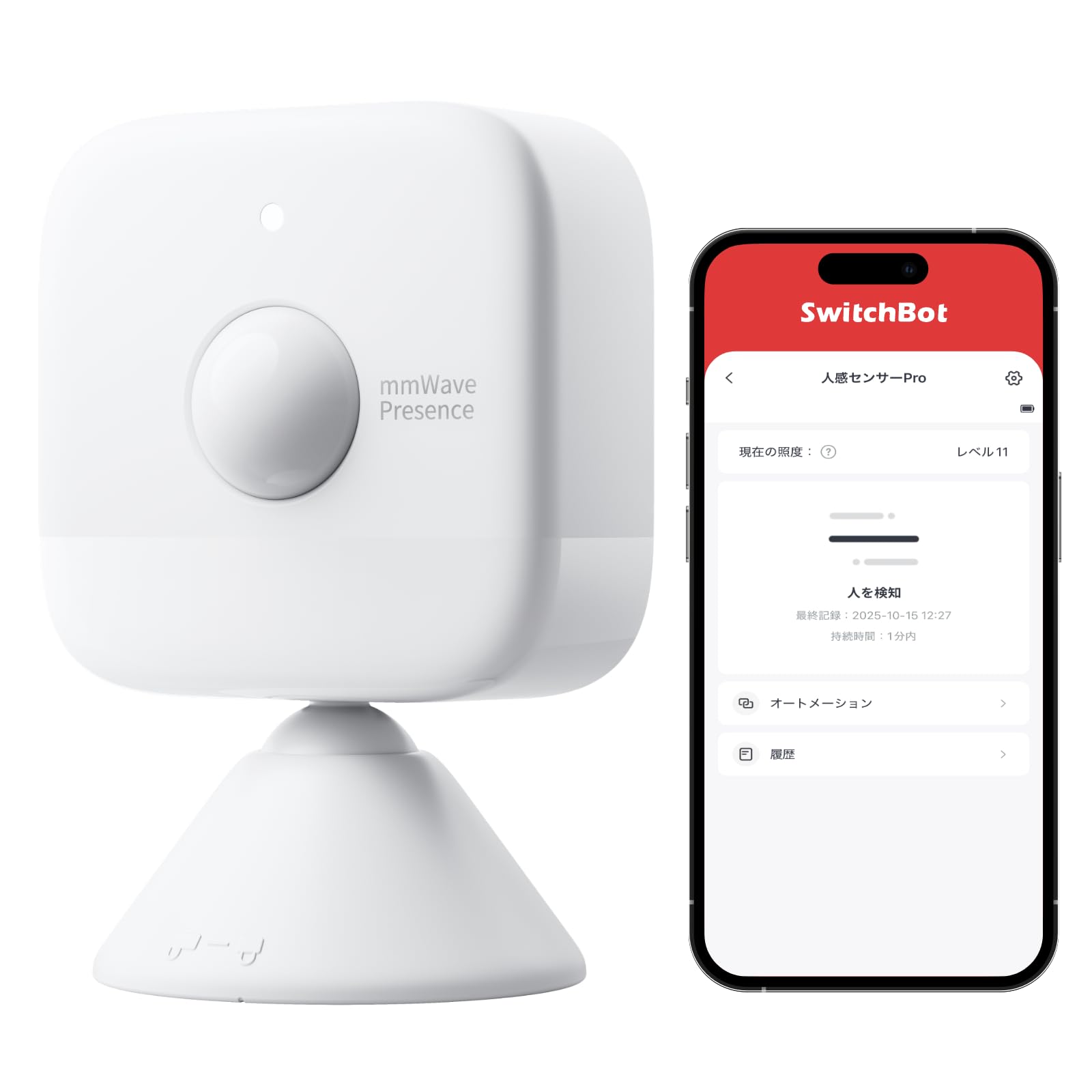
人感センサーProは赤外線センサーとミリ波レーダーを組み合わせ、入室時の動きに加えて、座っている人や動きの少ない人の存在も検知対象にします。
書斎で作業している、リビングのソファに座っている、寝室で休んでいるといった場面で、動きが少ないことだけを理由に不在と判定される状況を減らせます。
カメラを置かない部屋でも使える
人感センサーProは映像を撮影しません。
カメラを置かずに人の存在を確認したい場所へ設置できます。
- リビング
- 書斎
- 洗面所
- 廊下
- トイレ
- 寝室
マグネット付き台座やコードレス設計を使って設置できます。検知範囲は本体の向きや高さによって変わるため、設置後にアプリで反応を確認します。
人の存在を条件に家電を動かす
人感センサーProは、見守りだけでなく家電自動化の条件にも使えます。
部屋に人が入る
↓
照明をつける
一定時間、人がいない
↓
照明やエアコンを止める複数の機器や赤外線家電をまとめて動かす場合は、ハブ3を中心に構成します。
AmazonでSwitchBot 人感センサーProを確認する

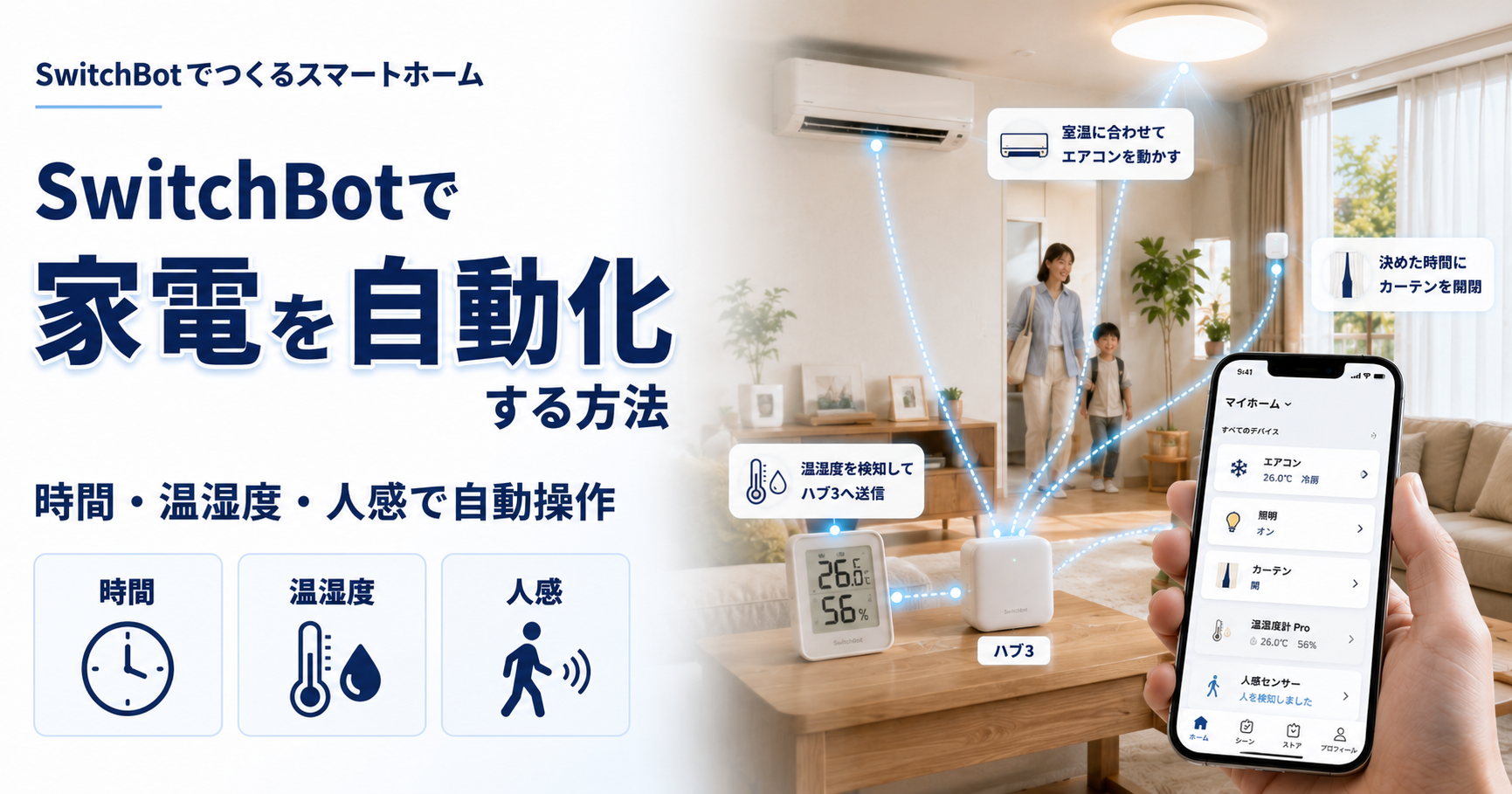
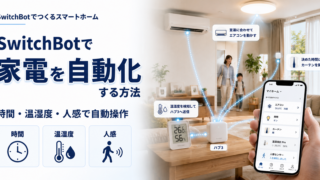
時間、温湿度、人の存在を条件にした家電操作は、以下の記事で詳しく解説しています。
開閉センサーで帰宅や部屋への出入りを確認する
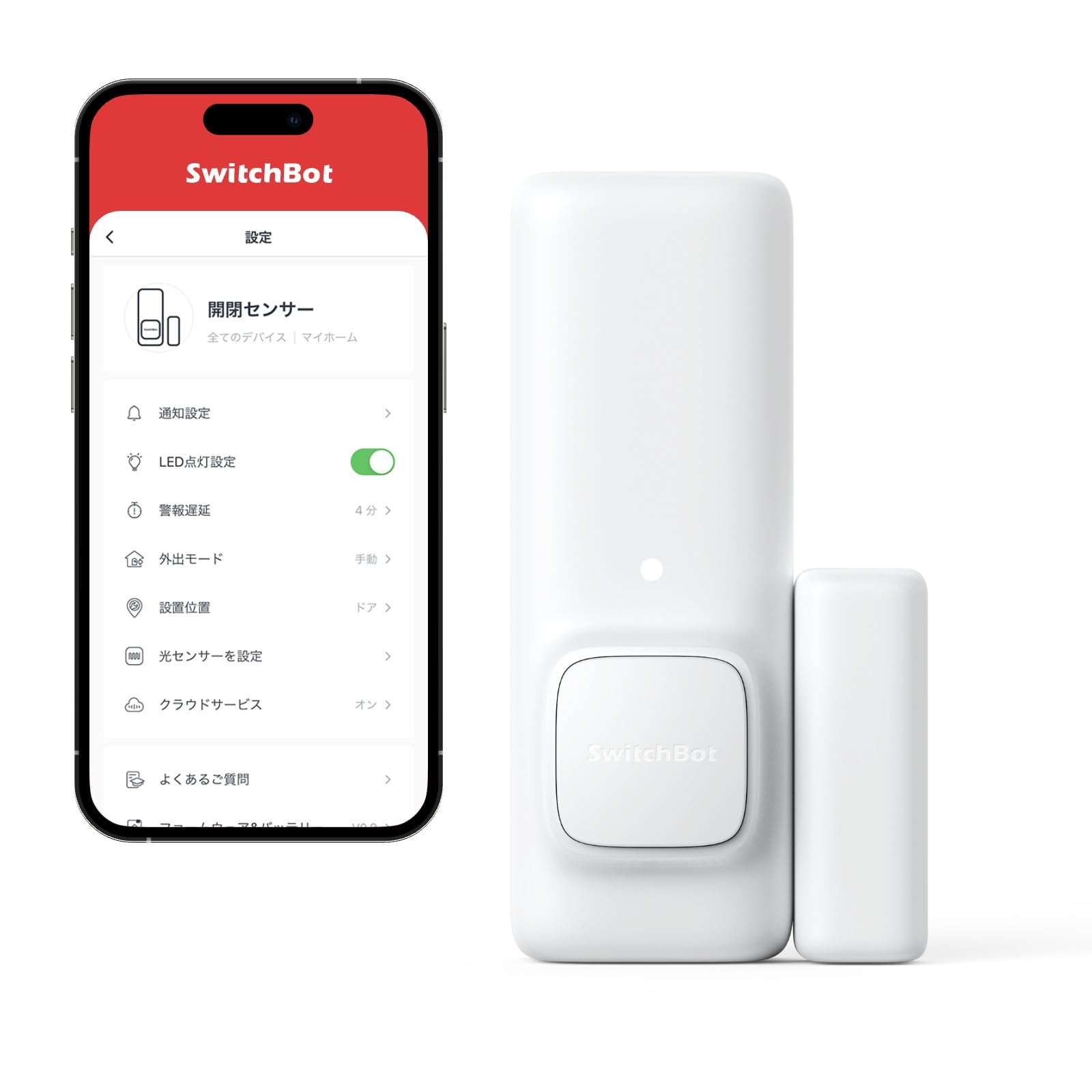
SwitchBot 開閉センサーは、ドアや窓の開閉を検知します。
玄関ドアの開閉から帰宅を確認する
玄関ドアへ開閉センサーを取り付けると、ドアが開いた時刻を確認できます。
玄関ドアが開く
↓
スマホへ通知
↓
必要に応じて室内カメラを確認
開閉センサーだけでは、誰が帰宅したかまでは判別できません。家族の帰宅予定時間や、室内カメラの映像と組み合わせて確認します。
外出先への通知にはハブ3を組み合わせます。
子ども部屋やペットスペースの出入りを見る
開閉センサーは玄関だけでなく、室内の可動部分にも取り付けられます。
- 子ども部屋のドア
- ベランダへ出る窓
- ペットケージ
- 収納扉
- 入ってほしくない部屋のドア
センサー本体と磁石を取り付けられる平らな面があるか、開閉時にぶつからないかを確認します。
開閉をきっかけにカメラを確認する
開閉センサーとハブ3を組み合わせると、ドアの開閉を通知や自動化の条件にできます。
ドアが開く
↓
開閉センサーが検知
↓
ハブ3を通してスマホへ通知
↓
見守りカメラの映像を開く
センサーが映像を撮るのではなく、通知を受けた後にカメラを確認する流れです。


開閉センサーを玄関や窓の確認へ使う方法は、以下の記事でも解説しています。
利用場面ごとに組み合わせを考える
見守り機器は、すべてを一度に用意する必要はありません。確認したい内容に合わせて組み合わせます。
子どもの帰宅と留守番中を確認する
使用する機器は次のとおりです。
- 見守りカメラPlus 5MP
- 開閉センサー
- ハブ3
玄関ドアが開く
↓
帰宅通知を受ける
↓
室内カメラで様子を確認
↓
必要に応じてカメラから声をかける
開閉センサーは帰宅のきっかけを知らせ、カメラは室内の様子を確認する役割です。
ペットの留守番中を確認する
ペットの様子を映像で確認する場合は、見守りカメラPlus 5MPを中心にします。
- いつもの寝床を映す
- 食事や水の場所を確認する
- カメラの向きを動かす
- 夜間の様子を見る
- 動体検知後に録画を確認する
- カメラから声を届ける
カメラを置く位置は、ペットがコードをかじったり本体を倒したりしない場所を選びます。
カメラを使わず家族の在室を確認する
映像を撮影しない構成では、人感センサーProとハブ3を使います。
人が部屋にいるか、長時間不在になっているかを自動化の条件にできます。ただし、人感センサーは体調や安全を判断する機器ではありません。検知結果は、部屋の在室状態を確認する情報として使います。
映像とセンサーを組み合わせる
機器ごとの役割は次のとおりです。
- 見守りカメラ:映像と音声
- 人感センサーPro:人の存在
- 開閉センサー:ドアや窓の開閉
- ハブ3:センサーの遠隔通知と複数機器の連携
確認したい内容を一つずつ分けると、必要な商品を選びやすくなります。

カメラ・人感センサー・開閉センサーの違い
| 比較項目 | 見守りカメラPlus 5MP | 人感センサーPro | 開閉センサー |
|---|---|---|---|
| 映像確認 | ○ | - | - |
| 音声確認 | ○ | - | - |
| 室内へ声を届ける | ○ | - | - |
| 人の動きを検知 | ○ | ○ | - |
| 静止している人を検知 | - | ○ | - |
| ドアや窓の開閉検知 | - | - | ○ |
| 録画 | ○ | - | - |
| ハブ3 | カメラ単体では不要 | 遠隔・複数連携で使用 | 遠隔通知や連携で使用 |
カメラは情報量が多い一方、撮影範囲やプライバシーを考える必要があります。センサーは映像を撮りませんが、誰がいるか、何をしているかまでは分かりません。
設置前にWi-Fi・電源・撮影範囲を確認する
見守りカメラには電源と2.4GHz帯Wi-Fiが必要
見守りカメラPlus 5MPは常時給電して使用します。
コンセントの位置、ケーブルの届く範囲、Wi-Fiの電波を確認します。Wi-Fiが弱い場所では、映像の表示や通知が不安定になる場合があります。
カメラは室内用として設置する
見守りカメラPlus 5MPは室内の見守りに使います。
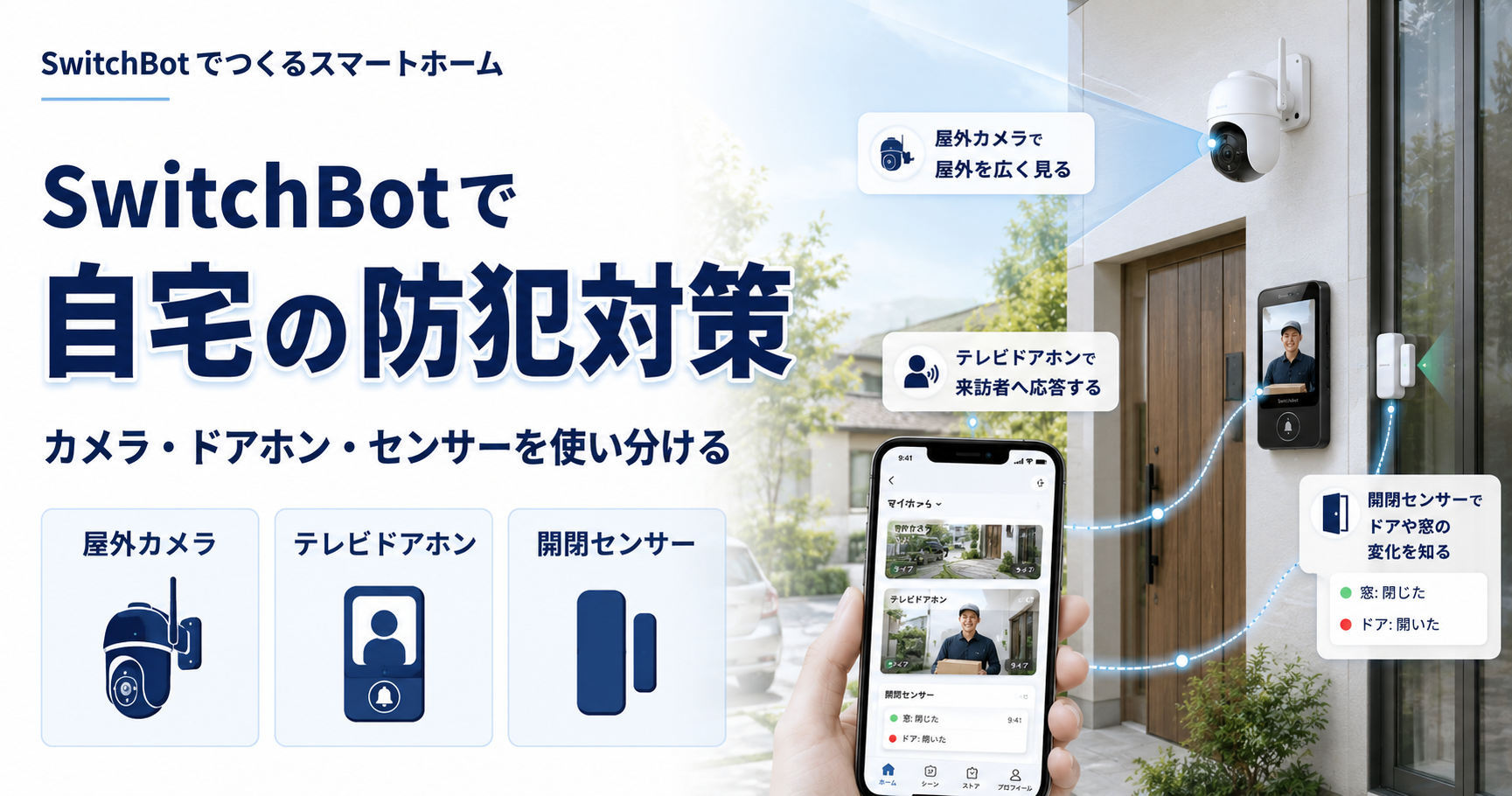
玄関前、庭、駐車場所などを確認する場合は、屋外用のカメラを選びます。室内用カメラを雨や直射日光が当たる場所へ設置しません。
センサーは検知したい場所に合わせる
人感センサーProは、部屋の入口だけでなく、長く滞在する位置を検知範囲へ入れます。
開閉センサーは、本体と磁石がドアを閉めたときに正しい位置へ合うように取り付けます。センサーを貼り付ける前に、仮置きして反応を確認します。
やりたいことから必要な機器を選ぶ
| やりたいこと | 必要な機器 |
|---|---|
| 室内を外出先から映像で見る | 見守りカメラPlus 5MP |
| 子どもや家族とカメラ越しに話す | 見守りカメラPlus 5MP |
| ペットの留守番中を確認する | 見守りカメラPlus 5MP |
| 部屋に人がいることだけ確認する | 人感センサーPro |
| ドアが開いたことを知る | 開閉センサー |
| 開閉通知を外出先で受け取る | 開閉センサー+ハブ3 |
| 通知後に室内映像を見る | 開閉センサー+ハブ3+見守りカメラ |
| 人の在室に合わせて家電を動かす | 人感センサーPro+ハブ3+対象家電 |
よくある質問
見守りカメラを使うのにハブ3は必要ですか?
見守りカメラPlus 5MPはWi-Fiへ直接接続するため、映像確認、通話、録画などの基本機能にハブ3は必要ありません。
開閉センサーや人感センサーProと複数機器を連携する場合に、ハブ3を追加します。
Wi-Fiがなくても使えますか?
見守りカメラの初期設定や外出先からの映像確認にはWi-Fiが必要です。設置場所で2.4GHz帯Wi-Fiを利用できるか確認します。
夜間も映像を確認できますか?
ナイトビジョンに対応しているため、暗い室内でも映像を確認できます。夜間は昼間と映像の色や見え方が異なります。
カメラの映像は録画できますか?
microSDカードまたは対象のクラウドストレージへ保存できます。保存容量、保存期間、料金は使用する方法によって異なります。
カメラを使っていないことを見た目で確認できますか?
プライバシーモードではレンズが本体内部へ回転するため、撮影用レンズが隠れている状態を確認できます。
人感センサーProはペットの見守りにも使えますか?
人感センサーProは人の存在を検知する製品です。ペットが何をしているか確認する用途には見守りカメラを使います。
設置位置や検知設定によってはペットの動きが反応へ影響するため、設置後に確認します。
屋外にも設置できますか?
見守りカメラPlus 5MPは室内用として使います。屋外を確認する場合は、屋外パンチルトカメラ5MPなど、屋外設置に対応した製品を選びます。
まとめ
室内の見守りでは、確認したい情報に合わせて機器を選びます。
- 映像と音声を確認するなら見守りカメラPlus 5MP
- 人がいることだけ確認するなら人感センサーPro
- 帰宅やドアの出入りを確認するなら開閉センサー
- カメラの基本機能にはハブ3は必須ではない
- センサーの遠隔通知や複数機器との連携にはハブ3を使う
- 映像、在室、開閉を分けて考えると必要な構成を判断できる
次は、人の在室や温湿度を条件に照明・エアコンなどを動かす方法を確認すると、見守り機器を家電自動化へ広げられます。