当サイトではアフィリエイト広告を利用しています。
MiniMax H3をローカルPCで動かしてみたい。
そう思っても、実際に環境を作ろうとすると、最初にいくつもの疑問が出てきます。
どのモデルが必要なのか。どこへ配置するのか。ComfyUIはそのままで使えるのか。Turbo LoRAには何が必要なのか。VRAM 8GBのPCでも動く構成にできるのか。
筆者も、こうした細かな構築方法をすべて理解してから作業を始めたわけではありません。
今回やったのは、「MiniMax H3を自分のPCで動かしたい」という目的と、守ってほしい条件をChatGPTで整理し、その依頼文をCodexへ渡すことです。
具体的なモデル選定、ComfyUIの更新、カスタムノードの導入、依存関係の修正、ワークフローの設定と動作確認はCodexに任せました。
ただし、「Codexに頼んだらできました」だけでは、環境構築の記事としては参考になりません。
この記事では、Codexが実際に何を確認し、何を導入し、途中で発生した問題をどう直していったのかを作業記録に沿って順番に紹介します。
自分では細かな環境構築に詳しくない人には「ここまでCodexへ任せられる」という実例として、手動で構築したい人には「H3を導入するときに何が必要になるのか」を追える記事として読める内容にしています。
MiniMax H3そのものの特徴やSeedanceとの比較、ローカルで動かす意味については、先に公開した解説記事でまとめています。

RTX 3060 Ti 8GBで実際に動画を生成した結果や、生成時間、日本語音声、メモリ使用量については、検証記事で詳しくまとめています。

- ComfyUIを入れていなくても、導入からCodexに任せられる
- 最初にCodexへ渡したのは、ChatGPTで整理したH3構築依頼文
- Codexは、いきなりインストールせず既存ComfyUIを調査した
- CodexがMiniMax H3に必要なモデルを洗い出した
- 約40GBのモデルダウンロードだけは筆者が担当した
- H3対応のため、CodexがComfyUIをv0.31.0へ更新
- Turbo LoRA用ノードと公式H3ワークフローもCodexが導入
- ComfyUI更新後に互換性警告が発生。ここもCodexが修正した
- H3を使える状態までCodexが確認して環境構築完了
- Codexの使用量は環境構築全体で表示上4ポイント
- 細かな構築方法を知らなくても、H3環境を作るところまで進められた
- 構築したH3で、本当にRTX 3060 Ti 8GBから動画を生成できるのか
- まとめ
- 参照・使用したファイル
- 今日の注目アイテム
ComfyUIを入れていなくても、導入からCodexに任せられる
今回のMiniMax H3環境は、すでに筆者のPCに入っていたComfyUIへ追加する形で構築しました。
ただ、このベースになっているComfyUI環境も、筆者が一から手動で構築したものではありません。以前、別の動画生成環境を作ったときにComfyUI自体の導入からCodexに任せて構築してもらった環境です。
当時の詳細な作業ログは残していないため、この記事では「ComfyUIをゼロから入れる手順」を再現手順として紹介することはしません。
一方で、ComfyUIをまだ使っていない人でも、そこで止まる必要はありません。
たとえばCodexへ、
- Windowsで使いたい
- NVIDIA GPUを使いたい
- ローカル環境を優先したい
- ComfyUIを指定したフォルダへ構築したい
- 既存環境がある場合は壊さないでほしい
といった条件を伝え、PCの状態を確認させながら導入を進めることはできます。
今回の記事で記録として追えるのは、その次の段階です。
既存ComfyUIへMiniMax H3とTurbo LoRAを追加し、実際にH3を使える状態まで持っていく。
ここからは、その作業をCodexがどのように進めたのかを見ていきます。
最初にCodexへ渡したのは、ChatGPTで整理したH3構築依頼文
いきなりCodexへ「MiniMax H3を入れて」とだけ頼んだわけではありません。
まずChatGPTで、今回やりたいことと条件を整理しました。
主な条件は次のとおりです。
- Windows PCで使う
- GPUはGeForce RTX 3060 Ti
- VRAMは8GB
- メインメモリは32GB
- 既存のComfyUIを利用する
- 有料APIや有料クラウドサービスは使わない
- H3-Baseをローカルで動かす
- Turbo LoRAも利用したい
- 最初は3~5秒程度の短い動画を対象にする
- VRAM 8GBで安定しやすい構成を優先する
- 大容量モデルを勝手にダウンロードせず、事前に容量と保存先を提示する
- モデル形式、カスタムノード、量子化やオフロードなどの技術選定はCodexに任せる
- 構築後は実際に1本生成し、設定や生成時間、VRAM・RAMなども記録する
つまり、人間側で決めたのは「何をしたいか」と「何をしてほしくないか」です。
どの量子化モデルを選ぶのか、どのカスタムノードが必要なのか、ComfyUIを更新する必要があるのかといった部分は、現在のPC環境を調べたうえでCodexに判断してもらう形にしました。
さらに、この依頼文をCodexへ渡すとき、筆者から次の進め方も追加しています。
重たいモデルは、先に自分でダウンロードできるならダウンロードしておきたい。
作業開始前に作業計画と工程管理表を作り、事前にダウンロードしておくファイルのリンク一覧も提示してほしい。
作業はゲート方式で進めたい。
この追加指示には理由があります。
ローカルAIの環境構築では、数十GBのモデルをダウンロードするだけで長い待ち時間が発生します。その間までCodexに完了確認を続けさせる必要はありません。
そこで、
ChatGPTで目的を整理する
→ Codexが作業計画と必要ファイルを整理する
→ 長時間のダウンロードだけ筆者が行う
→ 完了後にCodexが検証して次のゲートへ進む
という進め方にしました。
細かな技術判断はCodexへ任せつつ、作業の見通しと安全性は人間側でも把握できます。
Codexは、いきなりインストールせず既存ComfyUIを調査した
Codexが最初に行ったのは、H3のモデルをダウンロードしたり、新しいノードを追加したりすることではありませんでした。
まず、現在のComfyUI環境を確認しています。
作業開始時に記録された主な環境は次のとおりです。
| 項目 | 環境 |
|---|---|
| OS | Windows |
| GPU | NVIDIA GeForce RTX 3060 Ti |
| VRAM | 8GB |
| メインメモリ | 32GB |
| ComfyUI | v0.28.0 |
| Python | 3.13.12 |
| PyTorch | 2.13.0+cu130 |
| ComfyUI配置先 | D:\AI\ComfyUI |
また、ComfyUI本体や既存モデル、カスタムノード、保存先の空き容量も確認したうえで、既存環境へH3を追加する方針が組まれました。
これは手動で構築する場合にも重要なポイントです。
新しい生成モデルを使いたいからといって、いきなりモデルやカスタムノードを追加すると、現在のComfyUIとの互換性問題が起きたときに原因を切り分けにくくなります。
既存環境へ追加するなら、まず現在の状態を確認する。
Codexもこの順番で作業を始めました。
CodexがMiniMax H3に必要なモデルを洗い出した
次にCodexへ依頼したのが、事前にダウンロードしておくファイルの整理です。
今回のRTX 3060 Ti 8GB環境向けとして最終的に使用したのは、次の5ファイルです。
| 区分 | ファイル名 | 容量目安 | 配置先 |
|---|---|---|---|
| 映像拡散モデル | minimax_h3_fl2va_pruned_int8_convrot.safetensors | 19.53GiB | models\diffusion_models |
| テキストエンコーダ | qwen3vl_32b_minimax_h3_nvfp4_awq.safetensors | 14.61GiB | models\text_encoders |
| 映像VAE | minimax_h3_video_vae_fp16.safetensors | 4.85GiB | models\vae |
| 音声VAE | minimax_h3_audio_vae_fp32.safetensors | 0.56GiB | models\vae |
| Turbo LoRA | minimax_h3_turbo_v4_step600_ema.safetensors | 0.73GiB | models\loras |
合計は約40.3GiBです。
最初にCodexから提示された一覧では、映像生成に必要な4ファイルを「必須」、音声VAEを「後回し」として優先度も分けて提示されました。
今回の最終目標には音声付き動画の確認も含めていたため、最終的には音声VAEも含めた5ファイルを揃えています。
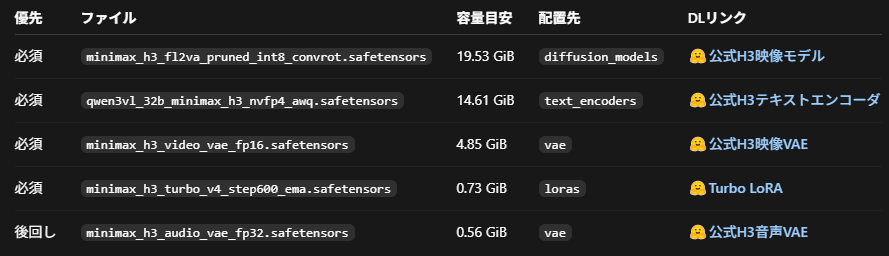
この一覧で便利だったのは、ファイル名だけではなく、容量、配置先、ダウンロードリンクまでまとめて提示されたことです。
手動でダウンロードする側は、Codexが整理した一覧に沿って取得すればよく、「どのファイルを探せばいいのか」から調査する必要はありませんでした。
約40GBのモデルダウンロードだけは筆者が担当した
今回、約40GBあるモデルファイルの実ダウンロードは筆者が行いました。
これはCodexにダウンロードを任せられないからではありません。
今回の環境ではダウンロード作業までCodexへ任せることもできます。ただ、20GB近いファイルや14GBを超えるファイルが含まれているため、すべてのダウンロードが完了するまでには時間がかかります。
筆者が避けたかったのは、その待ち時間にCodexの使用量を使うことでした。
そこで、Codexには先に、
- 必要なファイル
- 容量
- 保存先
- ダウンロード先
を整理してもらい、実際のダウンロードだけ筆者が行いました。
ファイルが揃ったところでCodexへ作業を戻しています。
その後Codexは、
- 5ファイルが指定場所に存在するか
- ファイル名と拡張子が正しいか
- 容量が想定と一致するか
.partや.crdownloadなどの途中ダウンロードファイルが残っていないか
を確認しました。
実際の工程管理表でも、最初の確認時点では5ファイルが未配置だったため「ダウンロード待ち」で停止し、筆者のダウンロード完了後に再確認しています。
再確認では5ファイルすべての存在と容量を確認し、そこから次のゲートへ進みました。
全部をAIにやらせることより、AIに任せる部分と人間が引き取る待ち時間を分ける。
今回のような大容量モデルの導入では、この使い分けがかなり効率的でした。
H3対応のため、CodexがComfyUIをv0.31.0へ更新
必要なモデルが揃ったあと、Codexは既存ComfyUIへH3環境を導入していきました。
作業開始時のComfyUIはv0.28.0でしたが、今回のH3環境に合わせてv0.31.0へ公式更新しています。
ここで、単純にComfyUIを更新して終わりにはなりませんでした。
更新後、comfy-kitchenが0.2.20のままで、起動に必要な機能が不足していることが判明します。
CodexはComfyUI側が要求するバージョンを確認し、comfy-kitchenを0.2.20から0.2.30へ更新しました。
ローカルAI環境の構築で難しいのは、モデルファイルを指定フォルダへ置くだけでは終わらないところです。
ComfyUI本体、Phthonパッケージ、カスタムノードなどの組み合わせによっては、更新後に別の依存関係問題が出ることがあります。
自分で作業していたら、
「H3を入れたのに起動しない」
「どのパッケージが原因なのか分からない」
と調査していた部分です。
今回は、問題が出たログをCodexが確認し、必要なバージョンへ修正して次へ進むところまで任せられました。
Turbo LoRA用ノードと公式H3ワークフローもCodexが導入
ComfyUI側の準備ができたところで、Turbo LoRAを利用するための環境も追加しました。
導入したカスタムノードは、
ComfyUI-MiniMax-H3-Turbo
です。
作業記録にはcommit 55fee864が残っています。このノードについては追加のPython依存関係は不要でした。
ここで区別しておきたいのが、Turbo LoRAのモデルファイルと、それをComfyUIから扱うカスタムノードは別物だということです。
今回の構成では、
minimax_h3_turbo_v4_step600_ema.safetensorsをLoRAモデルとして配置ComfyUI-MiniMax-H3-Turboをカスタムノードとして導入
という両方を行っています。
さらにCodexはMiniMax H3の公式Text-to-Videoワークフローを取得し、今回用意した量子化モデル、テキストエンコーダ、映像VAE、音声VAE、Turbo LoRAを使う構成へ合わせました。
ワークフローを自分で一から組むのではなく、公式ワークフローを土台にして、自分のPCで使うモデルへ合わせていく形です。
ComfyUI更新後に互換性警告が発生。ここもCodexが修正した
H3のモデルとTurboノードを認識できるところまで進んだあと、ComfyUIの画面には別の警告が表示されました。
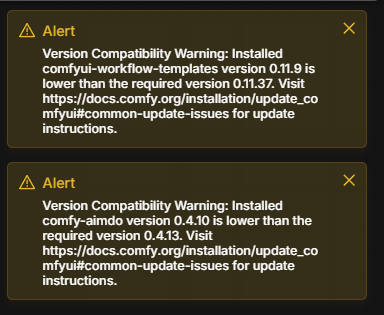
表示されたのはVersion Compatibility Warningです。
内容は、
comfyui-workflow-templatesが0.11.9で、要求される0.11.37より古いcomfy-aimdoが0.4.10で、要求される0.4.13より古い
というものでした。
Codexはこの警告に対して、
comfyui-workflow-templates0.11.9 → 0.11.37comfy-aimdo0.4.10 → 0.4.13
へ更新しました。
そのあとpip checkを実行し、依存関係に問題がないことを確認。さらにComfyUIの画面上でも互換性警告が0件になったことを確認しています。
この部分は、今回Codexに任せて良かったと感じたところの一つです。
インストールするだけではなく、問題が出たら原因を確認し、直して、もう一度正常になったことまで確認する。
環境構築で必要なのは、この一連の流れです。
手動構築する場合も、警告を無視して先へ進むのではなく、対象パッケージの要求バージョンを確認して整合を取るという考え方は参考になると思います。
H3を使える状態までCodexが確認して環境構築完了
最終的にCodexは、ComfyUIが起動したことだけで環境構築完了とはしていません。
確認した主な項目は次のとおりです。
- CUDAが利用できる
- RTX 3060 Tiを認識している
- VRAM 8192MBを認識している
- H3ネイティブノードを認識している
- Turboノードを認識している
- 映像拡散モデルを選択できる
- テキストエンコーダを選択できる
- 映像VAEを選択できる
- 音声VAEを選択できる
- ComfyUIのローカル画面へアクセスできる
- HTTP 200で応答する
ここまで確認して、工程管理表の「モデル認識とGPU起動確認」を完了としています。
そして完成したのが、次のH3+Turbo LoRA用ワークフローです。
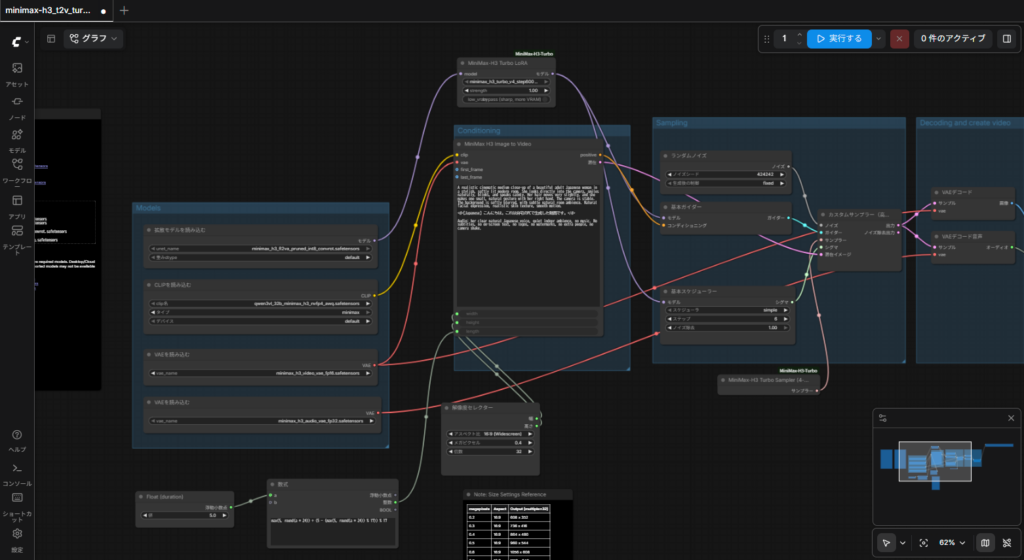
画面を見ると、左側でH3の映像モデル、テキストエンコーダ、映像VAE、音声VAEを読み込み、中央でConditioning、右側でSamplingと映像・音声のデコードへつながっています。
ComfyUIのノード構成をすべて理解していなくても、「このPCでH3をローカル生成したい」というゴールから、ここまでCodexに組み上げてもらえたというのが今回の結果です。
もちろん、この記事に残したファイル名や配置先、更新内容を追えば、手動で同じ構成を作りたい人も作業の流れを確認できます。
Codexの使用量は環境構築全体で表示上4ポイント
今回、環境構築にどの程度Codexの使用量がかかったのかも記録していました。
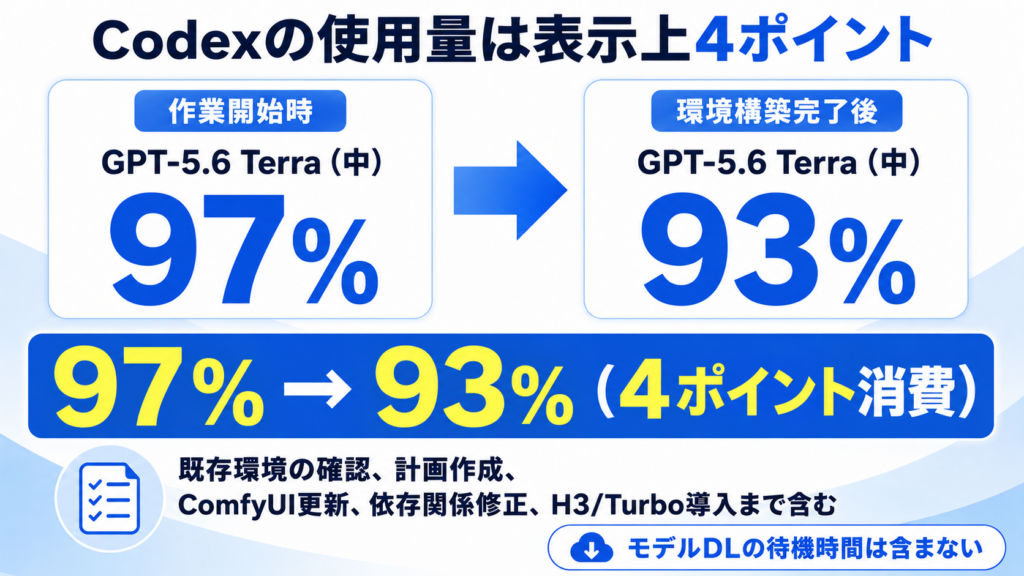
使用したモデルはGPT-5.6 Terra(中)です。
| 記録時点 | Codexの残り使用量 |
|---|---|
| H3環境構築の作業開始時 | 97% |
| 環境構築完了・動画生成前 | 93% |
表示上の消費は4ポイントでした。
この間にCodexが行った主な作業は、
- 既存ComfyUI環境の確認
- 構築方針と実施計画の作成
- 工程管理表の作成
- 必要モデルと保存先の整理
- ダウンロード済みモデルの検証
- ComfyUI v0.31.0への更新
comfy-kitchenの依存関係修正- Turbo LoRA用ノードの導入
- 公式H3ワークフローの導入
- CUDA、GPU、各モデルの認識確認
- 更新後に出た互換性警告への対応
pip checkと画面による再確認
です。
モデルファイルの長時間ダウンロードは筆者側で行っているため、その待ち時間は含まれていません。
それでも、これだけの環境構築をCodexへ任せて、表示上4ポイントの消費で動画生成直前まで進められたのは印象的でした。
ローカルAI環境の構築は作業内容を見ると複雑ですが、「Codexに任せたら大量の使用量を消費する」とは限りません。
今回、モデルのダウンロードは筆者が行いましたが、これは使用量への影響を厳密に検証した結果ではありません。Codex側で一定間隔ごとに進捗を確認するなど、待ち時間を含めても大きく消費しなかった可能性はあります。
筆者としては、数十GBのダウンロードを待つ間に少しでも不要な使用量が発生するのを避けたかったため、ダウンロードだけ自分で担当しました。調査、判断、ファイル確認、トラブル対応といった技術的な部分はCodexへ任せています。
細かな構築方法を知らなくても、H3環境を作るところまで進められた
今回の作業を振り返ると、筆者自身が事前に理解しておく必要があったことは、それほど多くありませんでした。
決めたのは、
- 自分のPCで動かしたい
- RTX 3060 Ti 8GBを使う
- 有料APIは使わない
- H3とTurbo LoRAを使いたい
- まず短い動画を生成したい
- 既存環境を壊したくない
といった目的と制約です。
それを受けてCodexが、
既存環境の調査
→ 作業計画の作成
→ 必要モデルの選定
→ ダウンロード後の検証
→ ComfyUI更新
→ 依存関係修正
→ Turboノード導入
→ 公式ワークフロー設定
→ GPU・モデル認識確認
まで進めました。
ローカルAIを使うために、最初からComfyUIやPythonの仕組みをすべて理解しておく必要はありません。
一方で、AIに任せるからといって、何が行われたのか分からないままにする必要もありません。
今回のように作業計画と工程管理表を残し、Codexが何を変更したのかを記録しておけば、あとから自分で確認できます。手動で同じ環境を作りたい人にとっても、その記録自体が導入手順になります。
人間は「何を作りたいか」を決める。具体的な作り方はCodexに調査・判断させる。
今回のMiniMax H3環境構築は、その使い方がかなり分かりやすく出た例になりました。
構築したH3で、本当にRTX 3060 Ti 8GBから動画を生成できるのか
環境を作っただけでは、本当に使えるのかは分かりません。
そこで構築完了後、そのままRTX 3060 Ti 8GBの環境でText-to-Videoを実行しました。
結果として、約5秒の映像と日本語音声を含む動画のローカル生成まで成功しています。
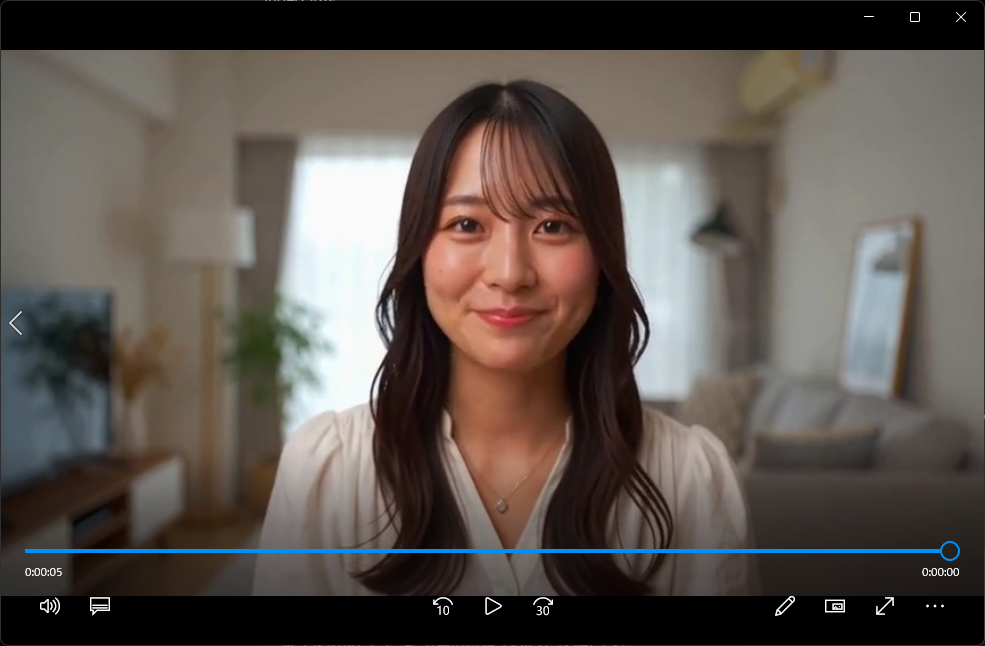
ただ、ここから先は環境構築とは別の話です。
実際に生成してみると、
- 生成にはどのくらい時間がかかったのか
- VRAM 8GBでどのようにメモリが使われたのか
- RAM 32GBはどの程度必要だったのか
- HDD上のComfyUIでも使えるのか
- 最初の日本語音声がうまく再現されなかった理由
- プロンプトを変えると日本語音声がどう変わったのか
- Turbo LoRAの6 stepsと8 stepsでどう違うのか
など、環境構築とは別に検証したい項目が一気に増えました。
これらは次の記事で、実際の生成時間やタスクマネージャーのスクリーンショット、生成動画を使いながら詳しくまとめます。
RTX 3060 Ti 8GBで実際に動画を生成した結果や、生成時間、日本語音声、メモリ使用量については、検証記事で詳しくまとめています。
まとめ
MiniMax H3をComfyUIへ導入する作業は、モデルファイルを置くだけでは終わりませんでした。
既存ComfyUIの確認、必要モデルの選定、ComfyUI本体の更新、依存関係の修正、Turbo LoRA用ノードの導入、公式ワークフローの設定、互換性警告への対応、GPUとモデルの認識確認まで必要でした。
これを最初からすべて自分で調べようとすると、ローカルAIに慣れていない人にはかなりハードルがあります。
今回は、ChatGPTで「やりたいこと」と制約を依頼文にし、その文章をCodexへ渡して技術的な構築を任せることで、細かな仕組みを理解していない状態からH3を使えるところまで進められました。
しかも、環境構築部分で使ったCodexはGPT-5.6 Terra(中)で、残り使用量は97%から93%。表示上4ポイントの消費です。
大容量モデルのダウンロードは、待機中の使用量を少しでも避けたいという筆者側の判断で手動にしました。Codexでも進捗確認を挟みながら任せる方法はあります。ダウンロード対象の調査とダウンロード後の検証はCodexへ任せています。
「全部AIに任せる」か「全部自分でやる」かの二択ではなく、
目的と判断は人間、調査・構築・検証はCodex、長い待ち時間だけ必要に応じて人間が引き取る。
この分担なら、ローカルAIの環境構築はかなり取り組みやすくなります。
次の記事では、この環境から実際に動画を生成した結果を詳しく紹介します。
参照・使用したファイル
今回の環境構築で使用した主なモデルは以下です。
- MiniMax H3映像モデル
https://huggingface.co/Comfy-Org/MiniMax-H3 - MiniMax H3 Turbo LoRA
https://huggingface.co/larryvrh/MiniMax-H3-Turbo-Lora
※本記事のバージョン番号、ファイル名、使用量などは、2026年8月12日に筆者環境で構築した際の作業記録をもとにしています。ComfyUIやカスタムノードは更新されるため、同じ手順を行う場合は現在の対応バージョンも確認してください。
今日の注目アイテム
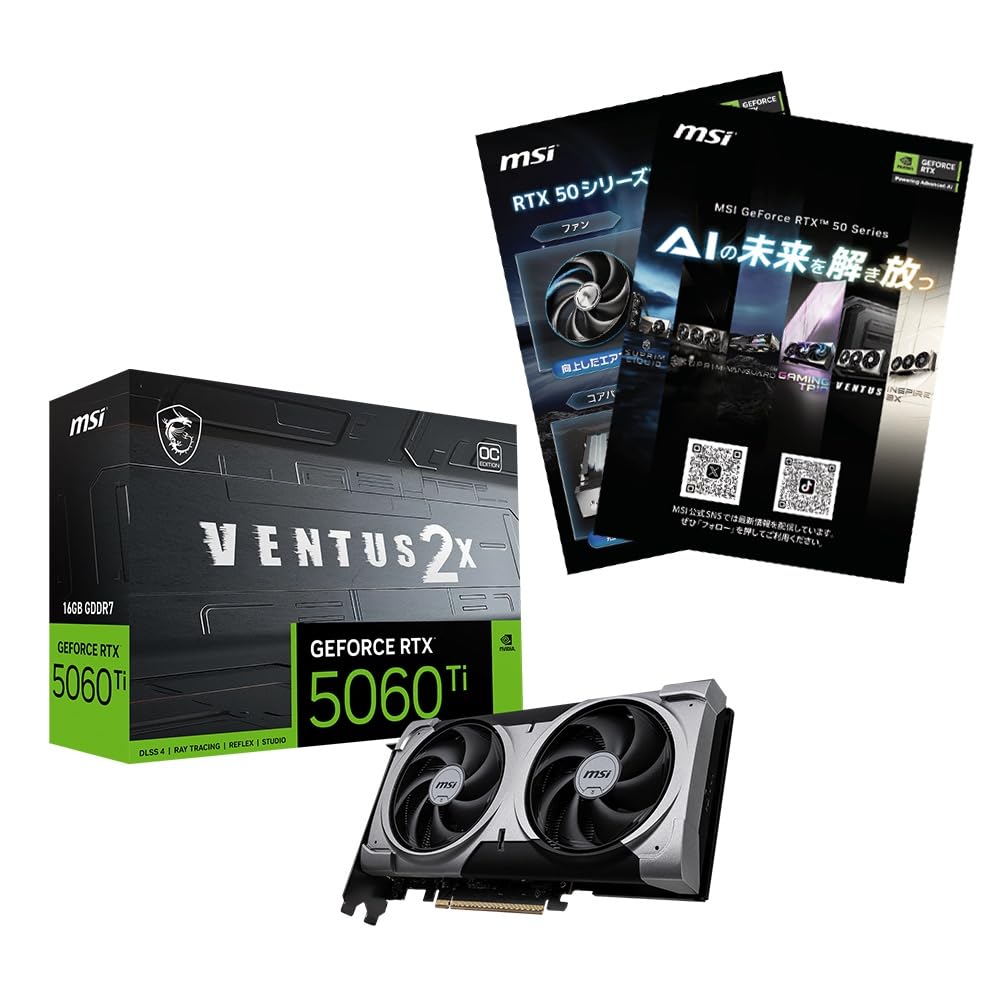

ローカル生成AIをこれから始めるなら候補にしやすい、VRAM 16GB搭載のGeForce RTX 5060 Ti。MiniMax H3のような大規模モデルではVRAM容量が重要になるため、同じRTX 5060 Tiでも8GB版ではなく16GB版を選びたいところです。
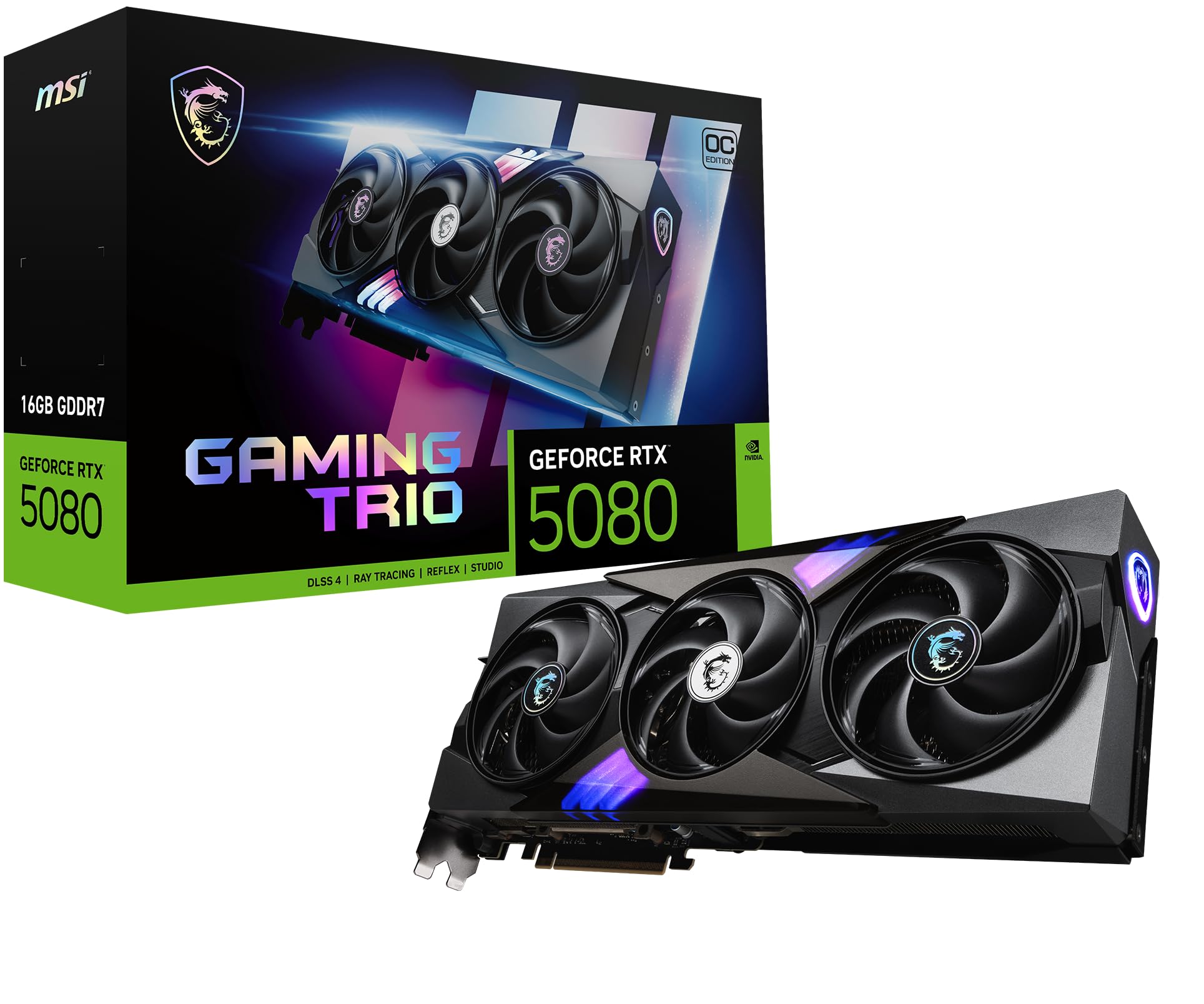

VRAM 16GBを確保しながら、動画生成の処理速度も重視したい人向けのGeForce RTX 5080。5060 Ti 16GBとVRAM容量は同じですがGPU自体の性能が高く、ローカル動画生成で待ち時間を減らしたい場合の上位候補になります。
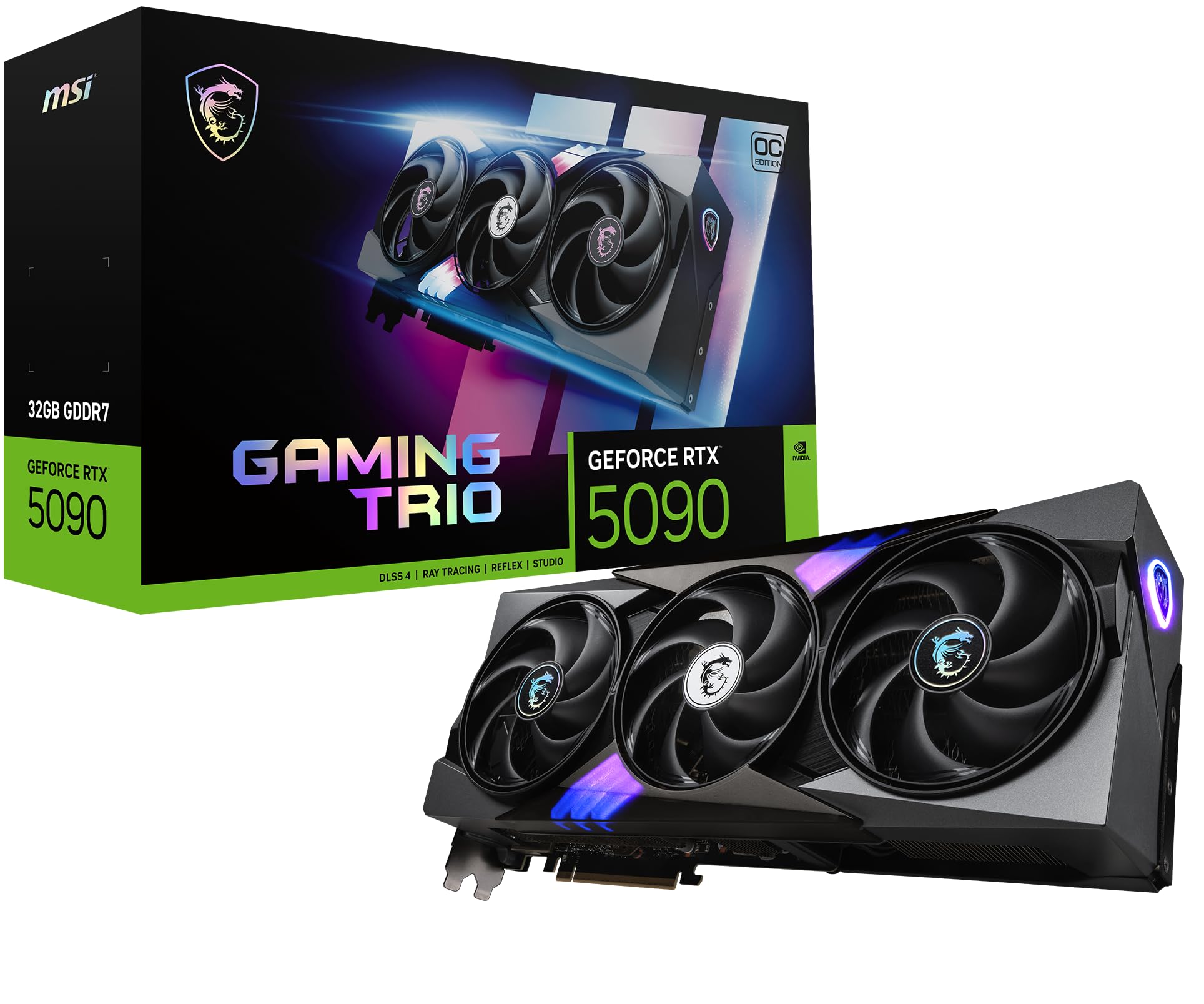

VRAM 32GBを搭載したGeForce RTX 5090。価格は大きく上がりますが、より重いモデルや高負荷なローカル生成AIまで本格的に扱いたい人向けの最上位候補です。VRAM容量そのものに余裕を持たせたい場合に選択肢となります。
※アフィリエイトリンクを含みます。