当サイトではアフィリエイト広告を利用しています。
MiniMax H3をローカルPCで動かせる環境を作ったので、次は実際に動画生成まで試してみました。
今回使ったGPUは、筆者が普段使っているGeForce RTX 3060 Ti・VRAM 8GBです。
最新のハイエンドGPUを用意したわけではありません。メインメモリは32GBで、ComfyUI本体、約40GBのH3モデル、動画の出力先までHDD上に置いています。
この環境で確認したかったのは、単純です。
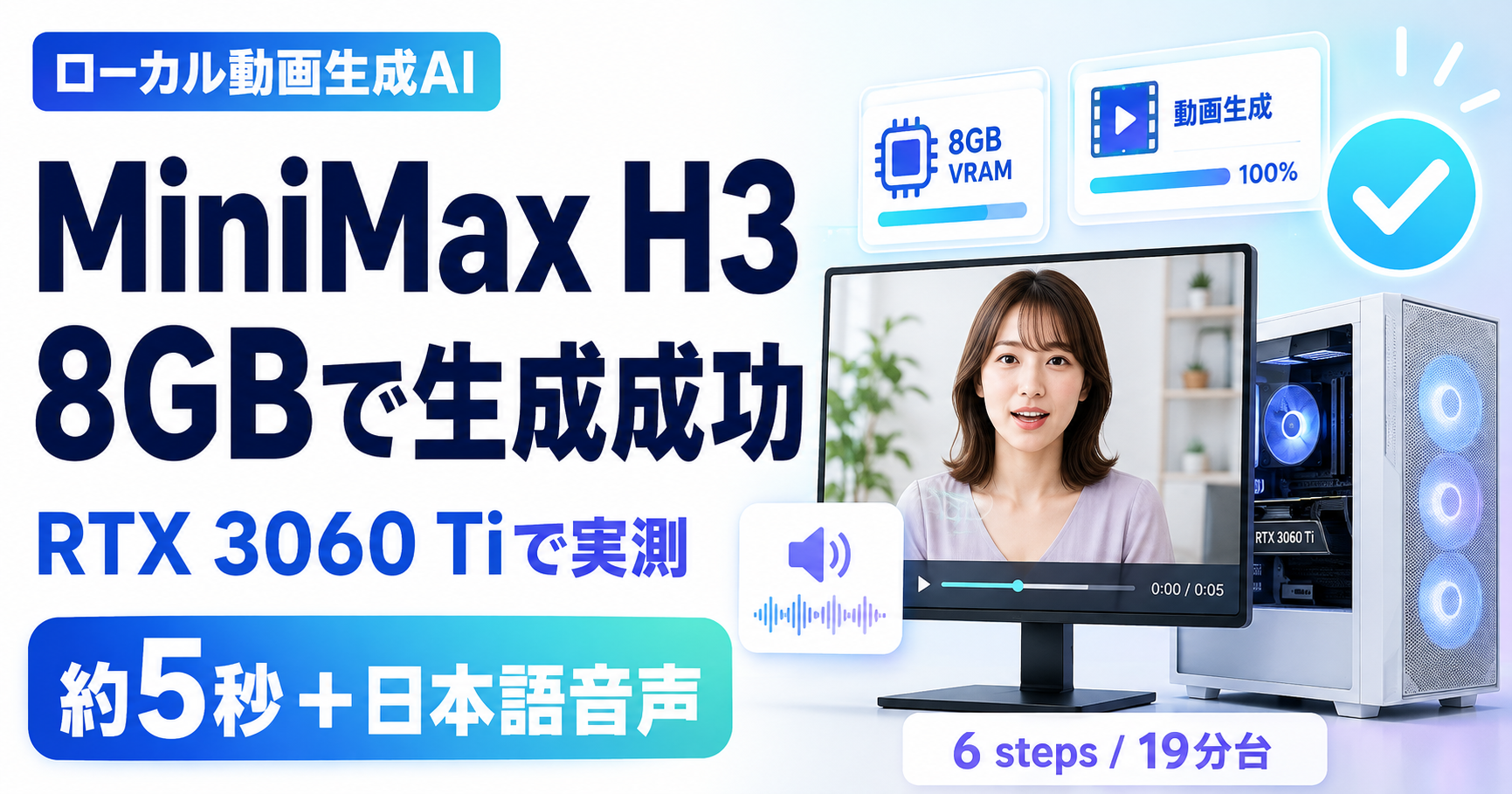
RTX 3060 Ti 8GBで、MiniMax H3から映像と日本語音声を含む動画まで本当に生成できるのか。
結果として、864×480・約5.17秒・6 stepsの条件で、映像と日本語音声を含む動画をローカル生成できました。
しかも1本目と2本目で日本語台詞の指定方法を変えたところ、音声の再現性にも大きな差が出ています。
この記事では、実際に生成した2本の動画を掲載しながら、生成時間、VRAM・RAM、共有GPUメモリ、HDD負荷まで実測結果をまとめます。
MiniMax H3そのものの特徴やSeedanceとの比較、ローカルで動かす意味については、先に公開した解説記事でまとめています。

MiniMax H3をComfyUIへ導入し、Codexに環境構築を任せた流れについては、導入記事で詳しくまとめています。
- 今回の検証環境
- 最初の生成条件は864×480・約5秒・6 steps
- 1回目:映像はかなり良い。日本語音声は狙った形にならなかった
- 日本語台詞の指定方法だけを変えて2回目へ
- 2回目:参照音声なしでも日本語がかなり自然になった
- 2回目は19分18秒。モデル読み込み後は生成時間が短縮
- モデル読み込み中はHDD使用率が100%近くまで上がった
- VRAM 8GBでも、実際には共有GPUメモリとRAMを大きく使っている
- low_vram=falseのまま約5秒動画を生成できた
- RTX 3060 Ti 8GBでMiniMax H3はどこまで使えたか
- 次は6 stepsと8 steps、Image-to-Videoも試したい
- まとめ
- 今日の注目アイテム
今回の検証環境
今回の検証環境は次の構成です。
| 項目 | 環境 |
|---|---|
| OS | Windows |
| GPU | NVIDIA GeForce RTX 3060 Ti |
| VRAM | 8GB |
| メインメモリ | 32GB |
| 生成環境 | ComfyUI |
| 動画モデル | MiniMax H3 Base |
| 高速化 | Turbo LoRA |
| ストレージ | HDD |
ComfyUI本体とH3モデルもHDD上にあります。
この点は今回の生成時間を見るうえで重要です。後ほど紹介するタスクマネージャーでは、モデル読み込み中にHDD使用率がほぼ100%まで上がっています。
最初の生成条件は864×480・約5秒・6 steps
最初から高解像度や長尺を狙わず、RTX 3060 Ti 8GBで動作を確認しやすい条件から始めました。
| 項目 | 条件 |
|---|---|
| 方式 | Text-to-Video、映像+同期音声 |
| 解像度 | 864×480 |
| アスペクト比 | 16:9 |
| フレームレート | 24fps |
| フレーム数 | 124 |
| 動画尺 | 約5.17秒 |
| Turbo LoRA | minimax_h3_turbo_v4_step600_ema.safetensors |
| steps | 6 |
| seed | 424242 |
| low_vram | false |
| カメラ | 固定・正面寄り・上半身中心 |
題材は、成人女性がカメラに向かって短い日本語を話す動画です。
顔、表情、まばたき、口の動き、髪、手、背景、日本語音声まで一度に確認できます。
最初のテストとしては、かなり分かりやすい題材になりました。
1回目:映像はかなり良い。日本語音声は狙った形にならなかった
最初のプロンプトでは、映像部分を英語で指定し、日本語台詞を次のように記述しました。
A cinematic medium close-up of a beautiful adult Japanese woman in a stylish,
softly lit modern room. She looks directly into the camera, smiles naturally,
blinks, and speaks calmly in Japanese. Her hair moves very slightly, and she
makes one small, natural gesture with her right hand. The camera is stable.
The background is softly blurred, with subtle natural room ambience. Natural
facial expression, accurate Japanese lip sync, realistic skin texture,
smooth motion.

Japanese dialogue:
「こんにちは。これは自宅のPCで生成した動画です。」
生成された映像を見た第一印象は、かなり良い出来でした。
女性の顔や肌、室内の背景、全体の質感は自然です。短い上半身動画として見ると、RTX 3060 Ti 8GBから生成した映像として十分に見栄えがあります。
一方、音声は狙った日本語になりませんでした。
何かを話している音声自体は生成されていますが、台詞として聞き取れたのは「PC」程度です。
以下が1回目に生成した実動画です。
初期状態はミュートにして掲載するので、音声を確認する場合はプレイヤーからミュートを解除してください。
この1本目にかかった時間は31分02.093秒でした。
初回生成では、H3の大きなモデル群をHDDから読み込む処理もここに含まれています。
日本語台詞の指定方法だけを変えて2回目へ
1回目で映像そのものは十分に生成できていたので、次は日本語音声に絞って条件を変えました。
映像条件やseedは維持し、台詞の指定方法をH3向けに明示します。
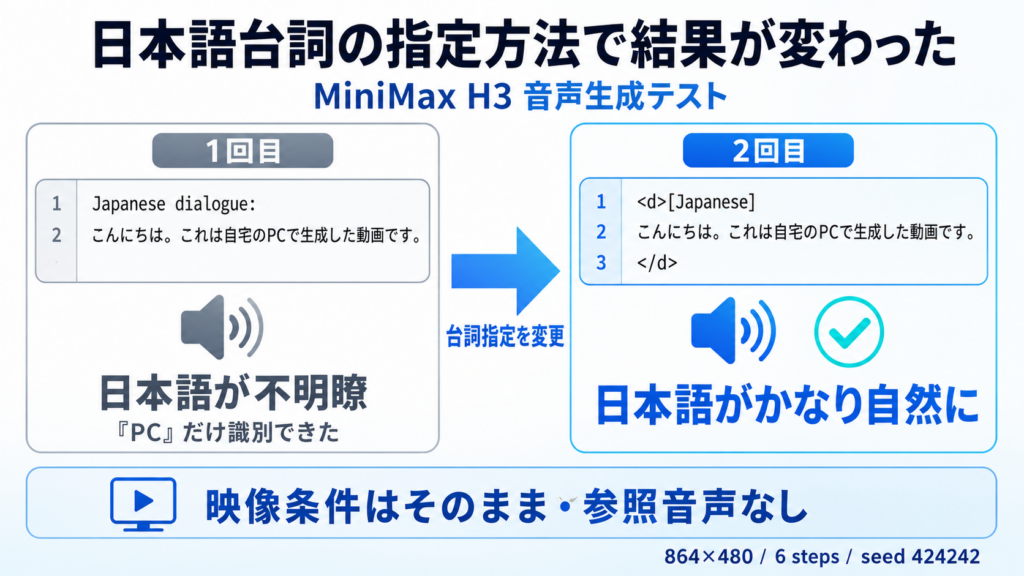
1回目は、
Japanese dialogue:
「こんにちは。これは自宅のPCで生成した動画です。」
という書き方でした。
2回目は次の形式に変更しました。
<d>[Japanese] こんにちは。これは自宅のPCで生成した動画です。</d>
[Japanese]で言語を指定し、<d>...</d>の中へ台詞を入れる形です。
今回の比較では、864×480、124フレーム、6 steps、seed 424242、low_vram=falseという生成条件はそのままです。
日本語台詞をどう伝えるかを変えて、結果を確認しました。
2回目:参照音声なしでも日本語がかなり自然になった
2本目を再生すると、日本語音声はかなり自然になりました。
参照音声は使っていません。
H3が映像を生成すると同時に、指定した日本語台詞に近い音声まで出しています。
以下が2回目の実動画です。
こちらも初期状態はミュートにして掲載するので、日本語音声を確認するときは音声をオンにしてください。
1本目と2本目を続けて再生すると、台詞指定の違いによる変化がかなり分かりやすいです。
映像品質を維持したまま日本語音声が改善したので、今後H3で日本語を話す動画を作るときは、この明示形式を基準に試していく予定です。
2回目は19分18秒。モデル読み込み後は生成時間が短縮
生成時間にも大きな差が出ました。
1回目は31分02.093秒。
2回目は19分18.721秒です。
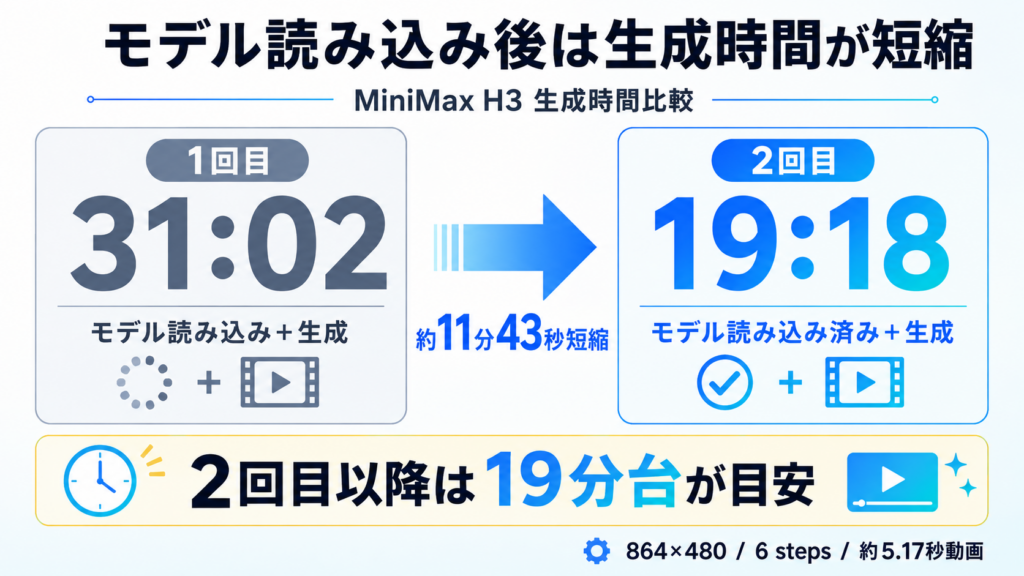
この差が出た理由は分かりやすく、1回目にはH3モデルの読み込み処理が含まれていたのに対し、2回目はモデルがメモリ上に保持された状態から生成を開始しています。
つまり、
初回:モデル読み込み+動画生成
2回目:モデル読み込み済み+動画生成
という違いです。
差は約11分43秒あります。
筆者環境でH3を起動して最初の1本を作るときはモデル読み込みを含めて約31分、そのままモデルを保持して次の動画を作る場合は約19分台という実測になりました。
5秒の動画に19分と考えると短時間ではありませんが、RTX 3060 Ti 8GBの既存PCでローカル生成を試す用途なら、十分に検証を続けられる時間だと感じています。
モデル読み込み中はHDD使用率が100%近くまで上がった
今回の環境で、生成時間を見るときに外せないのがストレージです。
筆者は容量の都合から、
- ComfyUI本体
- 約40GBのH3モデル
- 動画出力先
をすべてHDDへ置いています。
モデル読み込み中にタスクマネージャーを確認すると、Dドライブの使用率は99〜100%まで上がっていました。
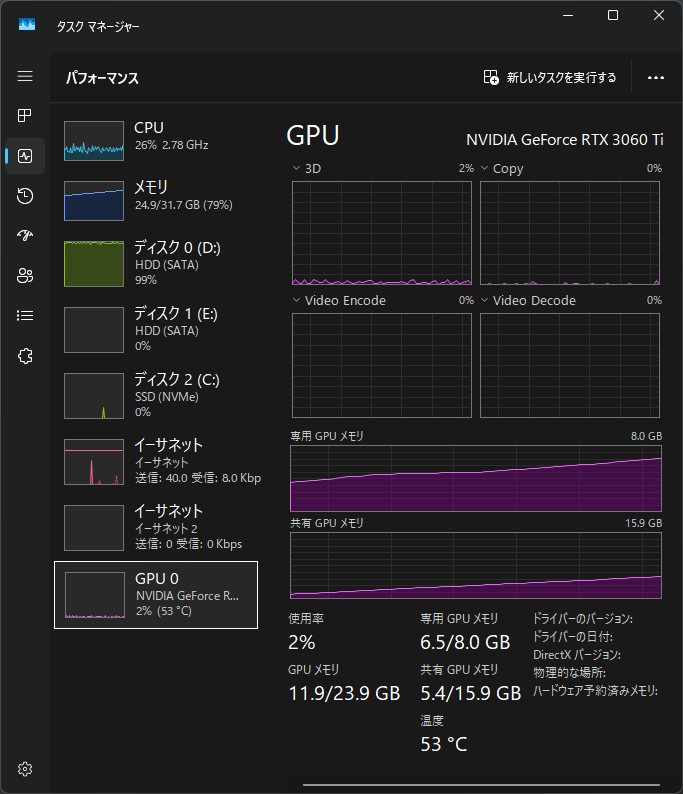
このとき、
- 専用GPUメモリ:約6.9GB
- 共有GPUメモリ:約10.4GB
- GPUメモリ全体:約17.3GB
- RAM:約29.7 / 31.7GB
- HDD:100%
という状態です。
HDDがほぼ張り付いているため、筆者環境ではモデル読み込み処理でストレージがボトルネックになっていると考えています。
今後ComfyUIとH3モデルをNVMe SSDへ移せば、少なくともこのモデル読み込みにかかる時間は今より軽くなると期待しています。
生成処理そのものは、モデルを読み込んだ状態で約19分18秒でした。
そのためNVMeを導入したときは、まず、
ComfyUI起動 → H3モデル読み込み → 生成開始
までの待ち時間がどれだけ変わるのかを比較してみたいところです。
現在は1TBのNVMe SSD導入も考えていますが、今のHDD環境でも検証自体は進められています。しばらくはこの環境を使いながらH3を試していく予定です。
VRAM 8GBでも、実際には共有GPUメモリとRAMを大きく使っている
RTX 3060 Tiの専用VRAMは8GBです。
ただ、今回のH3生成を見ると、専用VRAMだけで処理しているわけではありません。
開始時のタスクマネージャーは次の状態でした。
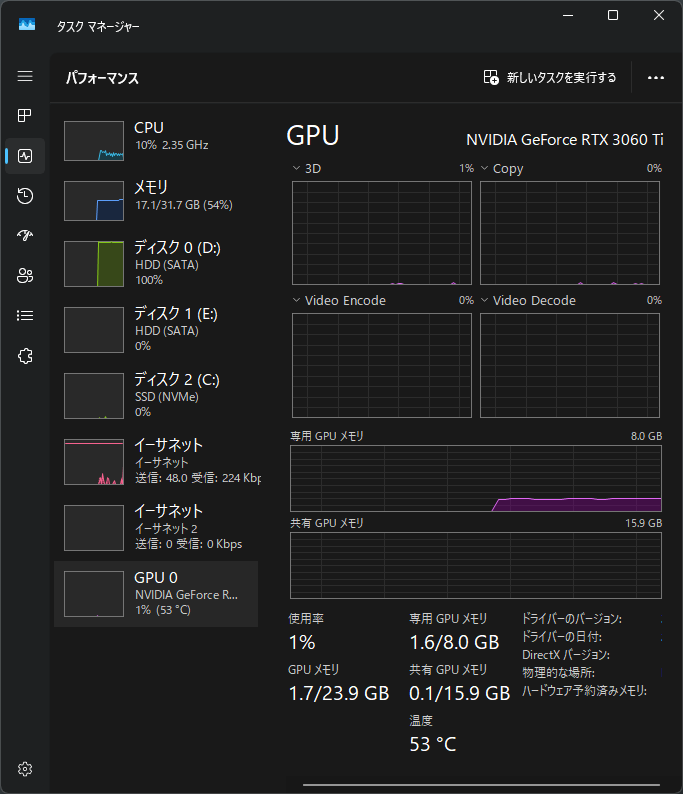
開始時は、
- 専用GPUメモリ:約1.6GB
- 共有GPUメモリ:約0.1GB
- GPUメモリ全体:約1.7GB
- RAM:約17.1 / 31.7GB
です。
モデル読み込みが進むと、共有GPUメモリとRAMが大きく増えます。
読み込みが進んだ状態では、
- 専用GPUメモリ:約6.9GB
- 共有GPUメモリ:約10.4GB
- GPUメモリ全体:約17.3GB
- RAM:約29.7 / 31.7GB
まで使っていました。
RAM使用率は94%です。
生成終了後も、ComfyUIがモデルをメモリ上に保持しているため使用量は高いままです。
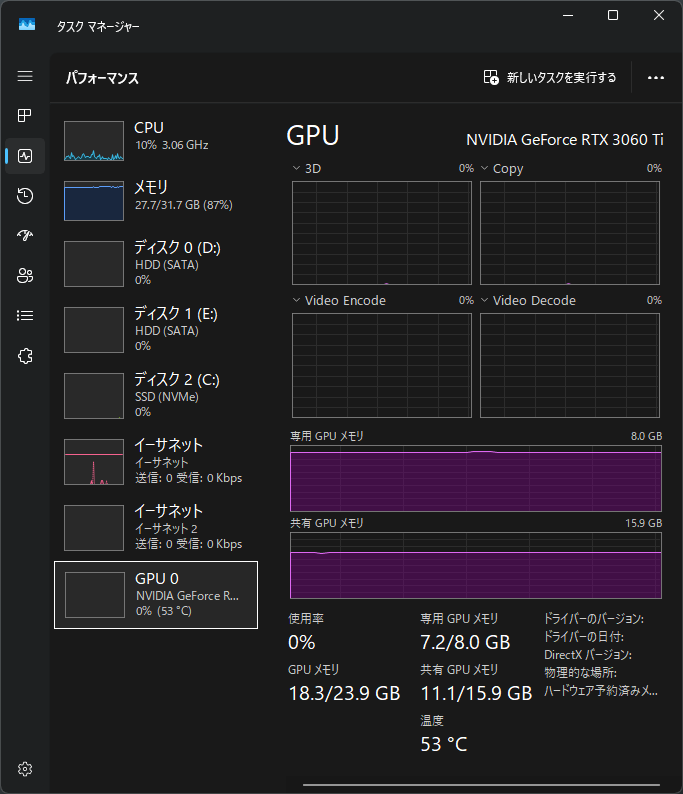
この時点では、
- 専用GPUメモリ:約7.2GB
- 共有GPUメモリ:約11.1GB
- GPUメモリ全体:約18.3GB
- RAM:約27.7 / 31.7GB
となっています。
この結果を見ると、RTX 3060 Ti 8GBでH3を動かせた背景には、共有GPUメモリと32GBのシステムRAMが大きく使われていることが分かります。
筆者環境では32GBのうち約29.7GBまで使いました。
8GB GPUでH3を試す場合、GPUだけを見るより、メインメモリ側の余裕も重要だと感じました。
low_vram=falseのまま約5秒動画を生成できた
環境構築前は、VRAM不足が起きた場合にlow_vramを有効にする想定でした。
今回の2本は、どちらも、
low_vram=false
のまま生成しています。
864×480、124フレーム、6 stepsという今回の条件では、通常設定のまま最後まで生成できました。
今後、解像度を上げる、動画を長くする、stepsを増やす、Image-to-Videoを試すといった条件変更をしたときに、low_vramがどのように効くのかも検証してみたいところです。
RTX 3060 Ti 8GBでMiniMax H3はどこまで使えたか
今回の検証で確認できた内容を整理します。
RTX 3060 Ti 8GB、RAM 32GB、HDDという筆者環境で、
- MiniMax H3 Base
- Turbo LoRA
- 864×480
- 24fps
- 124フレーム
- 約5.17秒
- 6 steps
low_vram=false- 映像+日本語音声
の動画を生成できました。
1本目はモデル読み込みを含めて約31分。
モデルをメモリ上に保持した状態で生成した2本目は約19分18秒です。
日本語音声についても、最初の書き方では不明瞭だったものが、H3向けに言語と台詞を明示することでかなり自然になりました。
メモリ面では、専用VRAMに加えて共有GPUメモリを10GB以上、RAMを最大29.7GBほど使っています。
ストレージはHDDでも動作しました。モデル読み込み時にはHDDが100%近くまで使われているので、この部分は将来NVMeへ移すことで改善を期待しています。
今回の結果を一言でまとめると、
RTX 3060 Ti 8GBでも、約5秒の映像+日本語音声付き動画までMiniMax H3でローカル生成できた。
これが今回一番確認したかったことです。
次は6 stepsと8 steps、Image-to-Videoも試したい
今回の初期検証は6 stepsで進めました。
H3環境自体はこのまま使えるので、ここから先はいろいろな条件を試せます。
次に考えているのは、
- 6 stepsと8 stepsの生成時間・品質比較
- Image-to-Video
- 日本語音声とリップシンク
- 解像度変更
- 動画尺変更
- HDDとNVMeのモデル読み込み比較
- Xへ投稿する短尺動画制作
- プロンプトによる映像品質の違い
あたりです。
今回の3記事で、MiniMax H3について「知る → 環境を作る → 実際に生成する」までは一度つながりました。
ここからはH3を普段使えるローカル環境として残し、面白い結果が出たものをその都度記事にしていきます。
まとめ
今回、RTX 3060 Ti 8GBのPCでMiniMax H3+Turbo LoRAを使い、約5.17秒の映像+日本語音声付き動画をローカル生成しました。
最初の動画は映像品質がかなり良かった一方、日本語台詞はほとんど聞き取れませんでした。
台詞の指定方法を、
<d>[Japanese] こんにちは。これは自宅のPCで生成した動画です。</d>
へ変更した2本目では、参照音声を使わずにかなり自然な日本語まで生成できています。
生成時間は、初回がモデル読み込みを含めて約31分、モデル読み込み後の次の生成が約19分18秒でした。
また、VRAM 8GBだけで処理しているのではなく、共有GPUメモリとRAMを大きく使っていることもタスクマネージャーから確認できました。
モデル読み込み中にはHDD使用率が100%近くまで上がっており、NVMeへ移行すればモデルロード部分の短縮も期待できます。
MiniMax H3そのものの特徴やSeedanceとの比較、ローカルで動かす意味については、先に公開した解説記事でまとめています。
MiniMax H3をComfyUIへ導入し、Codexに環境構築を任せた流れについては、導入記事で詳しくまとめています。
この2本と今回の記事を合わせると、MiniMax H3の概要からローカル環境構築、RTX 3060 Ti 8GBでの実生成まで一通り追えるようになっています。
今日の注目アイテム
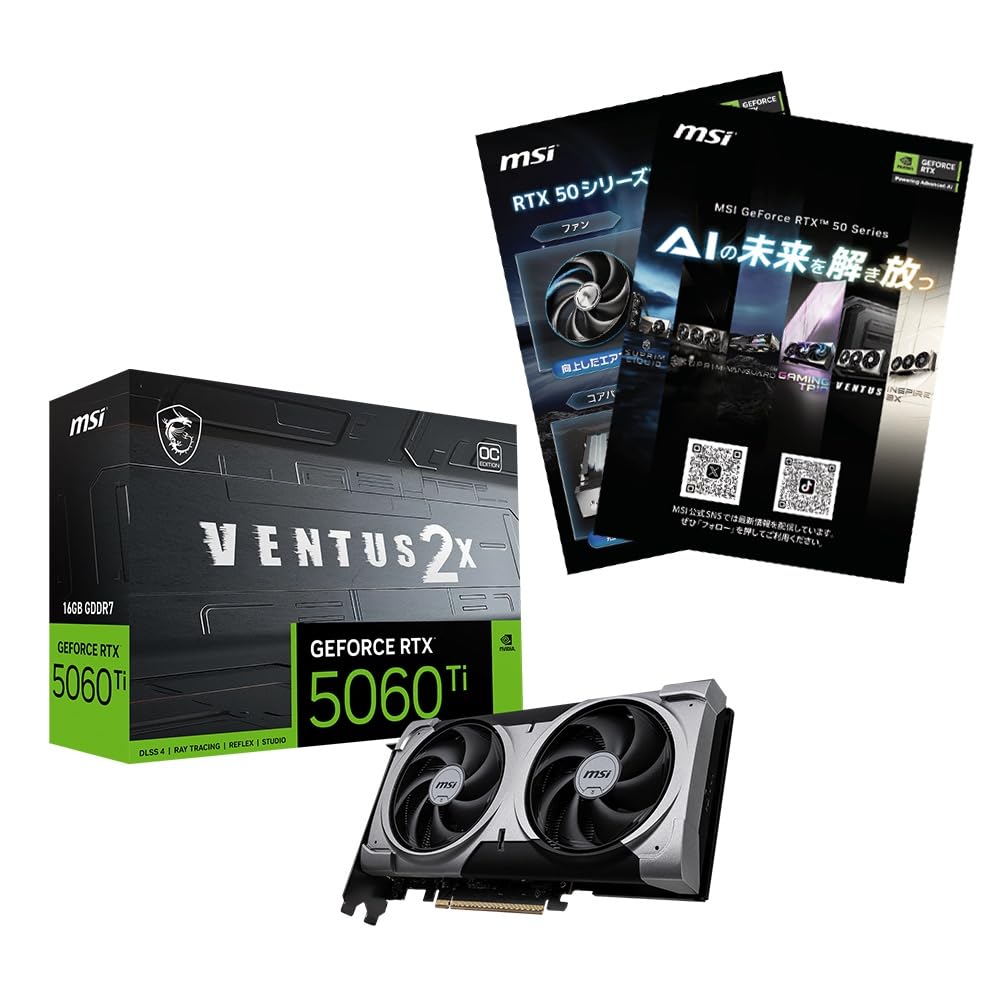

ローカル生成AIをこれから始めるなら候補にしやすい、VRAM 16GB搭載のGeForce RTX 5060 Ti。MiniMax H3のような大規模モデルではVRAM容量が重要になるため、同じRTX 5060 Tiでも8GB版ではなく16GB版を選びたいところです。
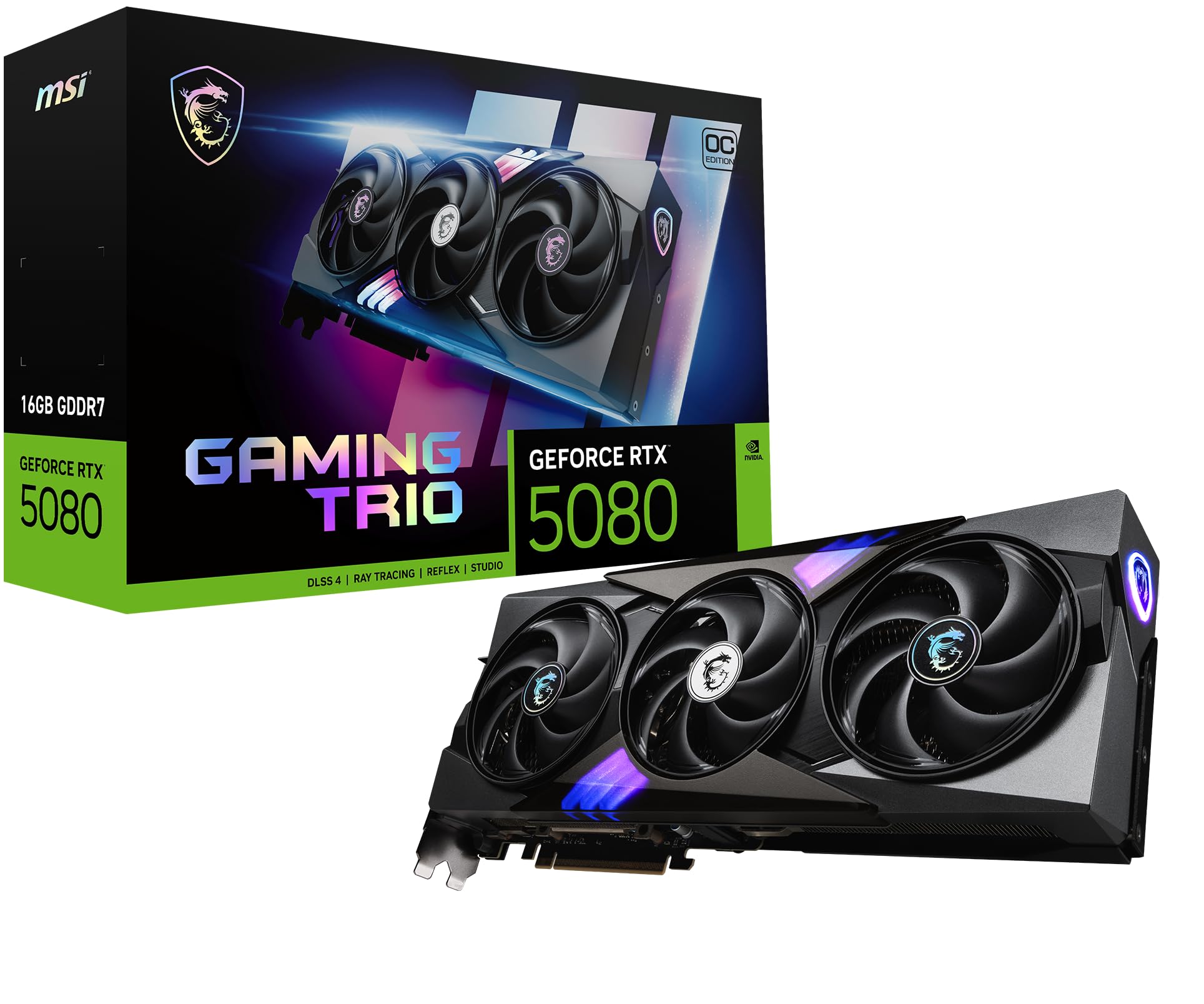

VRAM 16GBを確保しながら、動画生成の処理速度も重視したい人向けのGeForce RTX 5080。5060 Ti 16GBとVRAM容量は同じですがGPU自体の性能が高く、ローカル動画生成で待ち時間を減らしたい場合の上位候補になります。
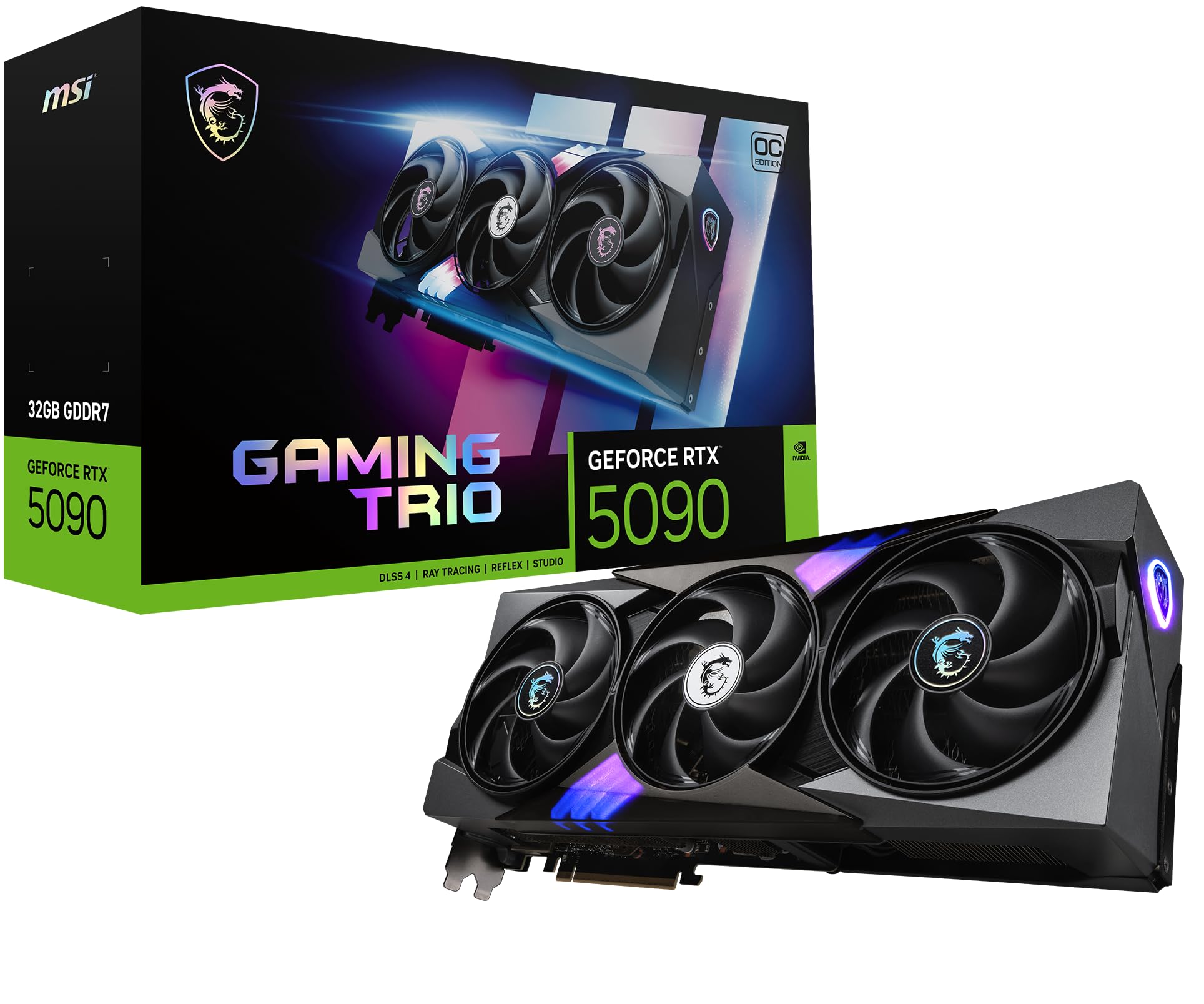

VRAM 32GBを搭載したGeForce RTX 5090。価格は大きく上がりますが、より重いモデルや高負荷なローカル生成AIまで本格的に扱いたい人向けの最上位候補です。VRAM容量そのものに余裕を持たせたい場合に選択肢となります。
※アフィリエイトリンクを含みます。