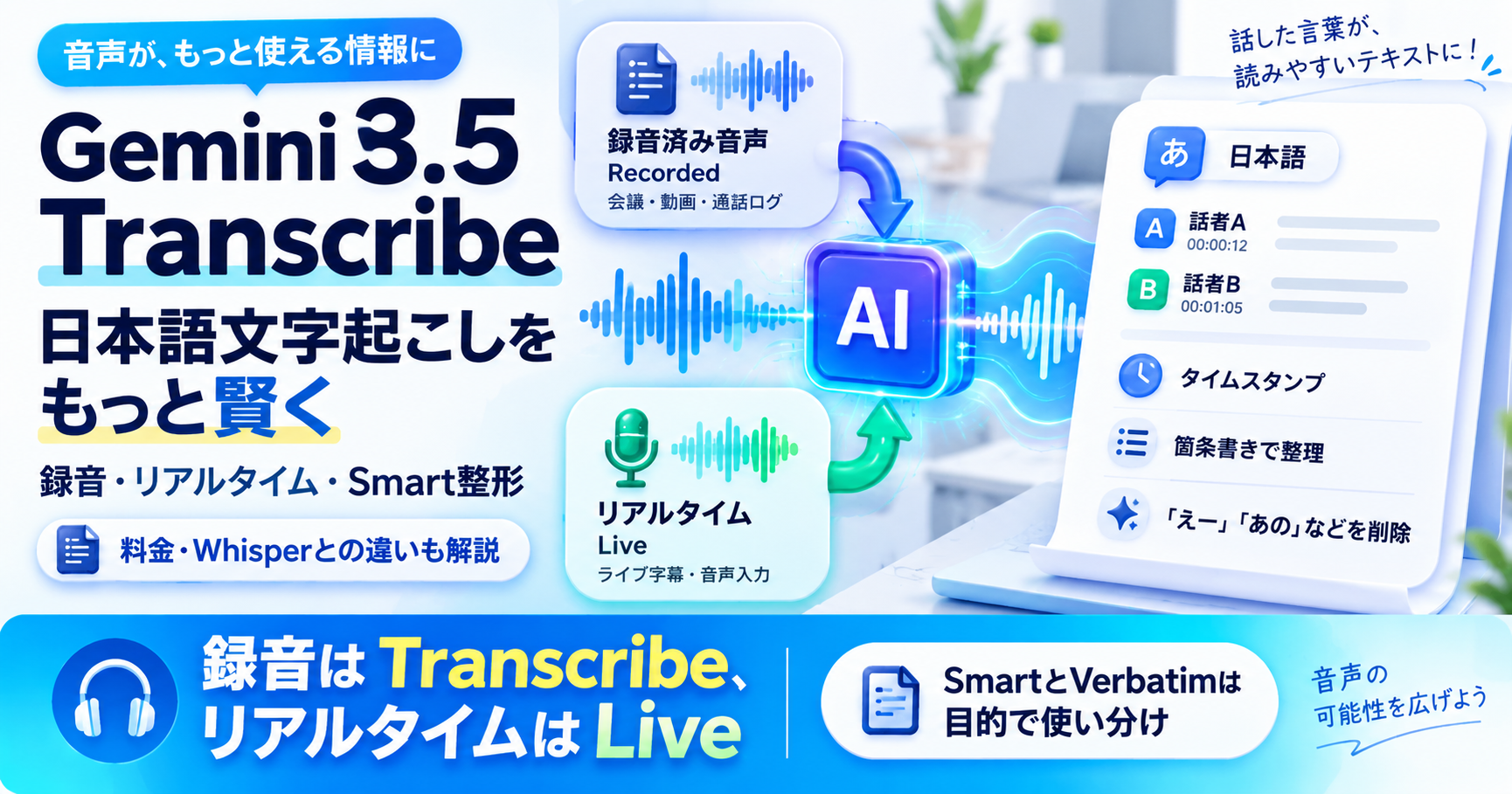
会議の録音、動画の字幕、音声入力などでAI文字起こしを使う場面が増えています。
Googleが2026年8月26日に公開したGemini 3.5 Transcribeは、こうした用途に特化した音声文字変換モデルです。通常のGeminiへ音声を渡して内容を理解させる機能とは別に、文字起こしそのものへ最適化されています。
日本語のja-JPを含む85以上の言語・地域に対応し、録音ファイルだけでなくリアルタイム文字起こしも利用できます。話者の識別、単語単位のタイムスタンプ、専門用語のヒント、言いよどみを整えるSmart transcriptionまで用意されています。
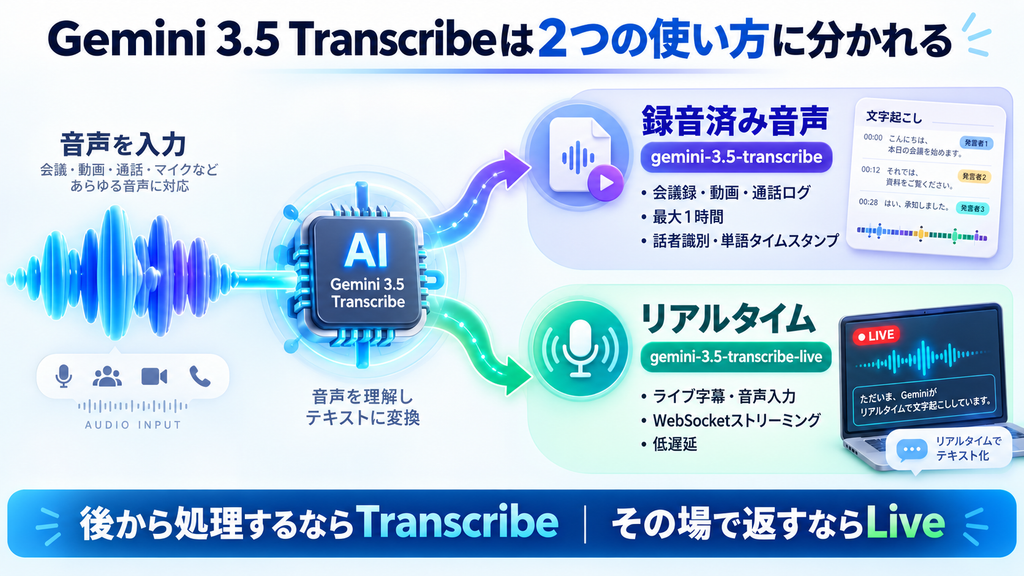
2026年9月6日時点では、用途を「録音済み音声」と「リアルタイム音声」に分けると、使うモデルを判断できます。
| 用途 | モデル | 主な使い方 | 有料時の概算料金 |
|---|---|---|---|
| 録音済み音声 | gemini-3.5-transcribe | 会議録、動画、通話ログ、字幕素材 | 約0.005ドル/分 |
| リアルタイム | gemini-3.5-transcribe-live | ライブ字幕、音声入力、音声エージェント | 約0.009ドル/分 |
この記事では、Gemini 3.5 Transcribeで何ができるのか、日本語対応、料金、録音用とLiveの違い、Whisper系との使い分けまでまとめます。
Gemini 3.5 Transcribeは文字起こし専用のGemini
Gemini 3.5 Transcribeは、音声を入力してテキストへ変換するSpeech-to-Text専用モデルです。
Gemini APIのリリースノートでは、2026年8月26日に次の2モデルがGAとして追加されています。
gemini-3.5-transcribe:録音済み音声向けgemini-3.5-transcribe-live:リアルタイム音声向け
一般的な音声認識に加えて、Gemini 3.5 Transcribeでは音声の内容をある程度理解しながら文字へ整える機能が強化されています。
例えば、録音中に「火曜日、いや水曜日に変更」と言い直した場合、Smart transcriptionでは言い直し前を残さず、水曜日として読みやすく整えることができます。
一方で、会議の証跡や字幕作成では「実際に何と言ったか」を残したい場合があります。そのため、後述するVerbatimモードも用意されています。
日本語は対応済み。ただし日本語だけの精度値は分けて考える
Gemini 3.5 Transcribeの対応言語一覧にはJapanese(ja-JP)が含まれています。
言語は自動判定でき、日本語と英語が途中で切り替わるような会話にも対応します。あらかじめ日本語だと分かっている場合はja-JPを指定することで、認識精度を高めるためのヒントとして使えます。
また、最大1,000個のカスタム語彙を渡せます。人名、製品名、社内用語、技術用語など、一般的な音声認識が間違えやすい単語を優先させたいときに使えます。Googleは、実際には100語程度までに絞る方が良い結果になりやすいと案内しています。
GoogleはArtificial Analysisの評価として、平均WER(Word Error Rate)が録音向けで2.6%、ストリーミングで4.0%だったと紹介しています。ただし、これは日本語だけを測った数字ではありません。
そのため、現時点では「日本語に正式対応している」ことは確認できますが、「日本語でWhisperより必ず高精度」とまでは断定しない方がよいです。
会議や専門用語の多い音声で使うなら、自分の音源で数本試し、固有名詞や句読点、数字の認識まで確認するのが現実的です。
録音用とLiveは役割が違う
録音済み音声はgemini-3.5-transcribe
録音ファイルをまとめて処理するモデルです。
通常は1リクエストにつき最大1時間の音声を扱えます。話者識別や単語単位のタイムスタンプを有効にする場合は最大30分へ短くなります。
用途としては、
- 会議録の作成
- インタビューの文字起こし
- 動画の字幕素材作成
- 通話ログの記録
- 音声メモのテキスト化
などが合います。
リアルタイムはgemini-3.5-transcribe-live
こちらはWebSocket経由で音声を送りながら、途中結果と確定結果を受け取るモデルです。
Googleはサブ秒レベルの低遅延を前提にしており、ライブ字幕、音声入力、音声エージェントなどを想定しています。現行のモデル情報では、1セッションあたりの最大音声時間は10分です。
長い会議を丸ごと録音して後から処理したい場合は録音用、会話中に文字を出したい場合はLiveを選びます。
SmartとVerbatimは目的で使い分ける
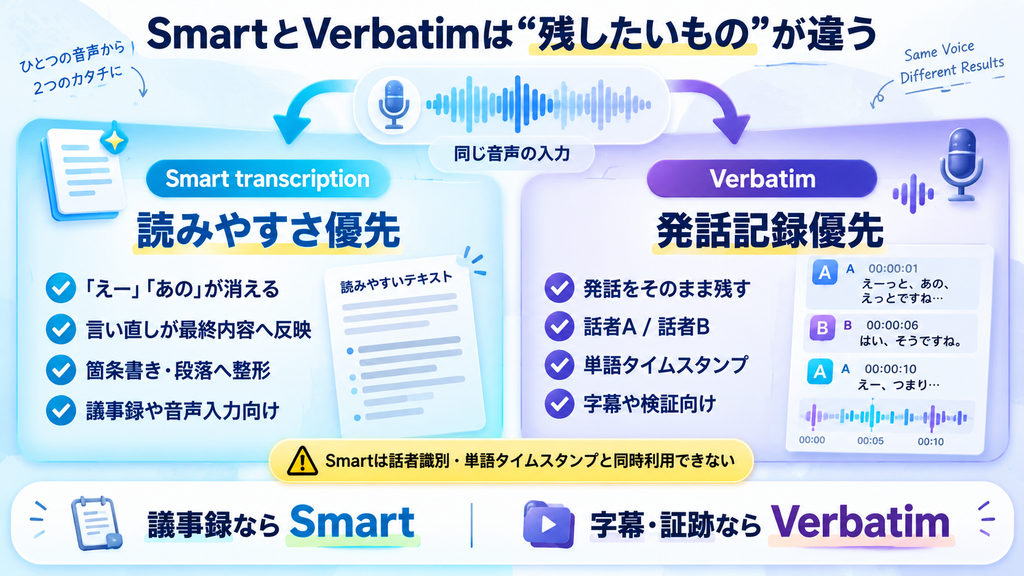
Gemini 3.5 Transcribeには、大きく分けて2つの文字起こし方法があります。
| モード | 向いている用途 | 主な特徴 |
|---|---|---|
| Smart | 議事録、音声入力、下書き | 言いよどみ削除、言い直し反映、自動整形 |
| Verbatim | 字幕、記録、検証 | 発話をできるだけそのまま残す |
Smart transcription
Smartでは、
- 「えー」「あの」などのフィラーを削る
- 言い直しを最終内容へ反映する
- 箇条書きや段落へ整える
- 日付、通貨、数字などを読みやすい表記へ正規化する
といった処理を行います。
会議の内容をそのまま全文保存するより、読みやすい議事録の土台を作りたい場合に向いています。
Verbatim
Verbatimは、発話をできるだけそのまま残します。
こちらでは、
- 単語単位のタイムスタンプ
- 話者識別
- カスタム語彙
を組み合わせられます。
現在の開発者向けドキュメントでは最大8人の話者識別に対応していますが、3人以上の話者割り当ては試験運用扱いです。
字幕や会議記録で「誰が、いつ、何と言ったか」を残したいなら、SmartよりVerbatimが合います。
Smartとタイムスタンプは同時に使えない
ここは使い始めると引っかかりやすいところです。
Smart transcriptionは、単語タイムスタンプや話者識別と同時には使えません。
初期利用者からも「文字起こしはできたがword timestampsが出ない」という声がありました。現在の仕様では、タイムスタンプが必要ならVerbatimへ切り替える必要があります。
「読みやすく整える」と「発話位置を正確に残す」は、別の用途として選ぶ設計になっています。
料金は録音用が約0.005ドル/分、Liveが約0.009ドル/分
Gemini APIの2026年9月6日時点の料金は次のとおりです。
Gemini 3.5 Transcribe
- 音声入力:約0.003ドル/分
- テキスト出力:約0.002ドル/分
- 合計目安:約0.005ドル/分
Gemini 3.5 Transcribe Live
- 音声入力:約0.005ドル/分
- テキスト出力:約0.004ドル/分
- 合計目安:約0.009ドル/分
どちらにも無料枠があります。料金や無料枠の上限は変わる可能性があるため、継続利用する場合は最新のPricingページを確認してください。
無料で試せるが、会議データは「データ利用条件」まで見る
価格だけを見ると、Google AI StudioやGemini APIの無料枠から試したくなります。
ただし、仕事の会議や顧客との通話を扱う場合は、無料か有料かより入力した音声データがどう扱われるかを先に確認した方がよいです。
Gemini APIの追加利用規約では、無料サービスについて、送信したコンテンツや生成結果をGoogleの製品・サービス・機械学習技術の改善へ使用する場合があると説明しています。人間のレビュアーがAPI入出力を確認する場合もあるため、無料サービスへ機密情報や個人情報を送信しないよう案内されています。
一方、有料サービスでは、プロンプト、ファイル、回答を製品改善へ使用しないと明記されています。
また、Files APIへアップロードしたファイルは48時間保存され、その後自動削除されます。必要なら自分で削除することもできます。
仕事で使うなら、
- 公開情報やテスト音声:無料枠で試す
- 社内会議や顧客データ:有料サービスの条件を確認する
- クラウドへ出したくない音声:ローカルWhisper系を検討する
という基準で使い分けられます。
WhisperやOpenAIの文字起こしモデルとはどう使い分けるか
文字起こしでは、GeminiだけでなくOpenAIのWhisperや現在のGPT-Transcribe系も選択肢です。
2026年9月6日時点の代表的な料金を見ると、
| 選択肢 | 料金の目安 | 特徴 |
|---|---|---|
| Gemini 3.5 Transcribe | 約0.005ドル/分 | Smart整形、話者識別、タイムスタンプ、カスタム語彙 |
| OpenAI GPT-Transcribe | 0.0045ドル/分 | 高精度な現行Speech-to-Textモデル、言語・キーワードヒント対応 |
| OpenAI Whisper API | 0.006ドル/分 | 長く使われている汎用音声認識モデル |
| Whisperをローカル実行 | API従量課金なし | 音声をクラウドへ送らず処理できる |
料金だけなら大きな差ではありません。選ぶポイントは機能とデータの置き場所です。
Gemini 3.5 Transcribeが合う場合
- 発話をそのまま残すだけでなく、読みやすく整えたい
- 日本語と英語が混ざる会話を扱う
- 固有名詞や技術用語をヒントとして渡したい
- Google AI StudioやGemini APIと組み合わせたい
- Live文字起こしも同じ系統で作りたい
Whisper系が合う場合
- 完全ローカルで処理したい
- 既存のWhisper環境やツールがすでにある
- APIへ音声を送れない
- 自分のGPUやPCを使って従量課金を避けたい
OpenAI自身もWhisperより新しいGPT-Transcribe系を提供しているため、クラウドAPI同士を比較するならGemini 3.5 TranscribeとGPT-Transcribeを比べる方が現在の実態に近いです。
初期利用者の評価は良いが、用途によって差が出ている
公開直後の利用者からは、Whisper系より良かったと感じる声や、ライブ配信の字幕でゲーム用語まで追従したという報告が出ています。
一方で、
- タイムスタンプを期待したがSmartでは出なかった
- 無料枠の上限が気になる
- リアルタイム用途では遅延評価が分かれる
といった声もあります。
まだ公開直後で、特定の言語や音声条件による少数の報告です。日本語の会議、騒音環境、複数人の重なった発話などは、実際の用途に近い音源で確認した方がよい段階です。
どの設定を選べばよいか
迷った場合は、用途から逆に選ぶと決めやすくなります。
会議録を読みやすくしたい
gemini-3.5-transcribeのSmartが向いています。
フィラーや言い直しを整理してくれるため、後で議事録へ加工する手間を減らせます。
字幕や発話記録を作りたい
録音用モデルのVerbatimを使い、必要に応じて単語タイムスタンプを有効にします。
話者を分けたい場合もVerbatim側です。
リアルタイム字幕や音声入力を作りたい
gemini-3.5-transcribe-liveを使います。
ライブ配信、音声入力UI、会話型エージェントなど、音声が届く途中から結果を返す必要がある用途向けです。
機密音声をクラウドへ出したくない
Gemini APIの無料枠を使うのではなく、会社のルールに合う有料環境か、ローカルWhisper系を選ぶ方が安全です。
まとめ
Gemini 3.5 Transcribeは、Googleが用意した文字起こし専用のGeminiです。
日本語を含む85以上の言語・地域に対応し、録音済み音声とリアルタイム音声を別モデルで扱えます。
特に覚えておきたいのは、
- 録音用は
gemini-3.5-transcribe - リアルタイムは
gemini-3.5-transcribe-live - 読みやすさ優先ならSmart
- タイムスタンプ・話者識別が必要ならVerbatim
- 日本語は正式対応済みだが、日本語だけの優位性はまだ自分の音源で確認したい
- 無料枠ではデータ利用条件まで確認する
という点です。
単純な音声認識だけなら選択肢は多いですが、文字起こしと同時に言い直しや書式まで整えたい場合は、Gemini 3.5 TranscribeのSmart transcriptionが大きな特徴です。
Whisperをローカルで使う方法、OpenAIのGPT-Transcribe系、Gemini APIのどれが合うかは、精度だけでなく「リアルタイムか」「話者・時刻が必要か」「音声をクラウドへ出せるか」で選ぶと判断しやすくなります。
公式情報・参照先
- Intelligent transcription with Gemini 3.5 Transcribe|Google
- 音声文字変換|Gemini API
- Gemini 3.5 Transcribe|Gemini API
- Gemini Developer API pricing
- Gemini API Release notes
- Gemini API 追加利用規約
- Files API|Gemini API
- GPT-Transcribe Model|OpenAI API
- Whisper Model|OpenAI API
- openai/whisper|GitHub
- I tried Gemini 3.5 Transcribe|Reddit
- Gemini 3.5 Transcribe Liveをライブ字幕で試した投稿|Reddit