
Codexだけでも、要件整理から設計、実装、レビュー、テストまで一通り回せます。
それでも最近の個人開発では、ChatGPTとCodexを分けて使うようになりました。
きっかけはCodexの使用量です。
設計や壁打ち、原因調査にはかなり時間を使います。要件を詰め、複数案を比べ、影響範囲まで追うと、実装へ入る前のやり取りが増えます。
ChatGPT Plusの通常チャットでもGPT-5.6 Solを使えるので、考える工程はChatGPTへ寄せています。
そこで、Web版ChatGPTから自宅PCのローカルファイルへアクセスできる環境を作りました。ChatGPTとCodexが同じ開発プロジェクトを見られるようにし、必要な工程だけを行き来できるようにしています。
現在よく使っている分担は、次の形です。
ChatGPT
要件整理・壁打ち・設計
        ↓
talkフォルダへ設計・依頼を書く
        ↓
Codex + サブエージェント
設計レビュー・実装・コードレビュー・テスト
作業内容に合わせて、この分担は変えています。
軽い変更なら、ChatGPTに実装まで任せて、Codexはテストだけ担当させます。Codexが書いたコードはChatGPTでもレビューします。Codexが問題解決で詰まったときは、途中からChatGPTへ調査を引き継ぎます。
さらに、ChatGPTとCodexの両方へスマホから指示できるため、PCの前にいなくても開発フローを進められます。
この記事では、Secure MCP TunnelとFilesystem MCPを使ってChatGPTをローカル開発へ参加させると、どんな運用ができるのかを、現在使っている方法をもとに紹介します。
構築手順について WindowsでSecure MCP Tunnel + Filesystem MCP環境を作る具体的な手順は、同時公開の構築編でまとめます。 構築編:Web版ChatGPTから自宅PCのファイルを操作する方法|Secure MCP Tunnel+Filesystem MCPをWindowsで構築

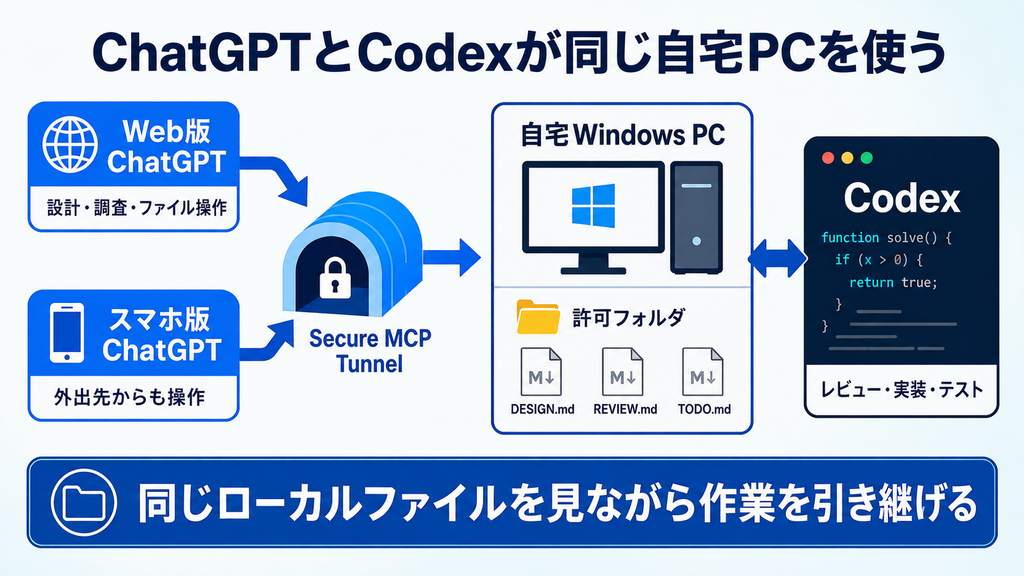
ChatGPTとCodexを同じローカル開発環境につないだ
今回の構成では、ChatGPTがSecure MCP Tunnel経由で自宅Windows PCのFilesystem MCPへ接続します。
全体像は次の通りです。
ChatGPT
  ↓
Secure MCP Tunnel
  ↓
自宅Windows PC
  ↓
Filesystem MCP
  ↓
許可したローカルフォルダ
Filesystem MCP側で許可したフォルダだけを操作対象にしています。
Codexも同じローカルプロジェクトを扱うので、ChatGPTとCodexの双方が同じWindowsフルパスを参照できます。
C:\ai_workspace\projects\xxxxx
ここからChatGPTへの相談方法が変わりました。
今は「このプロジェクトを読んで設計して」「このファイル周辺を調べて」「この方針で修正して」と、現在の実ファイルを前提に話を進められます。
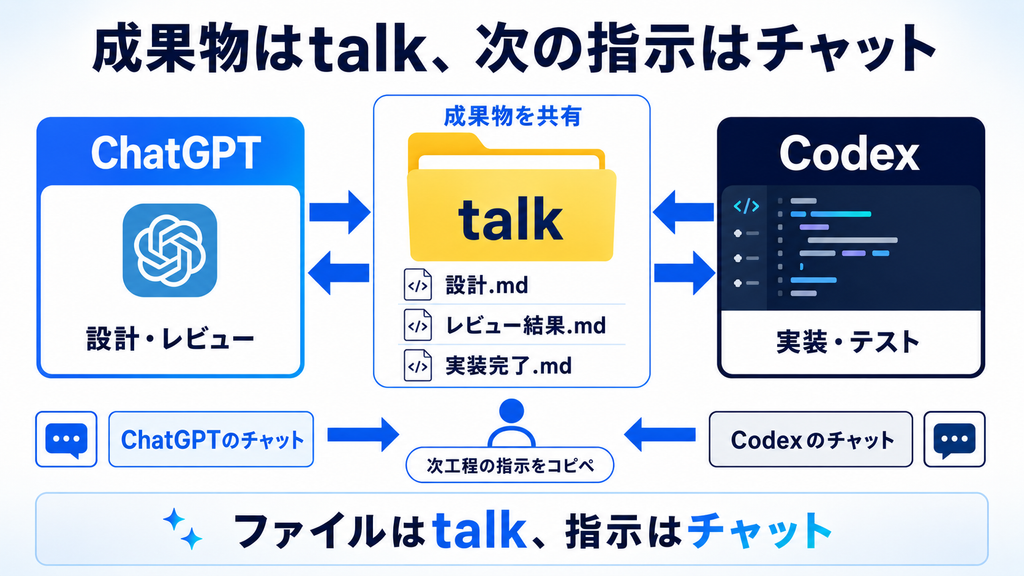
talkフォルダをAI同士の受け渡し場所にした
ChatGPTとCodexの受け渡しには、talkフォルダを使っています。
ChatGPTで仕様を詰めたら、設計内容とCodexへの依頼をMarkdownへ書きます。
ChatGPT
  ↓
設計・依頼を書く
  ↓
talkフォルダ
  ↓
Codexが読む
Codexはそのファイルを読み、設計レビューや実装、テストを進めます。
逆方向も同じです。
Codex
  ↓
質問・調査結果・レビュー結果を書く
  ↓
talkフォルダ
  ↓
ChatGPTが読む
Codexから設計上の疑問が返ってきたら、ChatGPTが内容を読み、回答や設計修正を書きます。それをCodexが再び読めば、次のレビューや実装へ進めます。
以前は、ChatGPTで決めた内容をそのままCodexへ貼り、Codexの回答もまたChatGPTへ貼り直していました。
今は長い設計書やレビュー結果をtalkへ置けば、双方が同じローカルテキストを直接読めます。
ファイル名も、日時・作成者・内容が分かる形にそろえています。
YYYY-MM-DD_HHMMSS_作成者_内容が分かるタイトル.md
たとえば、次のような並びです。
2026-08-19_210500_ChatGPT_実装計画レビュー依頼.md
2026-08-19_212000_Codex_実装計画レビュー結果.md
2026-08-19_213500_ChatGPT_実装依頼.md
2026-08-19_220000_Codex_実装完了報告.md
ファイル名を見るだけで、いつ、どちらが、何のために書いたものか追えます。時刻順に並べれば、そのまま開発の履歴にもなります。
引き継ぎ指示そのものもAIに作らせる
次の工程へ進めるタイミングは私が判断し、橋渡しに使う短い文章はAIに作らせています。
ChatGPTが設計を終えたら、設計書をtalkへ保存すると同時に、「次にCodexへ貼る短い依頼文」も出力させます。そこには、読むファイル、次に行う作業、どこまで進めて止めるかを含めます。
私はその依頼文をCodexへ貼るだけです。条件を足したいときだけ、その場で一言加えます。
CodexからChatGPTへ戻すときも同じです。Codexの作業が終わったら、ChatGPT向けの引き継ぎ文も出力させます。ChatGPTはその短いメッセージを受け取り、talk上の結果ファイルを直接読んで次の判断へ進みます。
ChatGPT
設計・レビュー完了
↓
talkへ成果物を保存
+ Codex向け引き継ぎ文を生成
↓
自分が短い依頼文をコピペ
必要なら追加指示
↓
Codex
レビュー・実装・テスト
↓
talkへ結果を保存
+ ChatGPT向け引き継ぎ文を生成
↓
自分が短い依頼文をコピペ
↓
ChatGPT
結果を直接読んで次工程へ
「ここで次へ進める」「今回はここで止める」という判断は自分で行います。
AIが引き継ぎ文を作るので、「どこまで終わったか」「次に何を頼むか」を自分で要約する作業も減ります。何度も往復すると、この差が効いてきます。
Codex使用量を、必要な工程へ寄せられる
この環境を作った一番の目的は、Codexの使用量を、Codexを使いたい工程へ寄せることです。
設計や壁打ちは思った以上に会話が長くなる
実装へ入る前には、かなり多くのことを考えます。
- 要件をどう整理するか
- 既存機能へどんな影響があるか
- A案とB案のどちらを選ぶか
- 責務をどこへ置くか
- テストしやすい構造になっているか
- 将来の変更に耐えられるか
小さな変更なら数往復で終わりますが、少し複雑になると設計だけで長い会話になります。
Codexには使用枠があります。そこで私は、思考量の多い前工程をChatGPTへ寄せるようにしました。
ChatGPTで考え切ってからCodexへ渡す
よく使うフローはこうです。
ChatGPT
要件整理
↓
壁打ち
↓
設計
↓
talkへ確定内容を書く
↓
Codex
設計レビュー
↓
実装
↓
テスト
ChatGPTでは、納得するまで設計を詰めます。
Codexは、ChatGPTで固めた設計を読んだところから始められます。私の場合はCodexのサブエージェントも使い、設計レビューやコードレビューを挟んでいます。
作業内容に合わせて、考える工程とローカル実行が必要な工程の分担を変えられます。
Plus契約内の通常チャットを活用する
ChatGPT Plusの通常チャットでSolを使っています。追加のCodex使用量を使わずに設計や壁打ちを進められます。
Codexの使用枠は、実装、ビルド、テスト、ブラウザ操作など、Codexを使う意味が大きい工程へ残せます。
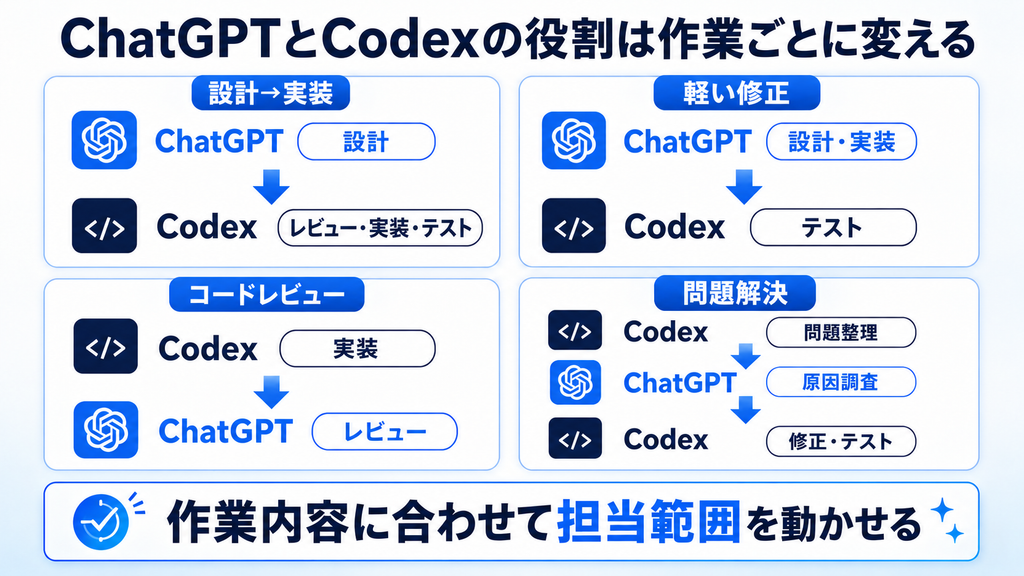
役割分担は作業に合わせて変える
よく使っているのは「ChatGPTが設計、Codexが実装」という分担です。作業に合わせて境界を動かしています。
パターン1:ChatGPTで設計 → Codexでレビュー・実装・テスト
これが現在よく使っている形です。
ChatGPT
要件整理・壁打ち・設計
        ↓
Codex + サブエージェント
設計レビュー・実装・コードレビュー・テスト
ChatGPTで設計を固めたあと、Codex側で設計レビューを行います。レビューを通したら実装へ進み、実装後もコードレビューとテストを回します。
パターン2:ChatGPTで設計+実装 → Codexはテスト中心
軽い修正なら、ChatGPTが設計からソースコード編集まで担当することもできます。
変更後はtalkへ、次の内容を残します。
- 変更したファイル
- 変更内容
- 変更理由
- Codexで確認してほしいテスト
Codex側では、ビルド、自動テスト、ブラウザでの動作確認など、実行環境が必要な作業を中心に担当させます。
小さな修正でCodexの使用量を抑えたいときは、この分け方が使えます。
パターン3:Codexで実装 → ChatGPTがコードレビュー
Codexが実装したコードを、ChatGPTにレビューさせることもできます。
ChatGPTはローカルの実ファイルを読めるので、たとえば次の観点で確認できます。
- 設計との整合
- 責務の分離
- 例外処理
- 重複コード
- 保守性
- テスト漏れ
- 変更による影響範囲
Filesystem MCPではファイル操作を担当させ、GitコマンドはCodex側で実行しています。差分を重点的に見せたいときは、Codex側でdiffや変更一覧をtalkへ出力させています。
パターン4:Codexが詰まったらChatGPTへ調査を切り替える
難しい不具合で、Codexが修正してテスト、失敗して再調査、また修正……と繰り返すと、その間も使用量を使います。
私はこの段階でいったん止め、調査をChatGPTへ移します。
Codex
問題発生
↓
現象・試した内容・ログをtalkへ整理
↓
ChatGPT
プロジェクト全体を調査
↓
原因・修正方針をtalkへ書く
↓
Codex
修正・テスト
ChatGPT側で原因を掘り下げ、修正方針が固まったところでCodexへ戻します。
Codexは必要な修正と実行確認へ集中できます。
パターン5:ChatGPTでテスト設計 → Codexが実行
テストも分業できます。
ChatGPTに仕様とコードを読ませ、次の観点を洗い出します。
- 正常系
- 異常系
- 境界値
- 回帰観点
- 追加すべきテスト
Codexはその内容をもとにテストコードを作成し、実行やカバレッジ確認まで担当します。
「考えるテスト設計」と「ローカル環境でのテスト実行」を分ける形です。
パターン6:ChatGPTで影響調査 → Codexで変更
大きめの修正では、実装前にChatGPTへプロジェクト全体を調査させます。
どのファイルが関係するか。変更順序はどうするか。どこを壊す可能性があるか。
先にその地図を作ってからCodexへ渡します。いきなり「この機能を変更して」と頼むより、変更範囲を見渡した状態で作業へ入れます。
AI同士でテキストを介して会話を続けられる
この環境では、ChatGPTとCodexのやり取りを双方向へ続けられます。
Codexが設計をレビューし、疑問点が出ればtalkへ書く。ChatGPTがそれを読み、回答したり設計を直したりする。Codexが再び読み、レビューを続ける。
ChatGPT
設計
↓
talk
↓
Codex
レビュー・質問
↓
talk
↓
ChatGPT
回答・設計修正
↓
talk
↓
Codex
再レビュー・実装
やり取りは、共有テキストを介した非同期方式です。
会話内容がファイルとして残るので、後から経緯を追えます。編集は「片方が終わったら次へ渡す」という交代制にしています。
私は、どちらの案を採用するか、次の工程へ進めるかといった判断に集中できます。
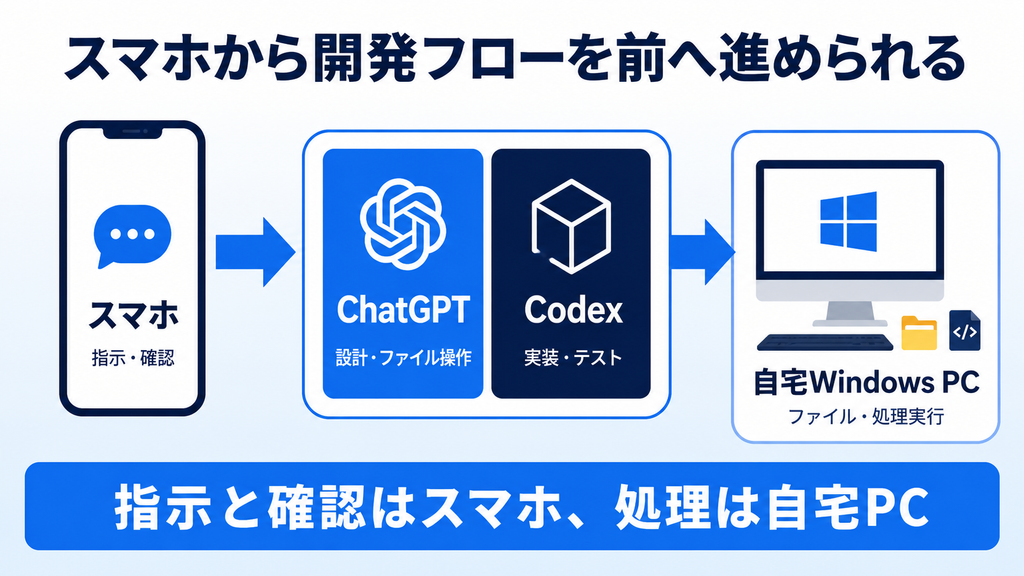
スマホだけでもChatGPTとCodexの開発フローを回せる
ローカルアクセスを作ったあと、使い方が広がったのがスマホです。
ChatGPTのスマホアプリから自宅PC上の許可フォルダへファイル操作を依頼できました。
スマホからでも、次のような流れを進められます。
- プロジェクトのファイルを読んでもらう
- 設計を相談する
- talkへCodex向けの依頼を書く
- 既存ファイルを編集する
Codexにもスマホからそのまま指示できます。
そのため、次のような開発リレーも回せます。
スマホのChatGPT
設計を相談
↓
自宅PCのtalkへ依頼を書く
↓
スマホからCodexへ
「talkを読んで進めて」
↓
Codexがレビュー・実装・テスト
↓
結果を確認
例えば、寝る前にスマホからChatGPTとCodexの両方へ指示を出して、開発を進める使い方もできます。
ビルドやテストなどの処理そのものは自宅PC側で動きます。それでも、設計、指示、確認、次の依頼までをスマホから進められるのは大きな変化でした。
筆者環境について 2026年8月時点、筆者のChatGPT Plus環境ではスマホアプリからFilesystem MCP経由のファイル操作を確認できています。OpenAI公式ヘルプでは、MCP appsはWebのみと案内されています。この記事では確認できた挙動として紹介しています。構築時は、その時点の公式仕様と自分のアカウントで利用できる機能も確認してください。
使う前に知っておきたい注意点
アクセス範囲と編集タイミングを決めて運用しています。
ChatGPTとCodexは交代で編集する
同じファイルを同時に変更すれば、上書きや差分混在の原因になります。
同時編集を避けるため、交代制で使っています。
Codex作業
↓
停止
↓
ChatGPT作業
↓
停止
↓
Codexでテスト
許可フォルダは必要最小限にする
Filesystem MCPでアクセスできる範囲は限定できます。
必要なフォルダだけを許可しています。
APIキー、秘密鍵、本番データ、個人情報などは共有対象フォルダの外で管理します。
特定のチャットだけMCPが使えなくなった
構築後の検証中、MCPが使えなくなるトラブルが起きました。
ChatGPTでFilesystem MCPを使っている途中、アクション許可設定をデフォルトから「すべてのアクションを許可」へ変更したあと、そのチャットだけMCPツールが無効になりました。
その後、次を試しました。
tunnel-client再起動- Windows再起動
- ブラウザ再起動
再起動後も、そのチャットではMCPツールが無効のままでした。
一方、新しいチャットでは同じMCPをすぐ利用できました。
原因は未特定です。類似した「特定チャットだけMCPツールが無効になる」という報告が、OpenAI Developer CommunityやOpenAIのGitHubリポジトリのIssueで確認できています。
現在は、利用中のチャットではアクション権限を固定しています。同じ症状が出た場合は、Tunnel側の状態を確認したうえで、新規チャットを試す方法が候補になります。
このトラブルと切り分け方法は、構築編で詳しくまとめます。
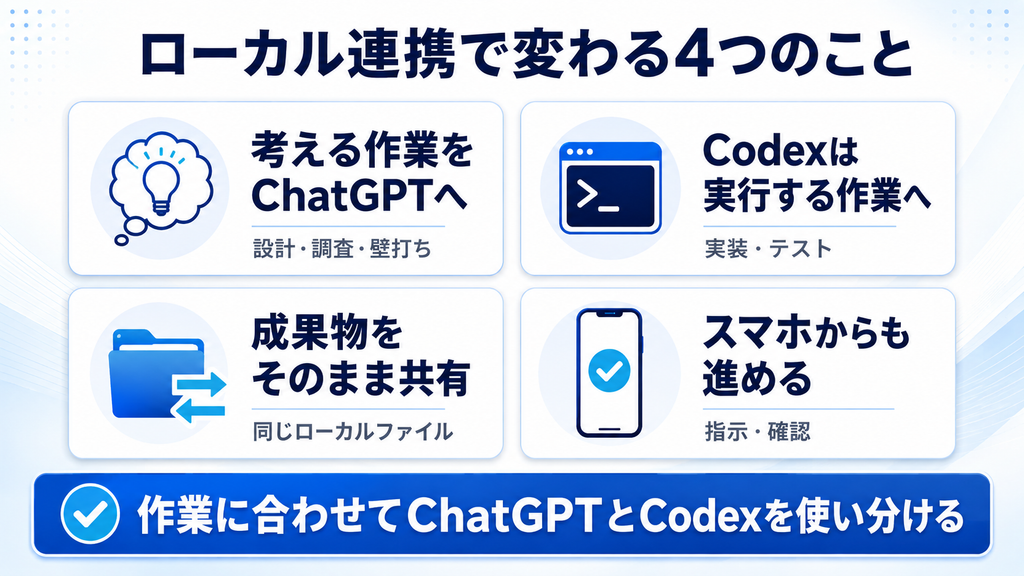
この運用が向いている人
- Codexを日常的に使っている
- 設計やレビューでAIと長く壁打ちする
- Codex使用量を大切に使いたい
- 個人開発でAIの役割分担を自分で組みたい
- スマホからも開発を進めたい
- ChatGPTに実際のコードを見せた状態で相談したい
Codexの使用量に余裕がある場合は、Codex中心のシンプルな運用も選べます。
この構成では、必要に応じて仕事を移せる選択肢が増えます。
まとめ:ChatGPTとCodexを同じローカル環境で使い分ける
Web版ChatGPTから自宅PCの許可フォルダへアクセスできるようにすると、ChatGPTとCodexが同じプロジェクトを見ながら作業できます。talkフォルダを使えば、設計やレビュー結果もファイルで引き継げます。
私はChatGPT Plusの通常チャットで設計や壁打ちを進め、Codexはレビュー、実装、テストなどへ使っています。作業内容に合わせて役割を入れ替え、スマホからも同じ流れを進めています。
次の記事では、Secure MCP Tunnel、Filesystem MCP、tunnel-clientを使って、この環境をWindowsへ構築する手順をまとめます。
構築編:Web版ChatGPTから自宅PCのファイルを操作する方法|Secure MCP Tunnel+Filesystem MCPをWindowsで構築
公式情報・参照先
- OpenAI:GPT-5.6 in ChatGPT
- OpenAI:Using Codex with your ChatGPT plan
- OpenAI:Secure MCP Tunnel
- OpenAI:Developer mode and MCP apps in ChatGPT
今日の注目アイテム


腰・頭・腕の位置を細かく調整したい在宅ワーク向けオフィスチェアです。3ゾーンランバーサポートと4Dヘッドレスト・アームレスト、全身メッシュ構造、最大134度のリクライニングに対応します。
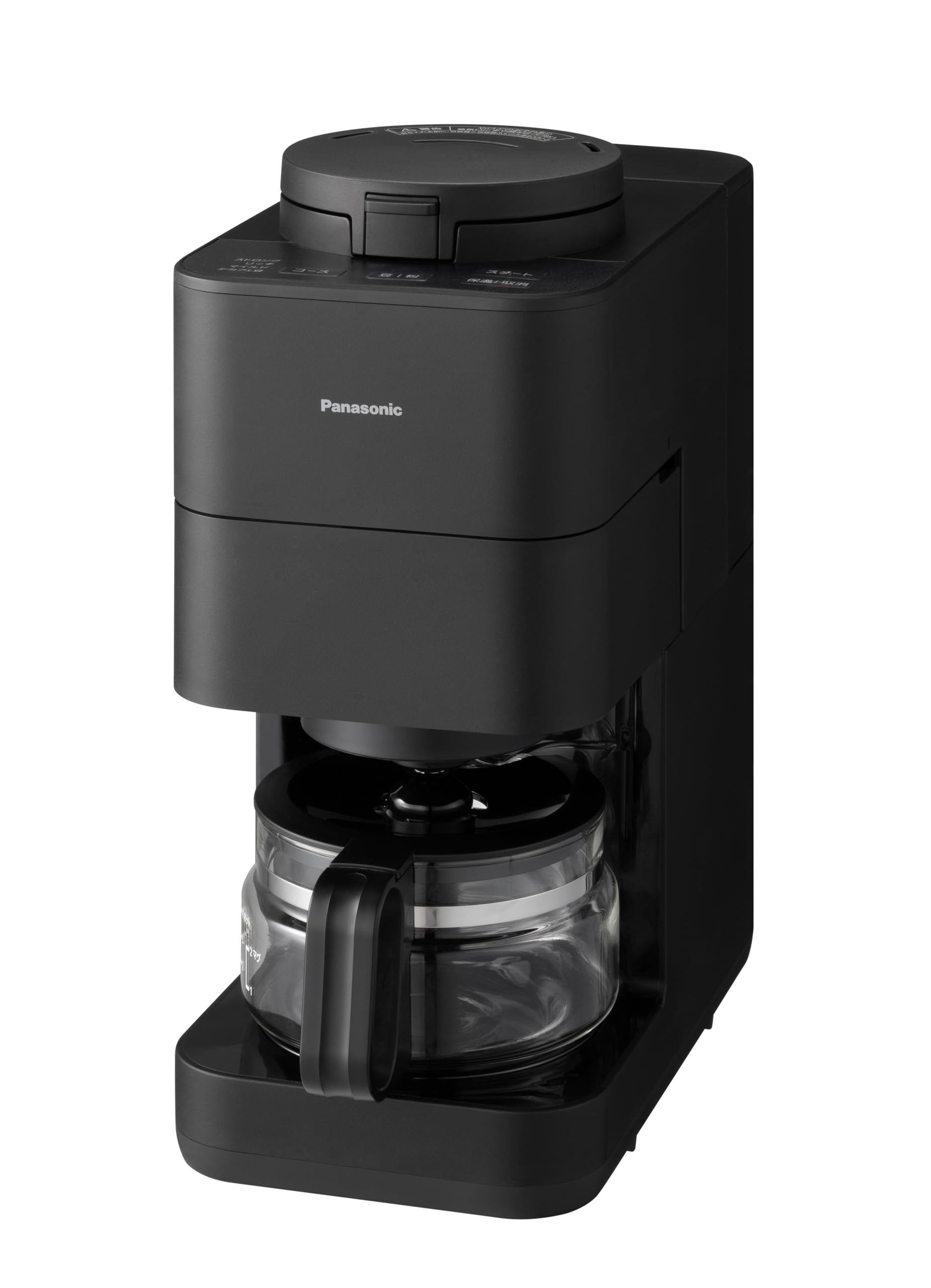

ミル・抽出・洗浄まで自動でおまかせでき、忙しい朝にも挽きたてのコーヒーを手軽に楽しみたいときに向いています。デカフェ豆コースも搭載した、毎日の一杯に使いやすい全自動ミル付きコーヒーメーカーです。
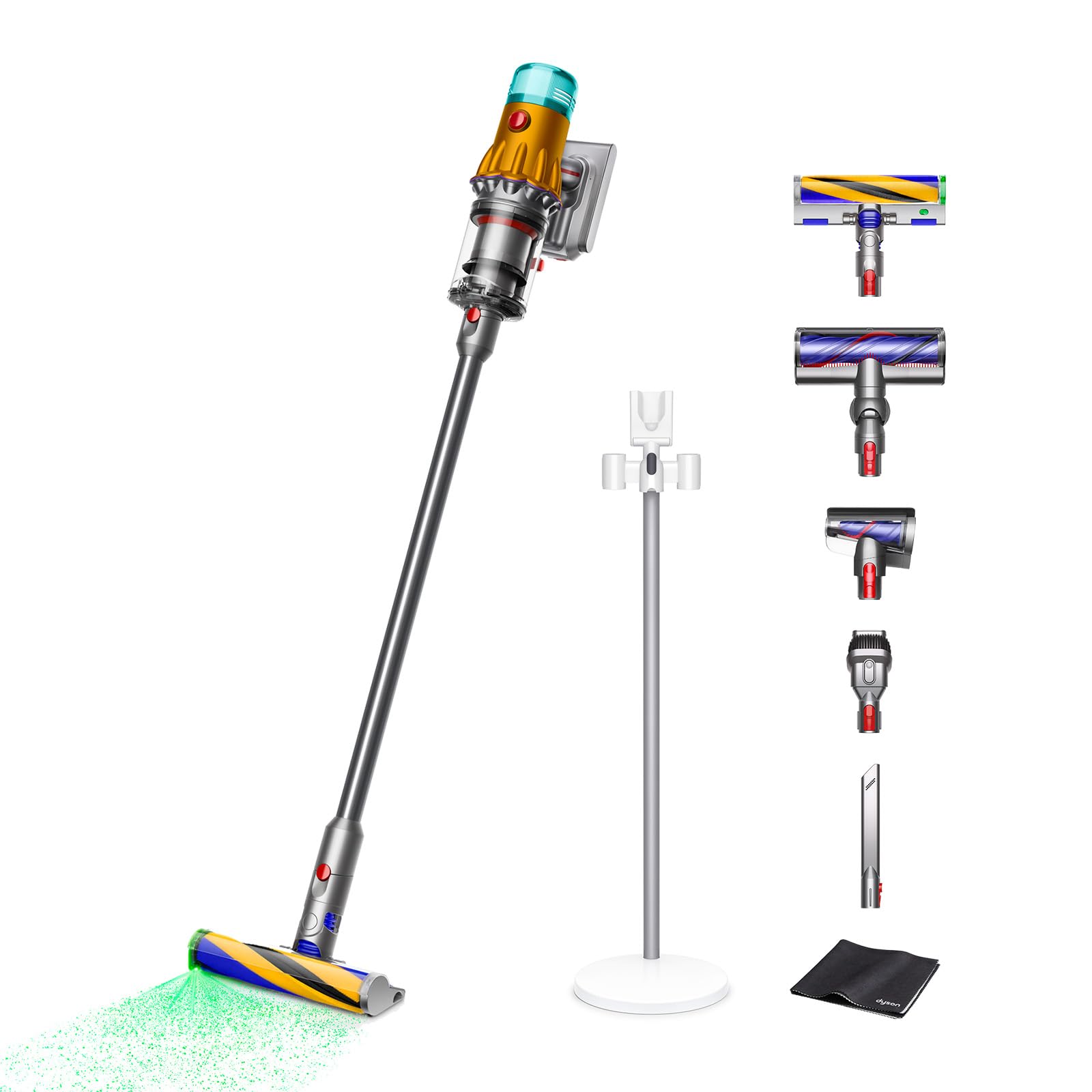

高機能LEDで見えにくいホコリを可視化し、ゴミの量に合わせて吸引力を自動調整するコードレス掃除機。MotorbarクリーナーヘッドとHEPAフィルターも備え、さまざまな床を一台で掃除したい方に向いています。
※アフィリエイトリンクを含みます。