この記事は、ブログ立ち上げに伴い、noteで公開していた記事を転載したものです。
今回取り上げるテーマ
- テーマ名:Microsoft Copilot “Work Graph Integration” 強化
- 分類:AI機能/AIサービス/AIアップデート
- 対象サービス:Microsoft Copilot
- 公式発表日:2026-04-27
- 主要参照情報の日付:2026-04-27、2026-04-28
- 鮮度判定:直近1週間以内
① 今回何が変わったか
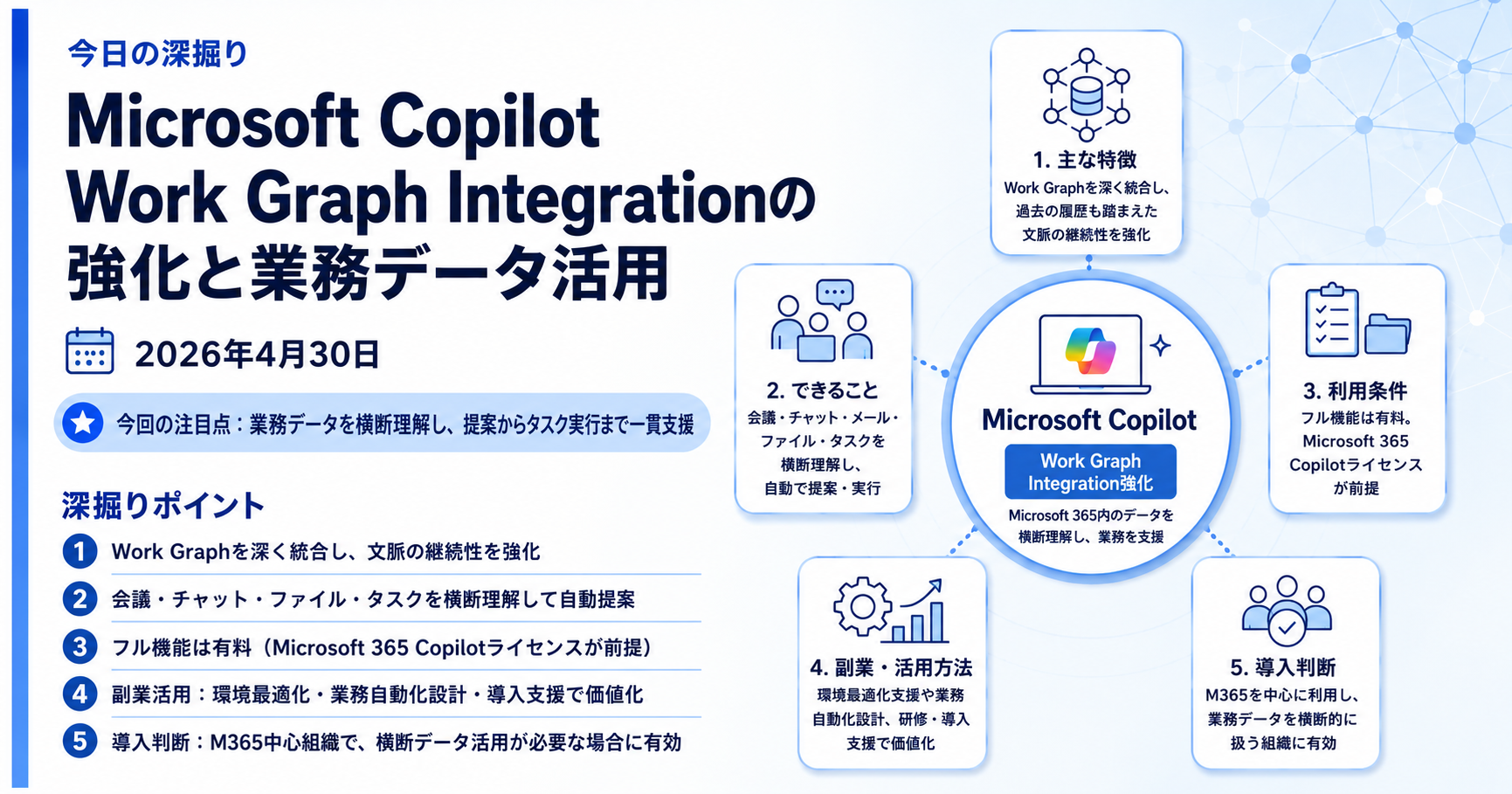
Microsoftは2026-04-27、Copilotの「Work Graph Integration」を大幅に強化した。
今回のアップデートは、Microsoft 365内のデータ連携基盤であるWork Graphを、AIの推論へさらに深く組み込む内容となっている。
これにより、Copilotはドキュメントやメールを個別に参照するだけでなく、会議履歴、チャット履歴、ファイル同士の関係、タスクの進行状況などを横断的に理解したうえで、回答を生成できるようになった。
特に重要なのは、文脈の継続性が強化されたことである。
過去のやり取りやプロジェクトの履歴を踏まえた回答が可能になり、単発の質問へ答えるだけでなく、業務の流れに沿った提案を行えるようになっている。
Copilotがタスクを実行する際の自動化レベルも向上した。
会議内容をもとにタスクを生成し、関連ファイルと紐付け、進行管理まで行うといった一連の処理を、まとめて進められるようになった。
② 以前と何が違うか
従来のCopilotも、Microsoft 365内に保存されたデータを参照できた。
ただし、実際の処理は個別データの取得や要約が中心であり、文書単位、メール単位で扱う場面が多かった。複数の情報をつなぎ、業務全体の流れとして理解する点には限界があった。
今回の強化では、データ同士の関係性を前提とした理解へ変わっている。
一つの文書やメールだけを見るのではなく、誰が、いつ、何を行っているかをまとめて把握したうえで回答できるようになった。
従来は、ユーザーが明確に指示しなければ動かない場面も多かった。
今回の更新では提案型の動作が増え、過去の活動や現在の進行状況をもとに、次に必要となる行動を提示できるようになっている。
受動的に命令を待つツールから、業務の流れを踏まえて支援するツールへ変化した。
タスク管理との統合が進んだことも大きな違いである。
文章や情報を生成するAIとして使うだけでなく、業務の進行を管理するツールとしての性質が強まっている。
③ 無料でどこまで使えるか
Work Graph Integrationのすべての機能を無料で利用することはできない。
利用にはMicrosoft 365 Copilotの有料ライセンスが前提となる。
無料版のCopilotでも、一般的な文章生成や質問応答の機能は利用できる。
一方、企業内のデータを横断して扱う深い統合機能や、会議、ファイル、タスクをつなぐ連携機能には制限がある。
この機能は、組織単位でデータを連携することを前提としている。
そのため、個人利用では効果を発揮できる範囲が限られ、企業環境での利用を中心とした設計になっている。
④ 副業・マネタイズでの活かし方
今回のアップデートによって、業務設計そのものが収益化の対象になってくる。
ツールを導入するだけでなく、企業内のデータをどのように整理し、Copilotから活用できる状態へ整えるかが価値になる。
Microsoft 365環境の最適化支援
副業では、Microsoft 365を利用している企業の環境を整える支援が考えられる。
Teams、Outlook、SharePointなどに保存されたデータの構造を整理し、Copilotが必要な情報を正しく参照できる状態へ整えることで、企業の業務効率を改善できる。
たとえば、次のような作業が対象になる。
- Teams内の情報整理
- Outlookメールの分類や運用整理
- SharePoint上のファイル構成の見直し
- 関連する資料やタスクの紐付け
- Copilotが参照しやすいデータ構造の設計
業務フローの自動化設計
会議からタスクを生成し、担当者や関連資料と紐付け、進行状況を管理する一連の流れを設計する仕事も考えられる。
たとえば、次のような処理をまとめて自動化できる。
- 会議内容の整理
- 決定事項の抽出
- タスクの生成
- 担当者の設定
- 関連ファイルの紐付け
- 進行状況の管理
こうした流れをCopilotで実行できるように整えることで、手作業による管理を減らせる。
企業向け研修や導入支援
企業向けの研修や導入支援にも需要が生まれる。
Copilotの基本的な操作を教えるだけでなく、どの業務へ組み込み、どのデータを参照させ、どの作業を自動化するかまで設計できる人材は価値が高い。
ツールの使い方よりも、組織の仕事へどう組み込むかを支援できることが、収益化につながりやすい。
⑤ 向いている人・向いていない人
向いている人
Work Graph Integrationは、チームで業務を進めている人や、Microsoft 365を仕事の中心にしている人に向いている。
特に、次のような環境では効果が出やすい。
- Teams、Outlook、SharePointを日常的に使っている
- 会議やチャットの情報が多い
- ファイルが複数の場所へ分散している
- プロジェクトやタスクの管理に時間がかかっている
- 過去のやり取りを探す作業が多い
- チーム内の情報共有に課題がある
プロジェクト管理やタスク管理へ多くの時間を使っている人にも適している。
業務の流れを自動化することで、管理にかかる負担を減らせる。
向いていない人
個人作業が中心で、Microsoft 365をあまり利用していない場合、この機能の価値は限られる。
組織内の会議、チャット、ファイル、タスクを横断して扱うことが強みであるため、連携するデータが少なければ効果も小さくなる。
データが整理されていない環境にも向きにくい。
Work Graphは、Microsoft 365内のデータ構造や関連性をもとに動作する。保存場所やアクセス権限、ファイル構成などが整っていなければ、期待した回答や自動化につながりにくい。
導入前に、データと業務フローを整えることが前提となる。
⑥ 今後どう使い分けるべきか
今後は、個人向けAIと業務統合AIを分けて考える必要がある。
ChatGPTやClaudeは個人単位の文章作成、調査、思考支援などに使い、CopilotはMicrosoft 365内の組織データを利用した業務支援に使う形が明確になっていく。
用途ごとの分担は、次のように考えられる。
- ChatGPT:個人の文章作成、調査、幅広い作業支援
- Claude:長文の整理や深い推論
- Microsoft Copilot:Microsoft 365内の業務データ連携とタスク実行
ほかのツールとの連携も重要になる。
NotionやPerplexityと組み合わせれば、外部情報と内部の業務情報を分けて扱える。
たとえば、Perplexityで外部情報を調査し、Notionで整理し、Microsoft Copilotで組織内の会議、ファイル、タスクと結び付ける使い方が考えられる。
AIの役割も変化している。
文章や資料を作る作業を補助するだけでなく、業務の流れを把握し、次の作業を提案し、タスクの実行や管理まで担当する存在として使うことが前提になっていく。
⑦ 導入判断まとめ
2026-04-27時点でMicrosoft 365を業務の中心として利用している組織は、導入を検討する価値がある。
特に、次のような課題を持つ組織では効果が出やすい。
- 情報共有に時間がかかる
- 必要な資料を探す作業が多い
- 会議後のタスク整理が手作業になっている
- プロジェクトの進行状況を把握しにくい
- Teams、Outlook、SharePointの情報が分散している
一方、個人利用や小規模な環境では、導入の優先度は低い。
機能は強力だが、組織内に蓄積された業務データがあることを前提としている。
判断基準は、業務データを横断的に扱う必要があるかどうかである。
この条件を満たす場合、導入価値は高い。
⑧ 総合所感
Microsoft Copilot Work Graph Integrationの強化は、2026-04-27の発表によって、AIの役割を作業支援から業務運用の中核へ引き上げたアップデートである。
重要なのは、個別の機能が追加されたことだけではない。
会議、チャット、メール、ファイル、タスクといった組織内のデータ全体を前提として動作する点にある。
今このテーマを扱う価値があるのは、発表直後の段階で、実際の企業運用を想定した形で提供されているためである。
機能の改善に留まらず、組織内の情報管理や業務構造そのものへ影響する内容になっている。
今後は、AIをどのツールで使うかよりも、どの業務をAIへ任せるかを設計することが重要になる。
今回のアップデートは、その設計を現実の業務へ組み込むための基盤となる。
公式情報・参照先
- https://www.microsoft.com/en-us/microsoft-365/copilot
- https://learn.microsoft.com/en-us/microsoft-365-copilot/
- https://www.microsoft.com/en-us/microsoft-365/pricing
- https://blogs.microsoft.com/blog/2026/04/27/copilot-work-graph-update/
- https://techcrunch.com/2026/04/27/microsoft-copilot-work-graph/
- https://www.theverge.com/2026/04/28/microsoft-copilot-update