この記事にはアフィリエイトリンクを含みます。
パソコン作業では、マウスやキーボードの使いやすさだけでなく、接続端子、充電環境、データ保存、オンライン会議、モニターの配置なども作業のしやすさに影響します。
PC周辺機器やガジェットは種類が多く、見た目が似ていても、接続方法や対応規格、使える機能は商品によって異なります。
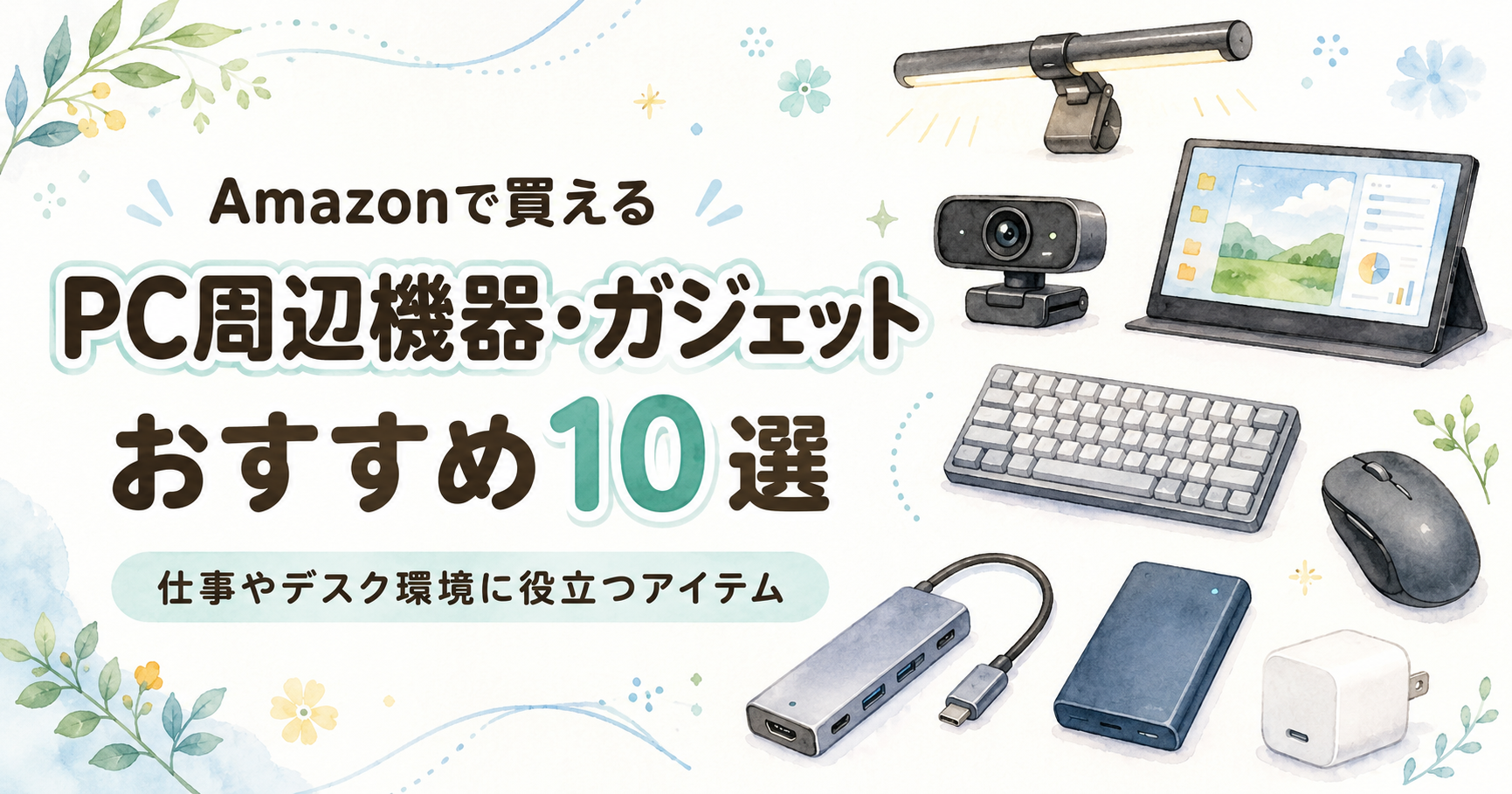
この記事では、用途ができるだけ重ならないように、パソコン操作、端子拡張、充電、データ保存、オンライン会議、デスク環境、画面拡張に役立つ10商品を選びました。
仕事や在宅勤務だけでなく、自宅での普段使いや動画視聴、外出先でのパソコン作業にも取り入れやすい商品を紹介します。
商品カードを開くと、Amazonの商品ページで詳しい仕様・対応機器・カラー・最新価格を確認できます。
※価格・割引・ポイント・在庫・商品仕様・バリエーションは変動します。最新情報は、各商品のAmazon商品ページで確認してください。
- この記事で紹介するPC周辺機器・ガジェットについて
- PC周辺機器・ガジェットおすすめ10選
- 1.ロジクール MX MASTER 3S|細かな操作や横スクロールに使えるワイヤレスマウス
- 2.ロジクール MX Keys Mini|省スペースで使えるワイヤレスキーボード
- 3.Anker 332 USB-Cハブ|ノートPCの接続端子をまとめて増やせる
- 4.Anker Nano II 65W|ノートPCにも使えるコンパクト充電器
- 5.SanDisk Extreme ポータブルSSD 1TB|写真や動画を保存して持ち運べる
- 6.ロジクール C920n|オンライン会議に使えるフルHD Webカメラ
- 7.BenQ ScreenBar Halo 2|モニター周辺と手元を照らせるライト
- 8.BENFEI ドッキングステーション一体型ノートPCスタンド|画面位置調整と端子拡張を1台でまとめる
- 9.エルゴトロン LX デスクマウント モニターアーム|モニターの高さや向きを調整できる
- 10.kksmart モバイルモニター NK-16H|外出先でも画面を増やせる
- PC周辺機器・ガジェットを選ぶときに確認したいポイント
- 終わりに
- 関連記事
この記事で紹介するPC周辺機器・ガジェットについて
今回選んだのは、次のような用途で使えるPC周辺機器やガジェットです。
- パソコン操作を効率化するワイヤレスマウス
- 省スペースで使えるワイヤレスキーボード
- ノートPCの接続端子を増やすUSB-Cハブ
- ノートPCやスマートフォンを充電できる65W充電器
- 写真や動画を保存・持ち運びできるポータブルSSD
- オンライン会議に使えるWebカメラ
- モニター周辺と手元を照らすモニターライト
- スタンドと端子拡張をまとめたドッキングステーション
- モニターの高さや向きを調整できるモニターアーム
- 外出先や省スペース環境で画面を増やせるモバイルモニター
PC周辺機器を一度にすべてそろえる必要はありません。
マウスの操作がしにくい、ノートPCの端子が足りない、オンライン会議の映像を整えたい、デスク上を広く使いたいなど、現在不便に感じていることから確認すると選びやすくなります。
PC周辺機器・ガジェットおすすめ10選
1.ロジクール MX MASTER 3S|細かな操作や横スクロールに使えるワイヤレスマウス
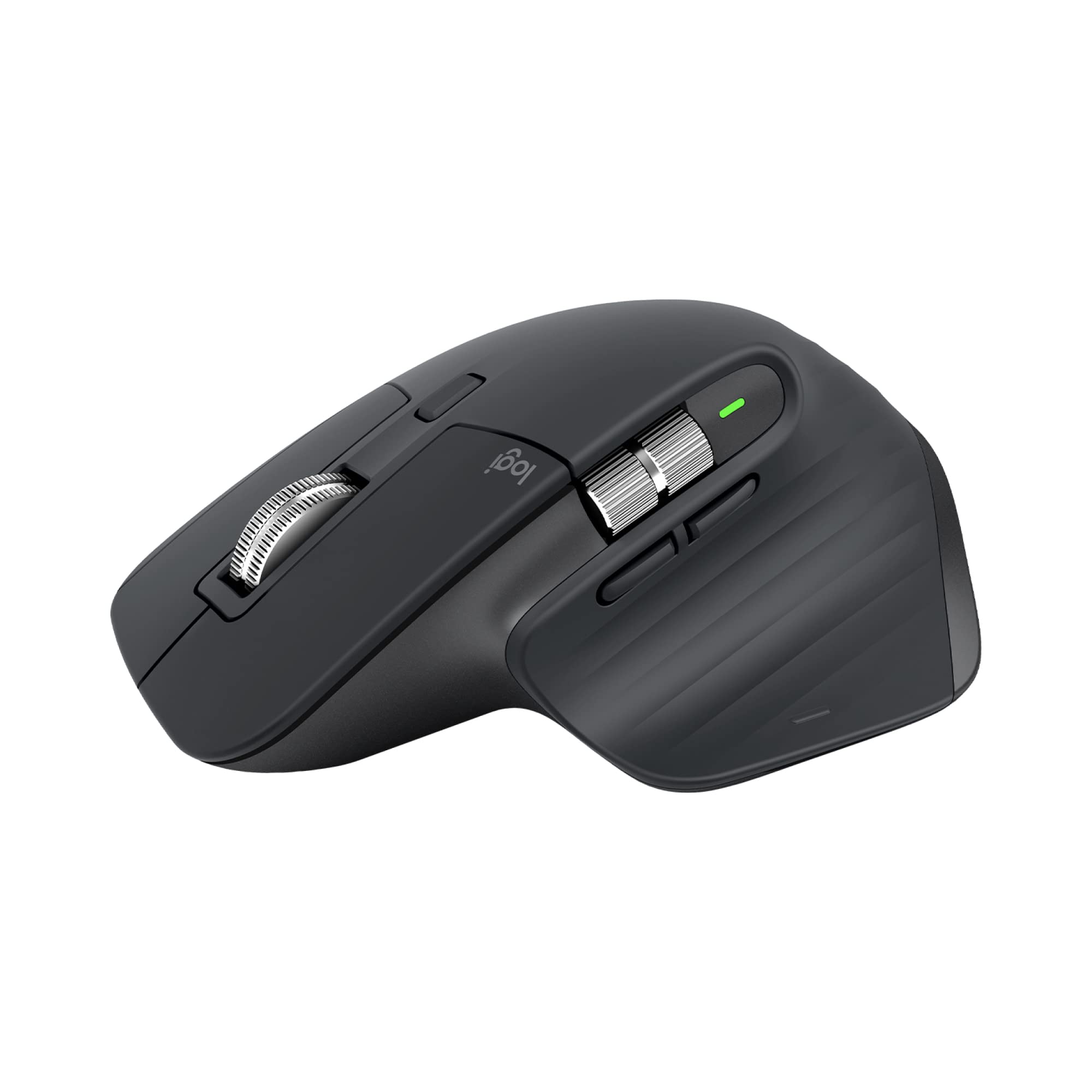
ロジクール MX MASTER 3Sは、高速スクロールホイールや横スクロール用のサムホイールを搭載したワイヤレスマウスです。
一般的なマウスの左右クリックとスクロールだけでなく、複数のボタンへ操作を割り当てられます。
表計算ソフトで横方向へ移動したり、長いWebページや資料を素早くスクロールしたりする場面で使いやすいモデルです。
複数のパソコンやタブレットを登録し、使用する端末を切り替えることもできます。
本体は一般的なコンパクトマウスより大きめなので、手の大きさや握り方、持ち運びの頻度も確認して選びましょう。
おすすめポイント
- 高速スクロールホイールを搭載している
- 親指側のホイールで横スクロールができる
- ボタンへよく使う機能を割り当てられる
- 複数の端末を切り替えて使える
- 表計算や画像編集など細かな操作を行う人に向いている
2.ロジクール MX Keys Mini|省スペースで使えるワイヤレスキーボード
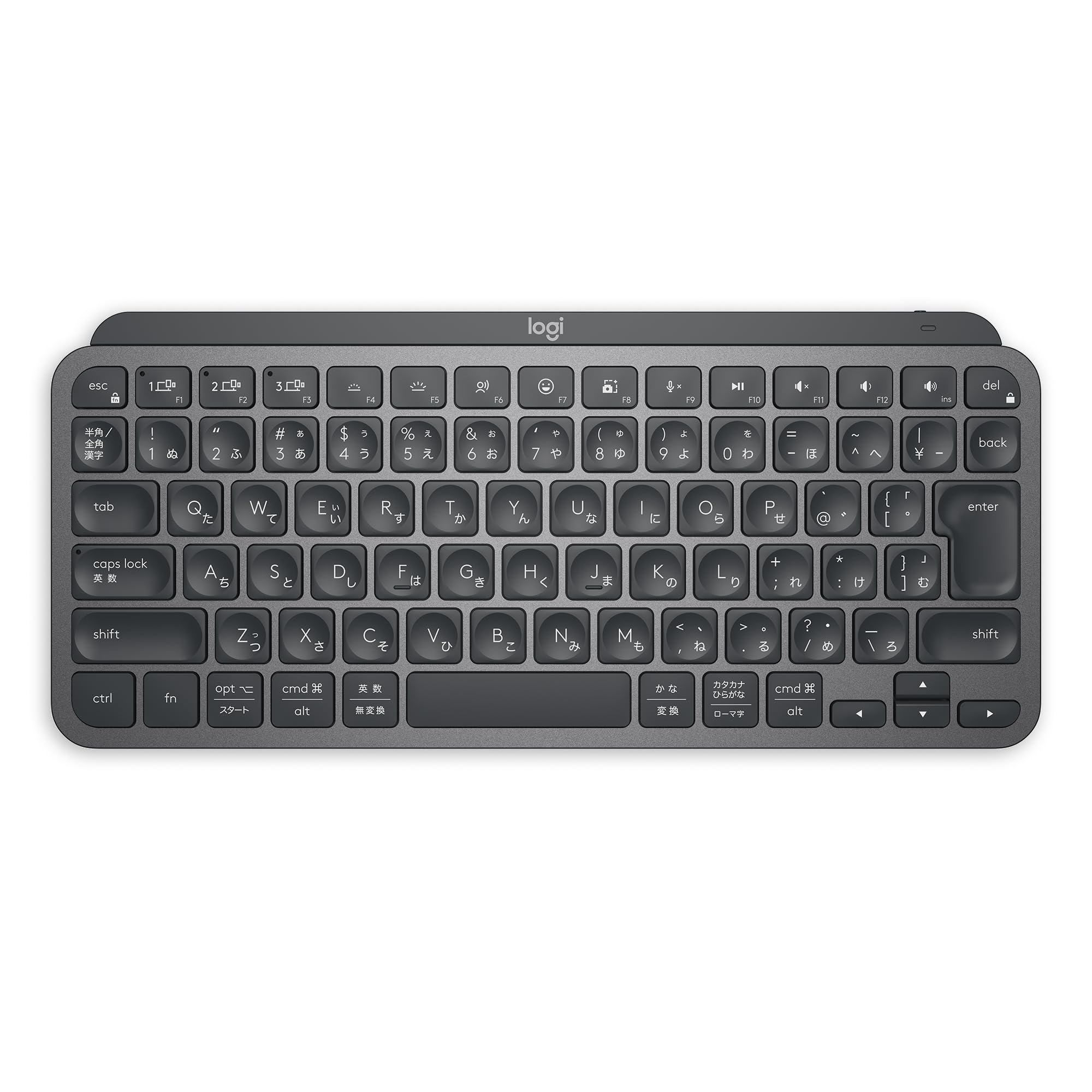
ロジクール MX Keys Miniは、テンキー部分を省いたコンパクトなワイヤレスキーボードです。
フルサイズのキーボードより横幅を抑えられるため、デスク上でマウスを動かすスペースを確保しやすくなります。
ノートPCをスタンドへ置き、外付けキーボードを使いたい場合にも取り入れやすいサイズです。
複数の端末を登録して切り替えられるため、仕事用パソコン、個人用パソコン、タブレットなどを使い分ける環境にも対応できます。
数字を入力する作業が多い場合は、テンキーがないことが使い方に合うか確認してください。
おすすめポイント
- テンキーレスでデスクへ置きやすい
- Bluetoothで対応機器と接続できる
- 複数端末を切り替えて使える
- バックライトを搭載している
- 省スペースの作業環境を作りたい人に向いている
3.Anker 332 USB-Cハブ|ノートPCの接続端子をまとめて増やせる
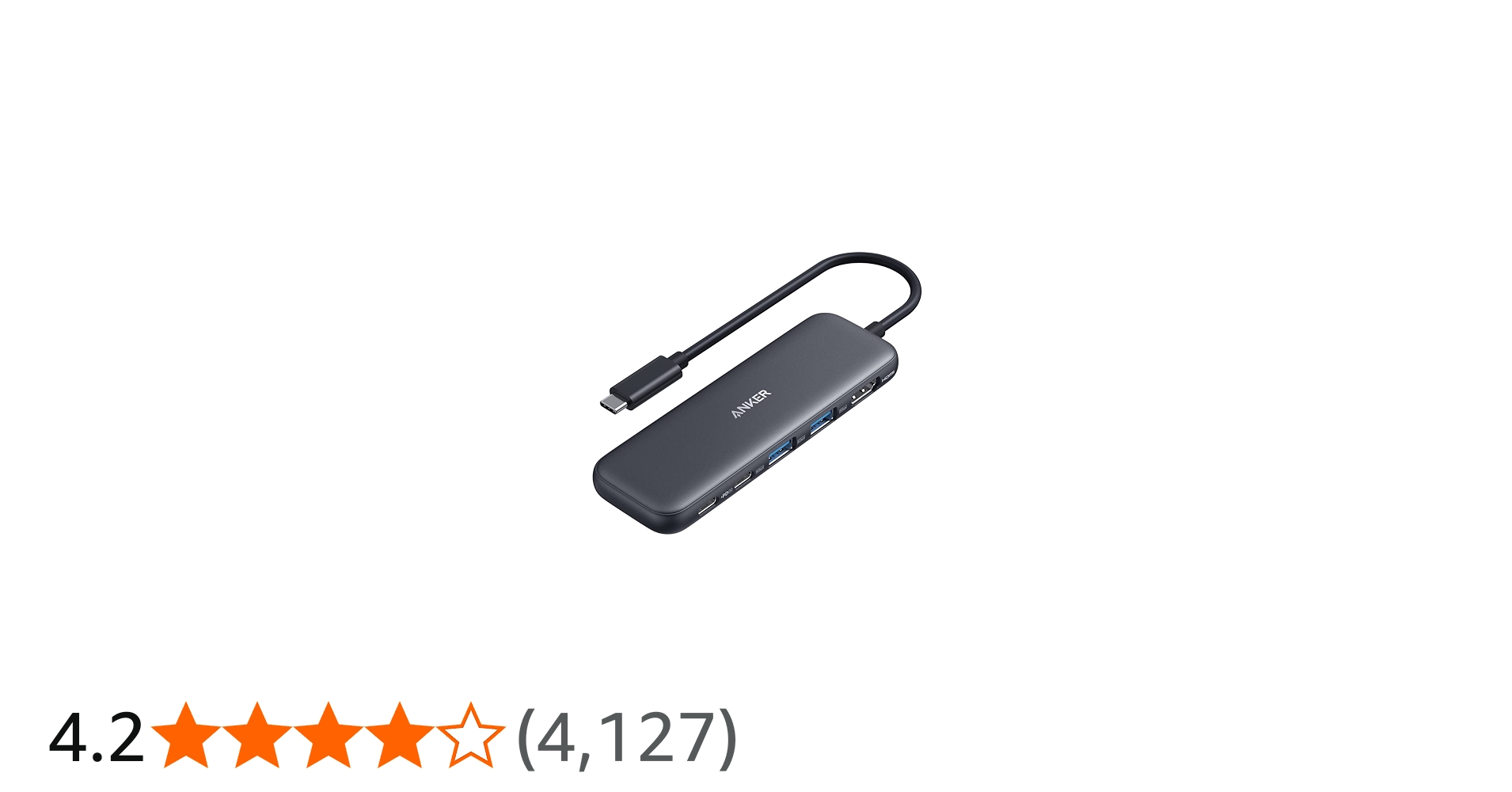
Anker 332 USB-Cハブは、ノートPCなどのUSB-C端子へ接続し、複数のポートを追加できるUSBハブです。
HDMI端子、USB-A端子、USB-C端子などを備えているため、外部モニター、USBメモリ、マウス、キーボードなどを接続できます。
薄型のノートPCは接続端子が少ないことも多いため、外部機器をまとめて使いたい場合に役立ちます。
ただし、USB-C端子はすべてが映像出力や充電に対応しているわけではありません。
HDMI端子から映像を出力する場合は、パソコン側のUSB-C端子が映像出力に対応しているか確認してください。
ハブに搭載されたUSB-Cポートも、充電用とデータ転送用では役割が異なる場合があります。
おすすめポイント
- USB-C端子から複数のポートへ拡張できる
- HDMI端子を使って外部モニターへ接続できる
- USB-A機器を接続できる
- 対応する充電器を使ってパソコンへ給電できる
- ノートPCの端子不足を補いたい人に向いている

4.Anker Nano II 65W|ノートPCにも使えるコンパクト充電器
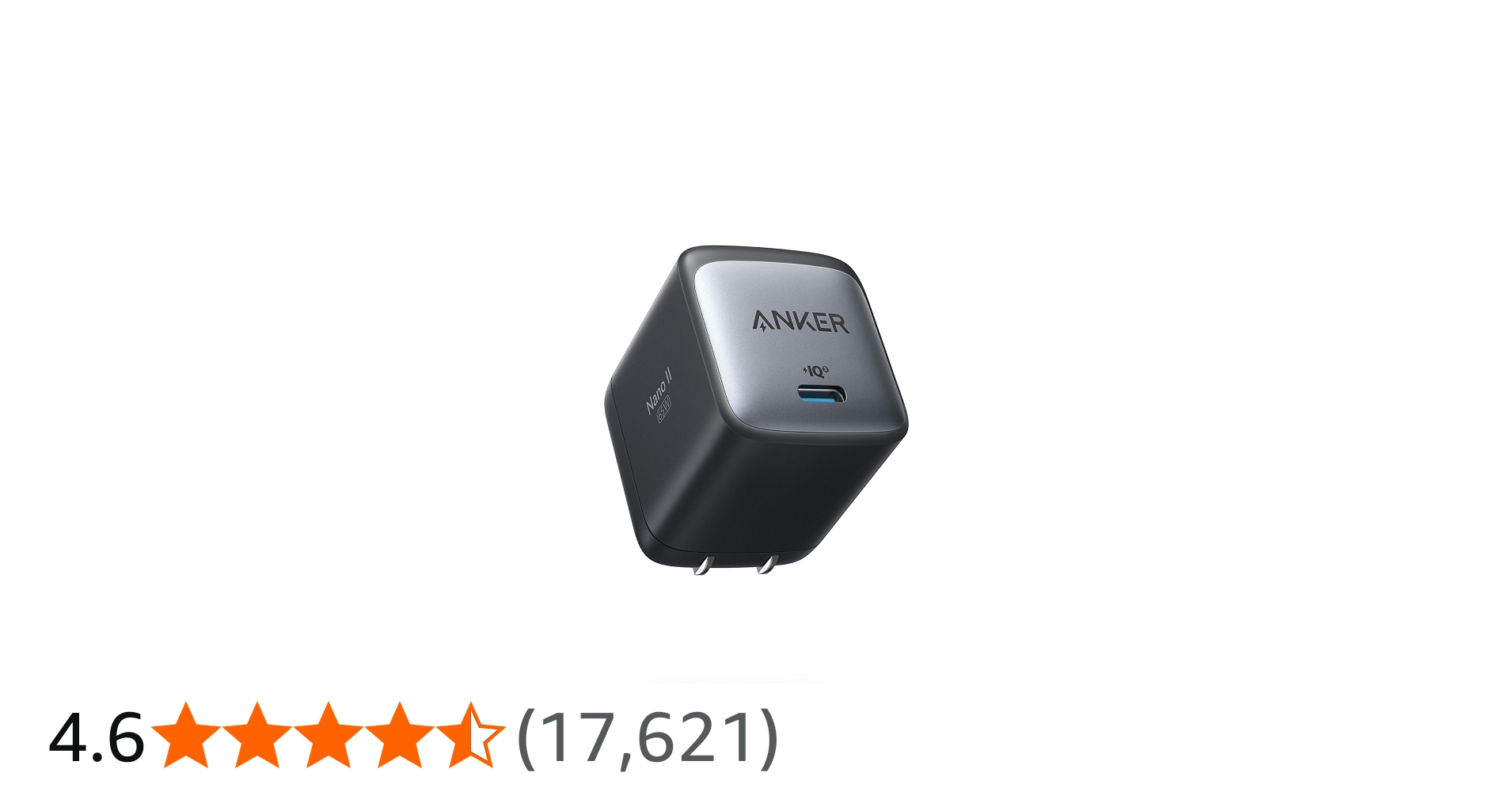
Anker Nano II 65Wは、最大65W出力に対応したUSB-C充電器です。
対応するノートPC、タブレット、スマートフォンなどを充電できるため、機器ごとに複数の充電器を持ち歩きたくない場合に取り入れやすい商品です。
本体がコンパクトで、プラグを折りたたんで収納できます。
自宅と職場の間で充電器を持ち運ぶ場合や、旅行や出張用の充電器を小さくまとめたい場合にも使えます。
USB-Cポートは1口なので、複数の端末を同時に充電する使い方には向いていません。
また、最大出力で充電するには、使用する機器とUSB-Cケーブルの両方が必要な規格に対応している必要があります。
おすすめポイント
- 最大65W出力に対応している
- ノートPCやスマートフォンの充電に使える
- 小型で持ち運びやすい
- 折りたたみ式プラグを採用している
- 1台ずつ充電するコンパクトな充電器を探している人に向いている

5.SanDisk Extreme ポータブルSSD 1TB|写真や動画を保存して持ち運べる
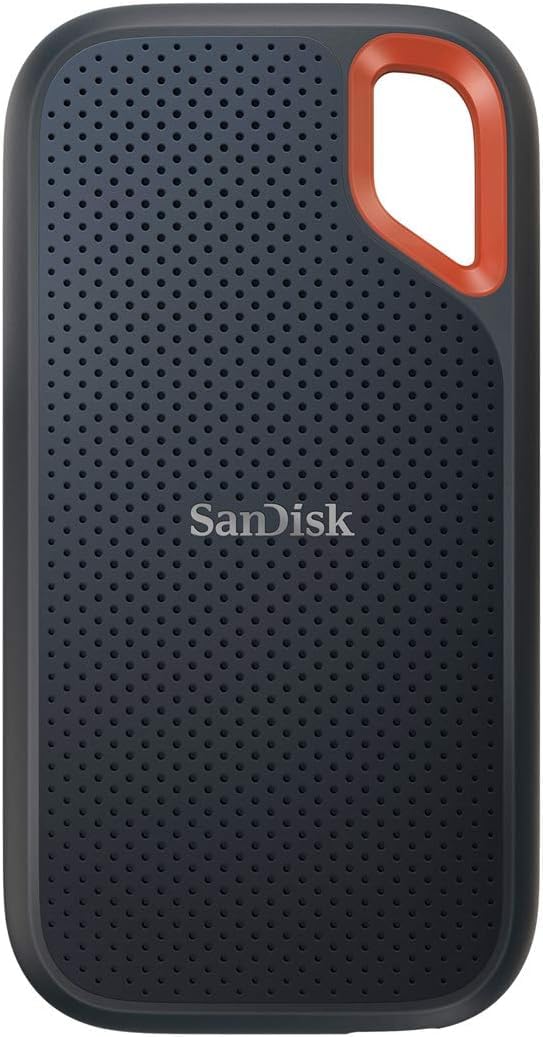
SanDisk Extreme ポータブルSSDは、写真、動画、仕事の資料などを保存できる外付けSSDです。
1TBの容量があるため、パソコン本体の空き容量を増やしたい場合や、大きなデータを別のパソコンへ移したい場合に使えます。
外付けHDDと比べて小型で持ち運びやすく、外出先で写真や動画を扱う場合にも取り入れやすいサイズです。
商品の最大読出し速度は、接続するパソコン、USB端子、ケーブルなどの環境によって変わります。
USB端子の規格が古い場合は、SSDが対応する最大速度を出せないことがあります。
大切な写真や仕事のデータを保存する場合は、このSSDだけに保存せず、別のストレージやクラウドサービスにもバックアップしておきましょう。
おすすめポイント
- 1TBのデータを保存できる
- 写真や動画など大きなファイルの保存に使える
- 小型で持ち運びやすい
- パソコン間のデータ移動に使える
- 外出先でも大容量データを扱いたい人に向いている
6.ロジクール C920n|オンライン会議に使えるフルHD Webカメラ
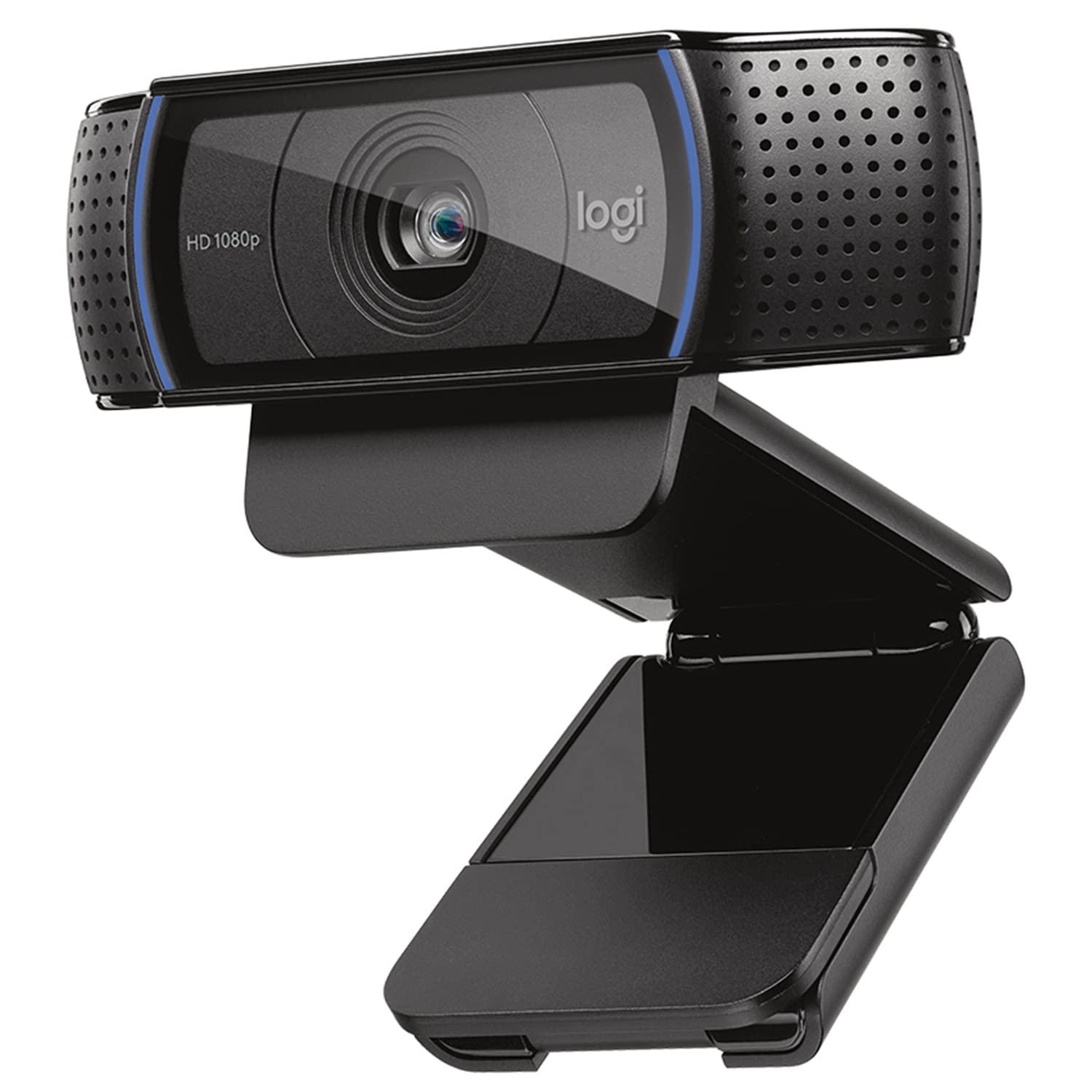
ロジクール C920nは、オンライン会議やビデオ通話に使えるWebカメラです。
ノートPCに内蔵されたカメラでは映像が暗い、画角を調整しにくいと感じている場合に、外付けカメラへ切り替える選択肢になります。
フルHD映像とオートフォーカスに対応し、カメラ本体にはマイクも搭載されています。
モニター上部へ取り付けられるため、ノートPCを閉じて外部モニターだけを使う環境でも利用できます。
Webカメラを選ぶときは、使用する会議アプリへの対応だけでなく、設置するモニターの厚さや、カメラを置く位置も確認してください。
部屋が暗い場合は、Webカメラだけでなく、デスクライトや部屋の照明も調整すると映像を整えやすくなります。
おすすめポイント
- フルHD映像に対応している
- オートフォーカスを搭載している
- マイクを内蔵している
- モニター上部へ設置できる
- オンライン会議の映像環境を整えたい人に向いている
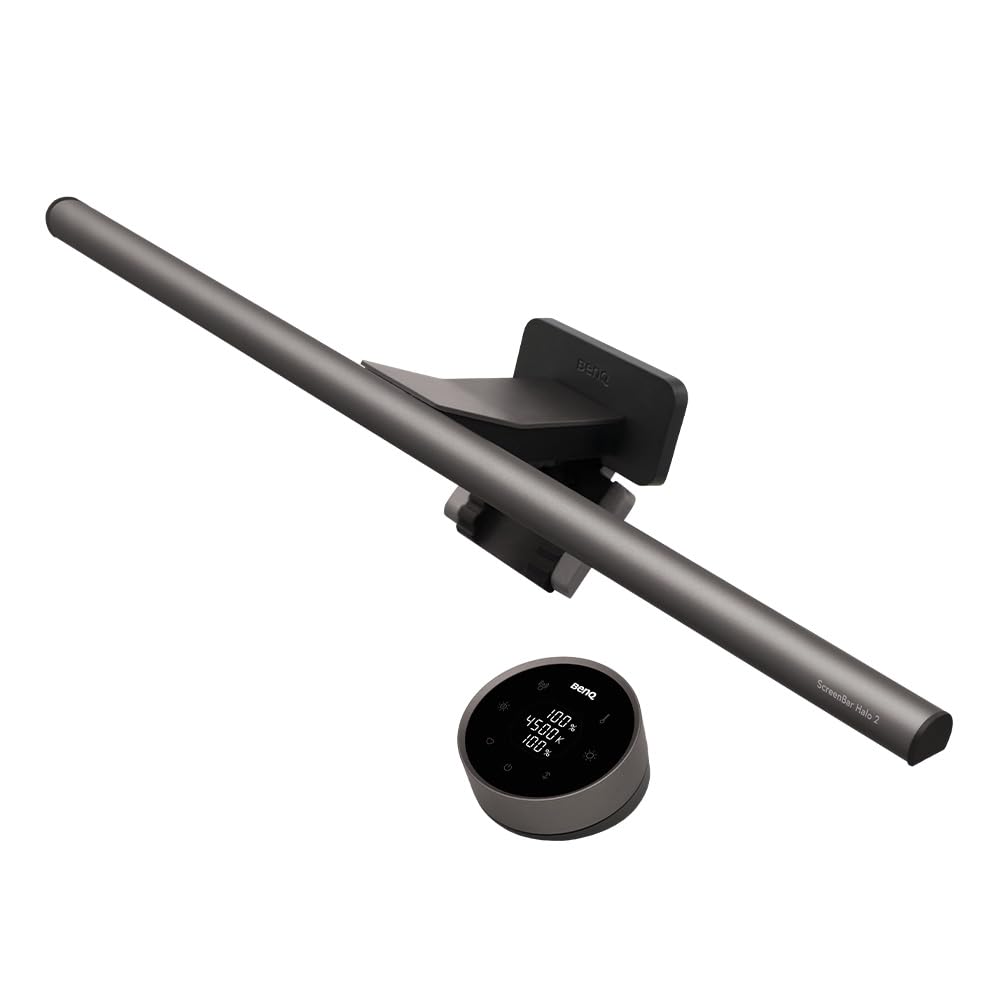
7.BenQ ScreenBar Halo 2|モニター周辺と手元を照らせるライト
BenQ ScreenBar Halo 2は、モニター上部へ取り付けて使用するモニターライトです。
一般的なデスクライトのように机の上へ台座を置かないため、キーボードや書類を置くスペースを確保しやすくなります。
モニター前面の手元を照らすだけでなく、背面側にも光を広げられるため、暗い部屋でモニターだけが明るく見える状態を抑える使い方もできます。
明るさや色温度を調整できるので、日中の作業、夜間の読書、細かな文字を確認する場面などに合わせて変更できます。
取り付けるモニターの厚さや背面形状によっては、設置条件が合わない場合があります。
購入前に、使用中のモニターへ取り付けられるか確認してください。
おすすめポイント
- モニター上部へ取り付けられる
- デスク上の手元を照らせる
- モニター背面側も照らせる
- 明るさや色温度を調整できる
- デスク上のスペースを減らさず照明を置きたい人に向いている
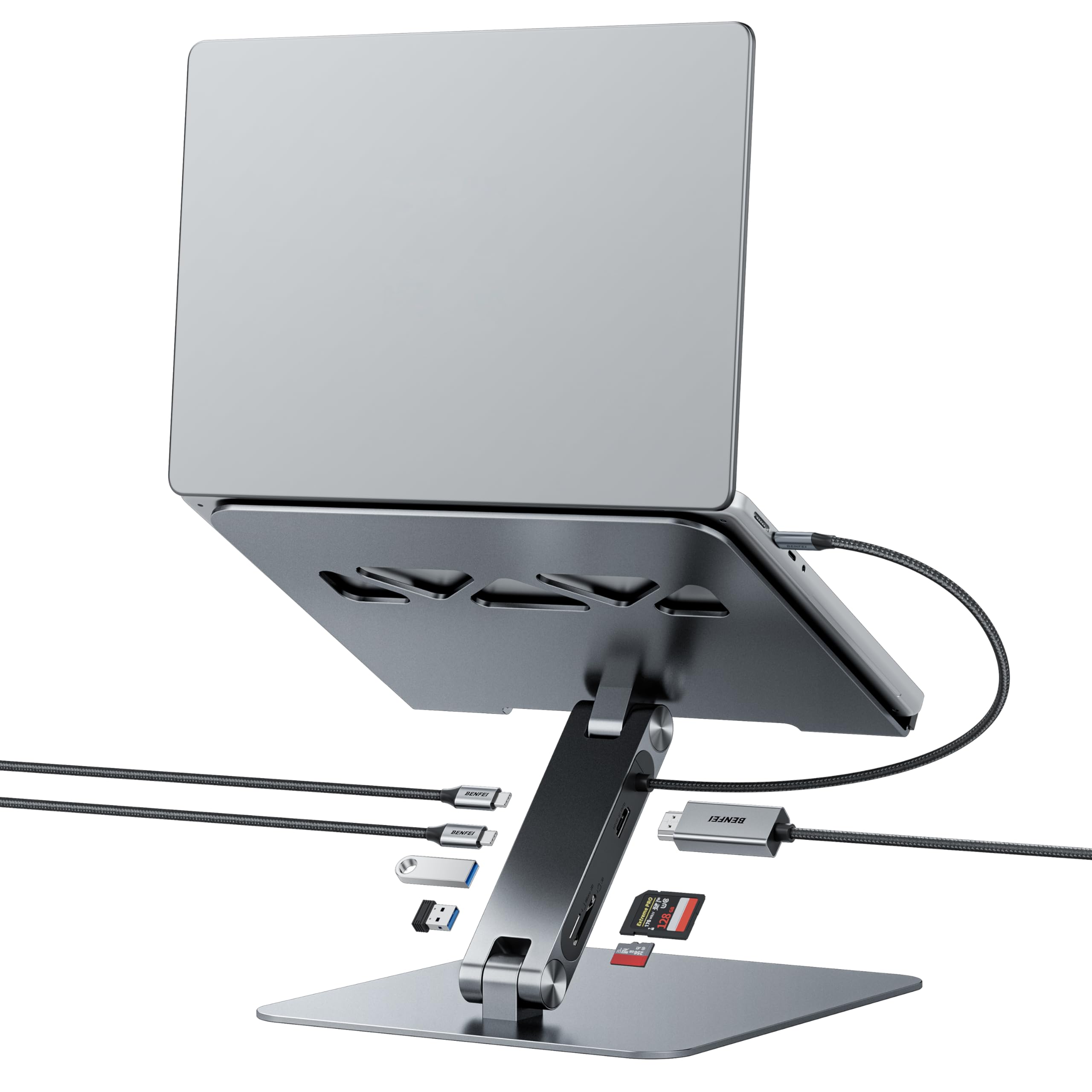
8.BENFEI ドッキングステーション一体型ノートPCスタンド|画面位置調整と端子拡張を1台でまとめる
BENFEIのノートPCスタンドは、ノートPCの画面位置を上げるスタンドに、USB-Cドッキングステーションの機能を組み合わせた商品です。
ノートPCをスタンドへ載せて画面の高さを調整しながら、HDMI端子、USB端子、カードスロットなどを追加できます。
一般的なノートPCスタンドは画面位置の調整が中心ですが、この商品は端子拡張も1台で行える点が特徴です。
ノートPCを自宅や職場のデスクへ据え置き、外部モニター、キーボード、マウス、USB機器などをまとめて接続したい場合に向いています。
3番で紹介したAnker 332 USB-Cハブと用途は近いものの、持ち運びやすいハブを探している人と、スタンドを含めた据え置き環境を整えたい人では選び方が異なります。
USB-C端子から映像出力や充電を行う場合は、使用するパソコン側が対応しているか確認してください。
おすすめポイント
- ノートPCの画面位置を上げられる
- 複数の接続端子を追加できる
- HDMI出力やカードの読み込みに対応している
- デスク上の機器や配線をまとめやすい
- 据え置きの作業環境を1台で整えたい人に向いている
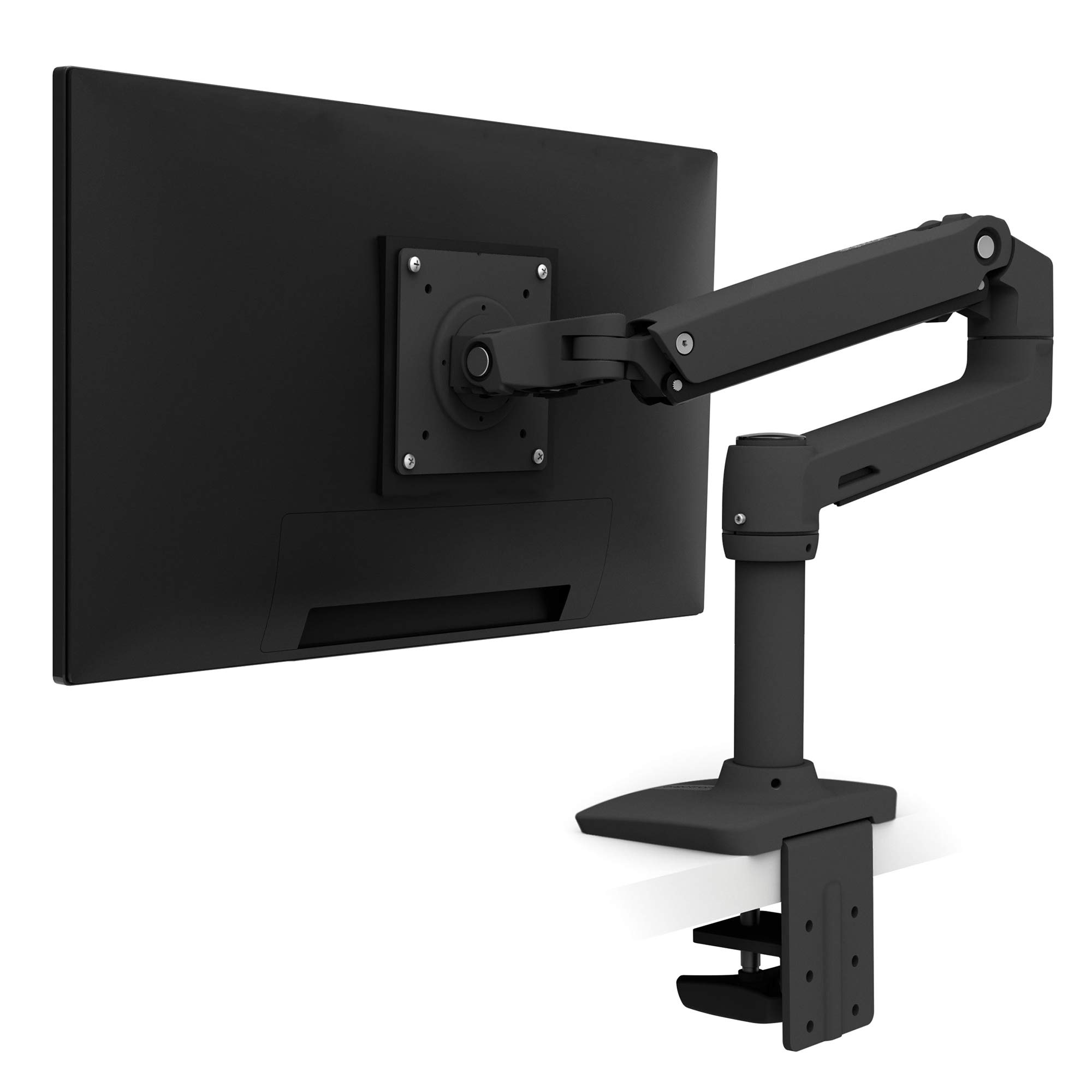
9.エルゴトロン LX デスクマウント モニターアーム|モニターの高さや向きを調整できる
エルゴトロン LX デスクマウント モニターアームは、モニターを机へ固定し、高さ、前後位置、左右の向き、角度などを調整できる商品です。
モニター付属のスタンドを外してアームへ取り付けることで、画面の位置を自分の姿勢や作業内容に合わせやすくなります。
モニターの台座がなくなるため、台座が置かれていたスペースへキーボードや書類、小物などを置けるようになります。
取り付ける前には、モニターの画面サイズと重量だけでなく、背面のVESA規格を確認してください。
机へ固定するためのクランプを取り付けられる厚さがあるか、机の背面側に十分なスペースがあるかも確認が必要です。
重量が対応範囲から外れているモニターや、VESA穴がないモニターには、そのまま取り付けられません。
おすすめポイント
- モニターの高さを調整できる
- 前後・左右・角度を変更できる
- モニターの台座をなくして机を広く使える
- VESA規格に対応したモニターへ取り付けられる
- 作業姿勢や画面位置を整えたい人に向いている
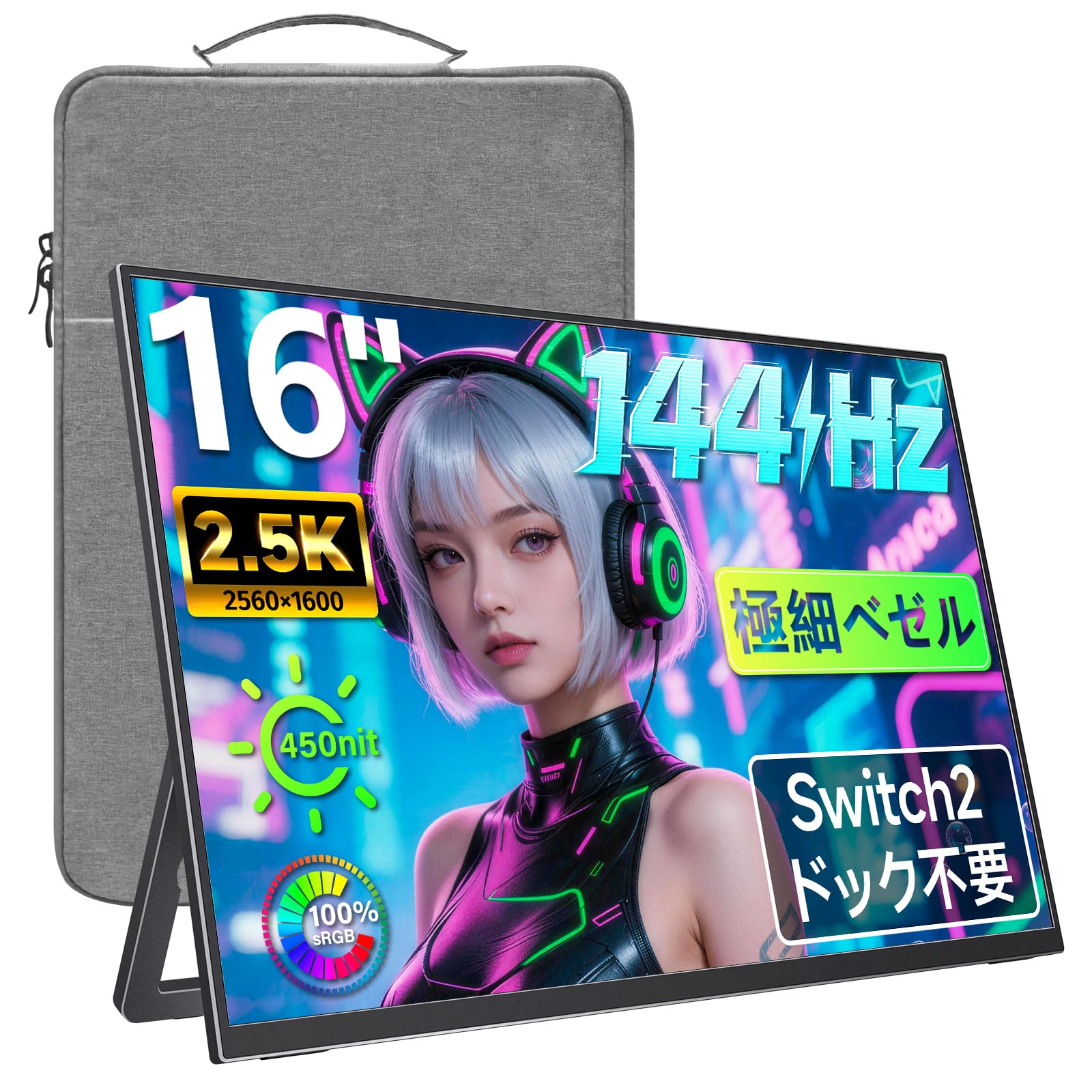
10.kksmart モバイルモニター NK-16H|外出先でも画面を増やせる
kksmart モバイルモニター NK-16Hは、ノートPCなどへ接続し、2画面で作業するためのモバイルモニターです。
資料を表示しながら文章を作成したり、オンライン会議の画面と作業画面を分けたりする使い方ができます。
据え置きのモニターを置くスペースがない場合や、自宅と外出先の両方でサブ画面を使いたい場合にも取り入れやすい商品です。
USB-Cやmini HDMIで接続できますが、使用するパソコンやゲーム機によって接続方法は異なります。
USB-Cケーブル1本で映像と電源を扱える場合もありますが、端末側の端子が映像出力に対応していない場合は、HDMI接続や別途給電が必要です。
新しいモデルは長期間使用した評価が少ない場合があるため、耐久性を決めつけず、画面サイズ、解像度、接続端子、重量などを確認して選びましょう。
おすすめポイント
- ノートPCの画面を拡張できる
- 自宅と外出先の両方で使いやすい
- USB-Cとmini HDMIで接続できる
- パソコンだけでなく対応するゲーム機にも接続できる
- 外出先や省スペース環境で2画面を使いたい人に向いている
PC周辺機器・ガジェットを選ぶときに確認したいポイント
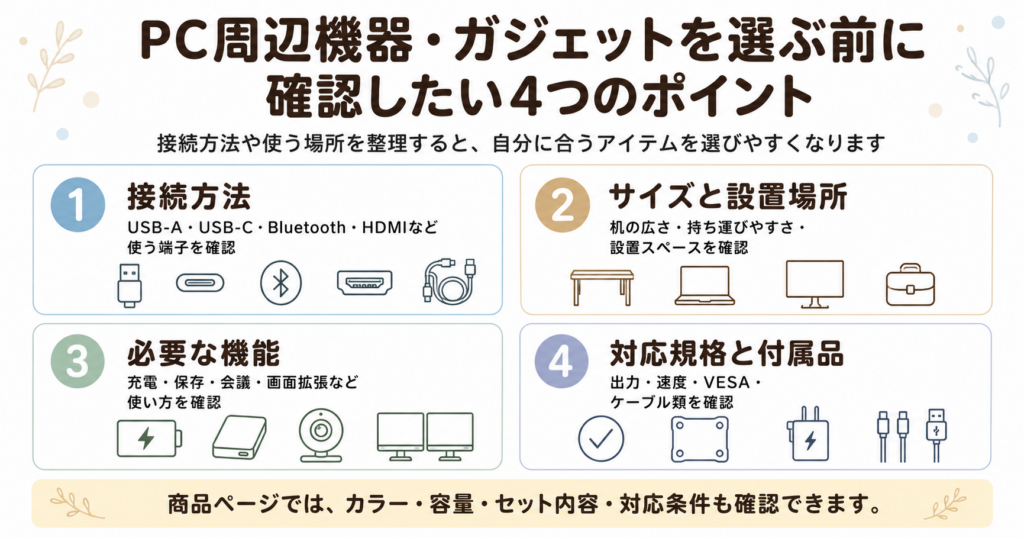
PC周辺機器やガジェットは、商品そのものの機能だけでなく、使用するパソコンの端子、対応規格、設置する場所によって使えるかどうかが変わります。
購入前には、次の点を確認しておきましょう。
使用するパソコンや端末との接続方法を確認する
PC周辺機器の主な接続方法には、USB-A、USB-C、Bluetooth、HDMIなどがあります。
USB-A接続の商品は、USB-A端子のない薄型ノートPCへそのまま接続できません。
USB-C端子も、すべての端子が同じ機能に対応しているわけではありません。
データ転送だけに対応する端子、充電にも対応する端子、映像出力まで対応する端子があります。
USB-Cハブやドッキングステーション、モバイルモニターを使う場合は、パソコン側のUSB-C端子が必要な機能に対応しているか確認してください。
Bluetooth接続の商品は、使用するパソコンやタブレットがBluetoothに対応している必要があります。
端子が合わない場合は変換アダプターを使えることもありますが、映像出力や充電では、変換アダプターを追加するだけでは利用できない場合があります。
サイズ・重量・設置スペースを確認する
マウスやキーボードは、性能だけでなくサイズも使いやすさに影響します。
大きめのマウスは手を支えやすい一方で、手の小さい人や持ち運びを重視する人には合わない場合があります。
テンキーレスキーボードは省スペースですが、数字を頻繁に入力する場合は別途テンキーが必要になることがあります。
モニターライトは、使用するモニターの厚さや背面形状を確認します。
モニターアームは、モニターの重量、机の厚さ、クランプを取り付ける場所、机の背面スペースを確認してください。
モバイルモニターは画面が大きいほど見やすくなりますが、本体重量や持ち運ぶケースも大きくなります。
画面サイズと持ち運びやすさのどちらを優先するか整理して選びましょう。
必要な機能と使う場所を整理する
PC周辺機器は、用途によって向いている商品が異なります。
外出先へ持ち運ぶことが多い場合は、小型充電器、ポータブルSSD、モバイルモニターなどを確認します。
自宅や職場のデスク環境を整えたい場合は、Webカメラ、モニターライト、ノートPCスタンド、モニターアームが候補になります。
ノートPCの端子不足を補いたい場合はUSB-Cハブ、画面位置の調整と端子拡張を1台でまとめたい場合はドッキングステーション一体型スタンドを選べます。
高機能な商品を選ぶことよりも、現在困っていることを改善できる機能があるかを確認することが大切です。
対応規格と性能を確認する
PC周辺機器の商品ページには、USBの転送速度、充電器の最大出力、SSDの読出し速度、モニターの解像度などが記載されています。
ただし、商品に記載された最大性能は、接続するパソコンやケーブルが同じ規格に対応している場合の数値です。
最大65Wの充電器を使用しても、ケーブルや充電する機器が65Wに対応していなければ、65Wでは充電されません。
高速なポータブルSSDも、接続先のUSB端子が古い規格の場合は転送速度が下がります。
HDMI端子は、対応する解像度やリフレッシュレートを確認します。
モニターアームは、対応する画面サイズだけでなく、耐荷重とVESA規格の確認が必要です。
Webカメラは解像度に加えて、使用するアプリで選択できる画質やフレームレートも確認してください。
付属品と別途必要なものを確認する
商品を購入しても、使用に必要なケーブルや電源アダプターがすべて付属しているとは限りません。
USB-Cハブやモバイルモニターでは、接続する機器に合わせたUSB-CケーブルやHDMIケーブルが必要です。
USB-Cハブの給電機能を使う場合は、ハブとは別に対応するUSB-C充電器が必要になることがあります。
モニターアームは、モニター側のVESA取り付けに必要なネジや、机への固定方法を確認します。
モバイルモニターは、スタンドや保護ケースが付属する商品と、別売りの商品があります。
商品ページに記載されたセット内容を確認し、使用開始時に別途必要なものがないか見ておきましょう。
Amazonの商品ページで選択中のモデルを確認する
Amazonの商品ページでは、同じページ内でカラー、容量、サイズ、配列、モデルなどを切り替えられる場合があります。
キーボードは日本語配列と英語配列、SSDは容量、充電器は出力やポート数、モニターは画面サイズや解像度が異なる商品を選択できることがあります。
商品リンクを開いたら、記事で紹介しているモデルが選択されているか確認してください。
単品だけでなく、ケーブルや周辺機器が付属するセット商品が表示される場合もあります。
価格だけで判断せず、選択中の商品名、型番、容量、セット内容まで確認しましょう。
セール価格・ポイント・在庫を確認する
Amazonの商品価格、ポイント、割引、在庫は変動します。
プライムデーやブラックフライデーなどのセール時に価格が変わる商品もあります。
同じ商品でも、カラーや容量、セット内容によって価格や在庫が異なることがあります。
すぐに必要な場合は購入時点の価格と在庫で判断し、購入時期を調整できる場合はセール予定を確認する方法もあります。
ただし、すべての商品が毎回同じ割引になるわけではありません。
購入前に、Amazonの商品ページで最新価格、ポイント、配送予定、販売元、在庫を確認してください。
終わりに
今回は、Amazonで買えるPC周辺機器・ガジェットの中から、用途の異なる10商品を紹介しました。
MX MASTER 3SやMX Keys Miniは、日常的なパソコン操作を整えたい場合に使えます。
USB-Cハブや65W充電器は、ノートPCの接続端子や充電環境を補う商品です。
ポータブルSSDは写真や動画の保存、Webカメラはオンライン会議、モニターライトやモニターアームはデスク環境の改善に役立ちます。
ドッキングステーション一体型スタンドは、ノートPCの画面位置と接続環境をまとめて整えたい場合に向いています。
モバイルモニターを使えば、外出先や限られた机でも画面を増やせます。
まずは、現在の作業環境で不便に感じていることを整理し、接続方法、対応規格、サイズ、設置場所を確認して選んでみてください。
気になる商品があれば、Amazonの商品ページで詳しい仕様・対応機器・カラー・最新価格を確認できます。
関連記事
Amazonのサービスや関連商品を探すときは、こちらの記事も参考にしてみてください。

※この記事は、2026年6月23日時点の情報をもとに作成・更新しています。最新情報はAmazonの商品ページでご確認ください。