当サイトではアフィリエイト広告を利用しています。
Anthropicは2026年11月12日、ClaudeがGoogle Meetへ参加し、会議中に質問へ答えたり、議事録やアクション項目を作ったり、文書・ホワイトボードなどの成果物を作成したりする「Claude Meetings」を発表しました。現在はTeam/Enterprise向けのベータです。
Claude Meetingsは、会話の途中から実際の作業へ入れます。接続ツールを参照して過去情報を調べ、会議中に資料を更新し、終了後も会議ページから成果物と記録を引き継げます。
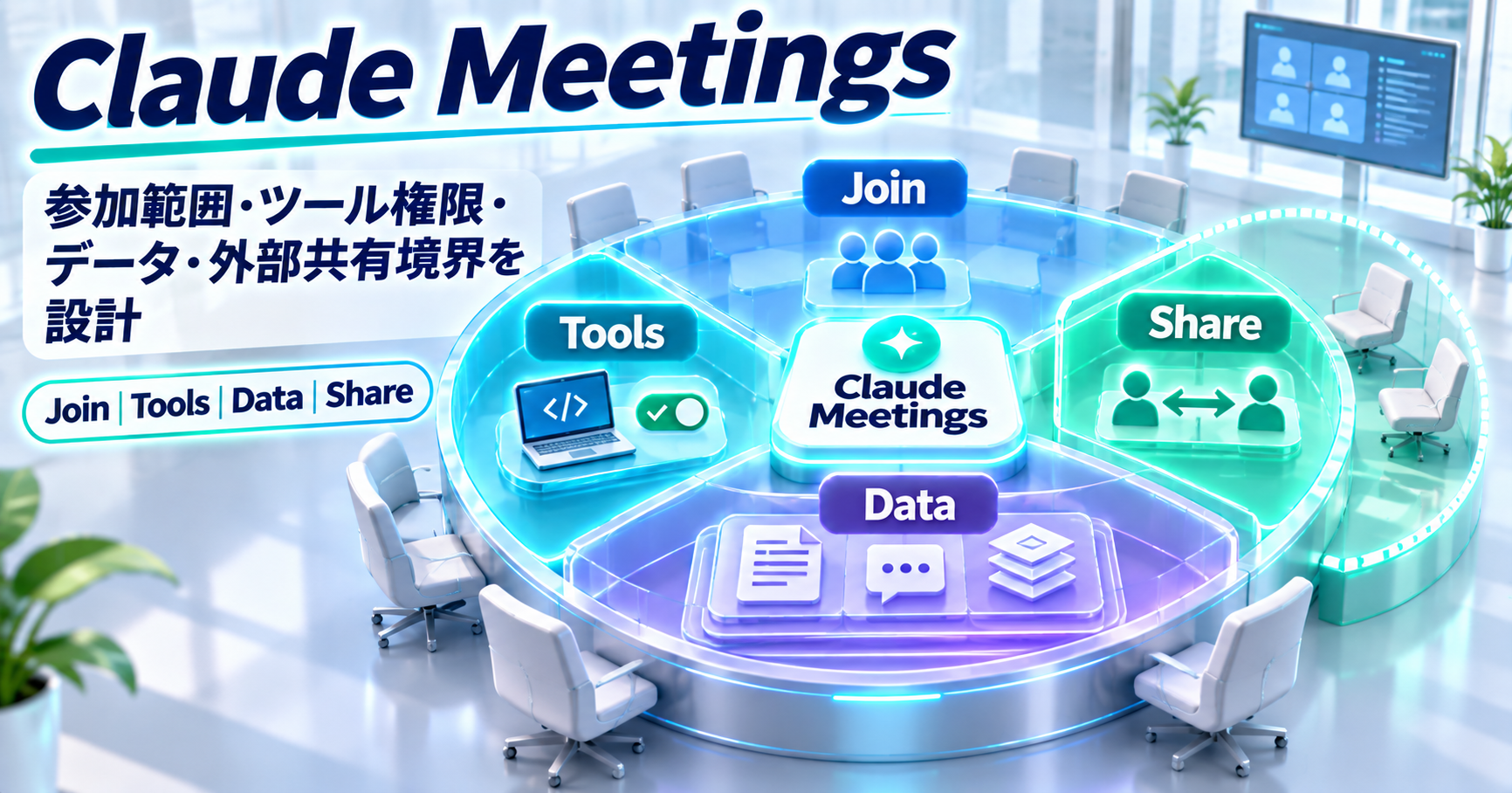
組織導入で確認する軸は、会議への参加範囲、接続ツールの権限、保存されるデータ、外部参加者との共有境界です。Claudeを会議へ入れる設定と、Claudeへ業務ツールを使わせる設定は別に管理されます。
Claude MeetingsはGoogle Meetへ見える参加者として入る
Claude Meetingsは、ClaudeをGoogle Meetへ参加者として追加する機能です。会議へ入ると参加者一覧に表示され、Meetのチャットへ参加通知を投稿します。
会議中は主に次の作業ができます。
- 会話を追って議事録とアクション項目を作る
- 音声またはMeetチャットから質問を受ける
- 質問への回答をMeetチャットへ書く
- Docs、Whiteboards、Slidesなどの成果物を会議中に作る
- 接続済みツールを許可の範囲で使う
- 会議ページへライブの文字起こしと成果物を残す
Claudeは通常、質問への回答をMeetチャットへ書き込みます。Meetチャットへ投稿した内容は、その通話に参加している全員から見えます。
Claudeを止めたい場合は、会議ページまたは音声指示からリスニングを一時停止できます。会議から退出させることもでき、1回の参加は最大8時間です。
現在はTeam・Enterprise向けベータでGoogle Meetに対応
2026年11月15日時点で、Claude MeetingsはTeam/Enterpriseプランへベータ展開されています。利用場所はClaudeとClaude Desktopで、対応する会議サービスはGoogle Meetです。
主な提供条件は次の通りです。
| 項目 | 現在の条件 |
|---|---|
| 提供段階 | ベータ |
| 対象プラン | Team、Enterprise |
| 会議サービス | Google Meet |
| Teamでの有効化 | 標準で有効、Ownerが無効化可能 |
| Enterpriseでの有効化 | Ownerが組織全体またはCustom Role単位で有効化 |
| ベータ対象外 | ZDR、HIPAA-ready構成、CMEKを使う一部組織 |
| 個人側の参加設定 | 手動追加またはAuto-join |
Auto-joinは各利用者が設定します。すべての会議、または1対1を除く会議へ自動参加させる設定があり、個人のAuto-joinは利用者本人が管理します。
会議へClaudeを追加する前には、参加者全員が文字起こしされることへ同意している状態を確認するようAnthropicが案内しています。
権限は「組織設定」「会議参加」「接続ツール」の3層に分かれる
Claude Meetingsを業務へ入れるときは、権限を3層に分けると管理対象が明確になります。
| 層 | 主な設定・判断 | 誰が管理するか |
|---|---|---|
| 組織設定 | Meetings自体、外部参加者との会議、メンバーのコネクター利用 | Owner/Primary Owner |
| 会議参加 | 手動追加、Auto-join、停止、退出 | 利用者 |
| 接続ツール | Slackなど各接続ツールを会議中に使う許可 | 接続した本人 |
EnterpriseではCustom Roleを使い、Claude Meetingsと外部参加者あり会議への参加権限を役割単位で分けられます。TeamではMeetingsは標準で有効ですが、Ownerが組織設定から無効化できます。
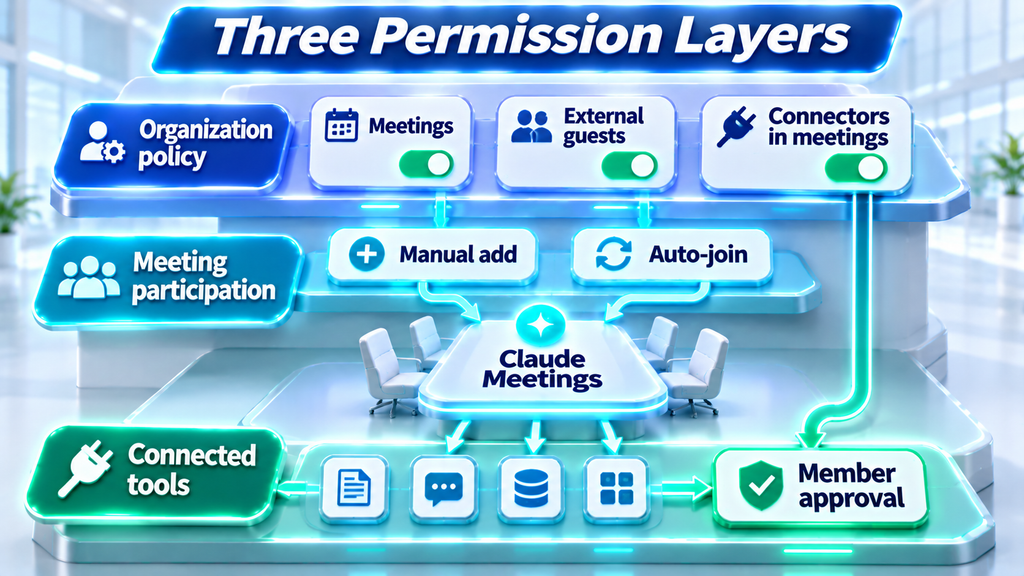
この構成では、「Claudeを会議へ参加させられる人」と「Claudeへ外部ツールを使わせられる人」を別々に管理できます。会議参加と接続ツール操作は別の許可として扱われます。
外部サービスへどこまで権限を渡すかを、読み取り・変更操作・承認に分けて設計する考え方は次の記事で確認できます。

接続ツールは各メンバー本人の許可で使う
Claude Meetingsは、会議中にメンバーの接続ツールを使えます。公式ヘルプでは、Slackメッセージの送信が例として挙げられています。
接続ツールは、質問した人の接続環境と許可を使います。初回はClaudeが許可を求め、その承認は以後の利用にも適用されます。
音声で依頼した場合は、現在の仕様では誰が話しているかをClaudeが毎回確認します。接続ツールの承認が必要な場合は、可能ならMeetチャットへ確認を出し、Claudeアカウントの確認が必要な場合は会議ページへ表示します。
組織側には「Members’ connectors in meetings」という管理項目があり、会議中にメンバーの接続ツールを使えるかをOwnerが制御できます。
このため、接続ツール利用には次の2つがそろう必要があります。
- 組織側で会議中のコネクター利用が許可されている
- 接続ツールを持つ本人がClaudeへ利用を許可する
外部参加者がいる会議ではプランと管理者設定で動作が変わる
外部参加者がいる会議は、TeamとEnterpriseで初期設定が異なります。
Teamでは、外部参加者がいる会議へのClaude参加が標準で許可され、Ownerが無効化できます。Enterpriseでは「Internal meetings only」が標準で、Ownerが外部参加者あり会議を許可します。
外部参加者との会議を許可していない場合、Claudeは組織外の参加者が招待されている会議へ入りません。会議の途中で外部参加者や他社の議事録ボットが入った場合も退出します。
外部参加者との会議を許可した場合、動作は次のようになります。
- Claudeは会話を聞いて議事録を取る
- Meetチャットへ参加通知を出す
- Meetチャットでは質問へ回答しない
- 外部参加者の発言も文字起こしと議事録へ入る
- 外部参加者はClaudeの会議ページを受け取らない
- 外部参加者には会議後のrecapメールを送らない
- Live Docs、Whiteboards、会議ページ内チャットは組織内側に残る
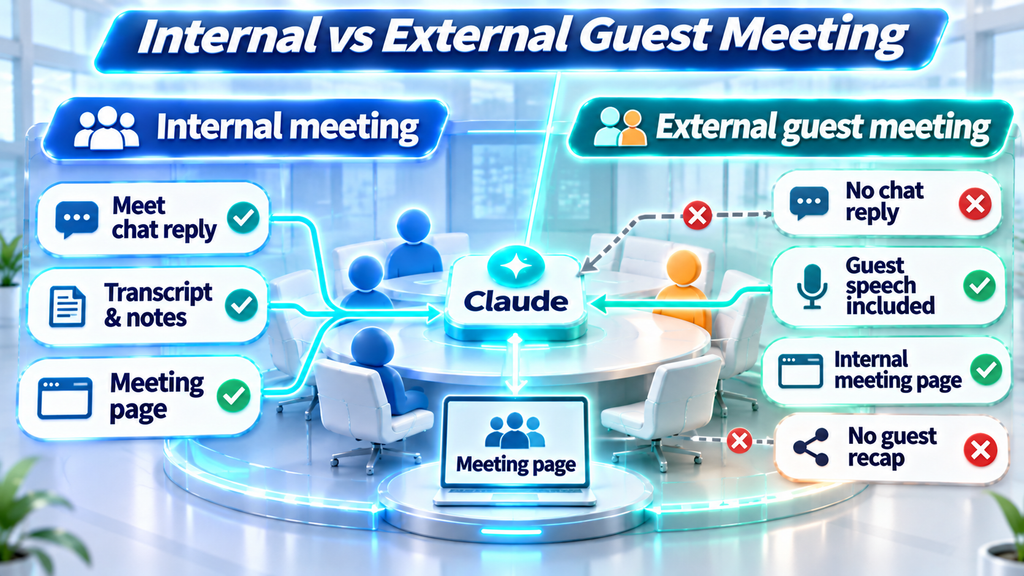
外部顧客や取引先との会議では、Meet上で見える情報と、Claude側の会議ページで共有される情報を分けて設計できます。外部参加者がいる場合でも、その発言は文字起こしへ含まれるため、会議前の同意確認は必要です。
MeetチャットとClaude会議ページは共有範囲が違う
Claude Meetingsには、Google Meet上のチャットとClaude側の会議ページという2つの情報面があります。
Meetチャットは通話参加者全員が見える場所です。Claudeが通常の内部会議で質問へ回答すると、その内容も全参加者に表示されます。
Claude会議ページは組織内の作業場所です。ライブ文字起こし、会議ページ内チャット、Claudeが作った成果物をまとめて持ちます。組織内で招待されていたメンバーは、会議後にrecapメールを受け取り、議事録を見たり、Claudeが作った成果物を編集したりできます。
会議ページは組織内の別メンバーへ共有することもできます。外部参加者にはこのページが共有されません。
この境界を先に決めておくと、「Meetチャットへ書いてよい情報」と「組織内の会議ページだけで扱う情報」を分けられます。
会議記録データと会議ページ上の情報は分けて管理する
Anthropicが会議記録データとして保存すると明示しているのは、次の3種類です。
- 文字起こし
- 要約
- 画面共有内容の説明
音声ファイルは保存しません。
これとは別に、会議ページ上にはライブ文字起こし、会議ページ内チャット、Claudeが作成したDocsやWhiteboardsなどの成果物が残ります。会議後は要約、アクション項目、文字起こし、作成物を確認でき、Meetingsカレンダーから過去の会議へ戻れます。通常のClaudeチャットから、自分がアクセスできる過去会議について質問することもできます。
記録を動画・音声として保存する運用と、Claude Meetingsのテキスト中心の記録は保管対象が異なります。社内ルールでは、文字起こし、画面説明、作成物をどの情報区分として扱うかを決めておく必要があります。
会議中に作る成果物は「その場で編集する仕事」へつながる
Claude Meetingsでは、会話を聞きながらDocsやWhiteboardsなどを作成できます。チームメンバーは会議中にその成果物を編集でき、議論しながら内容を詰められます。
たとえばイベント企画なら、会話の途中で計画書を作り、接続ツールから前年の費用を調べ、タイムラインをWhiteboardへ展開する流れを同じ会議内で進められます。
会議後に議事録から資料を作り直す工程を減らし、会議中の会話をそのまま共同作業の成果物へ変えるのがClaude Meetingsの大きな変化です。
ClaudeでDocsやSlidesを継続編集し、会話から長い作業へつなげる仕組みは、ChatとCowork統合の記事で詳しく整理しています。
ベータ中の利用量と料金は接続ツール利用で変わる
Team/Enterpriseでは、Claude Meetingsの議事録、文字起こし、接続ツールを使わない回答がプランに含まれます。
接続ツールを使った処理は、利用者自身の使用量としてカウントされ、組織側の課金につながる場合があります。
会議中に作成するDocsやWhiteboardsは、2027年2月10日まで無料と案内されています。
運用開始時は、議事録作成だけの会議と、接続ツールを使って実作業まで進める会議を分けて利用量を見ると、どこでコストが発生するかを把握できます。
組織導入前に決めたい7つの運用項目
Claude Meetingsを組織へ展開する場合、最初に次の7項目を決めておくと設定と実運用をそろえられます。
利用対象
Team全体で使うか、EnterpriseのCustom Roleで対象者を絞るか。Auto-joinの方針
手動追加を基本にするか、定例会議へAuto-joinを使うか。外部参加者の扱い
顧客・取引先との会議へClaudeを入れるか。プラン初期値と組織ポリシーをそろえる。接続ツールの範囲
会議中にSlackなどを使わせるか。組織側の許可と本人承認を分けて管理する。文字起こしへの同意
Claudeを追加する前に、参加者全員が文字起こしされることへ同意している状態を確認する運用を決める。会議ページの共有範囲
議事録や成果物を誰まで共有するか。Meetチャットと組織内会議ページを分ける。保存データの扱い
文字起こし、要約、画面説明、成果物を社内の情報管理ルールへ当てはめる。
Claude Meetingsでは、この7項目がAIの回答精度とは別の導入条件になります。会議への参加と、業務データへのアクセス、成果物の共有を別々に管理することで、利用範囲を組織の会議ルールへ合わせられます。
まとめ
Claude Meetingsは、Google Meetへ見える参加者として入り、議事録、質問回答、接続ツール参照、DocsやWhiteboardsなどの成果物作成まで会議中に進めるTeam/Enterprise向けベータです。
組織導入では、会議への参加範囲、接続ツールの権限、保存データ、外部参加者との共有境界を分けて決めることが中心になります。
TeamとEnterpriseでは初期設定が異なり、外部参加者あり会議の許可、メンバーの接続ツール利用、Custom Roleによる提供範囲をOwnerが管理できます。各メンバーは自分の接続ツールを本人の許可で使い、会議ページは組織内の成果物共有場所として残ります。
会議AIを「記録係」から「作業参加者」へ広げるほど、参加権限、データアクセス、共有範囲を個別に設計する意味が大きくなります。