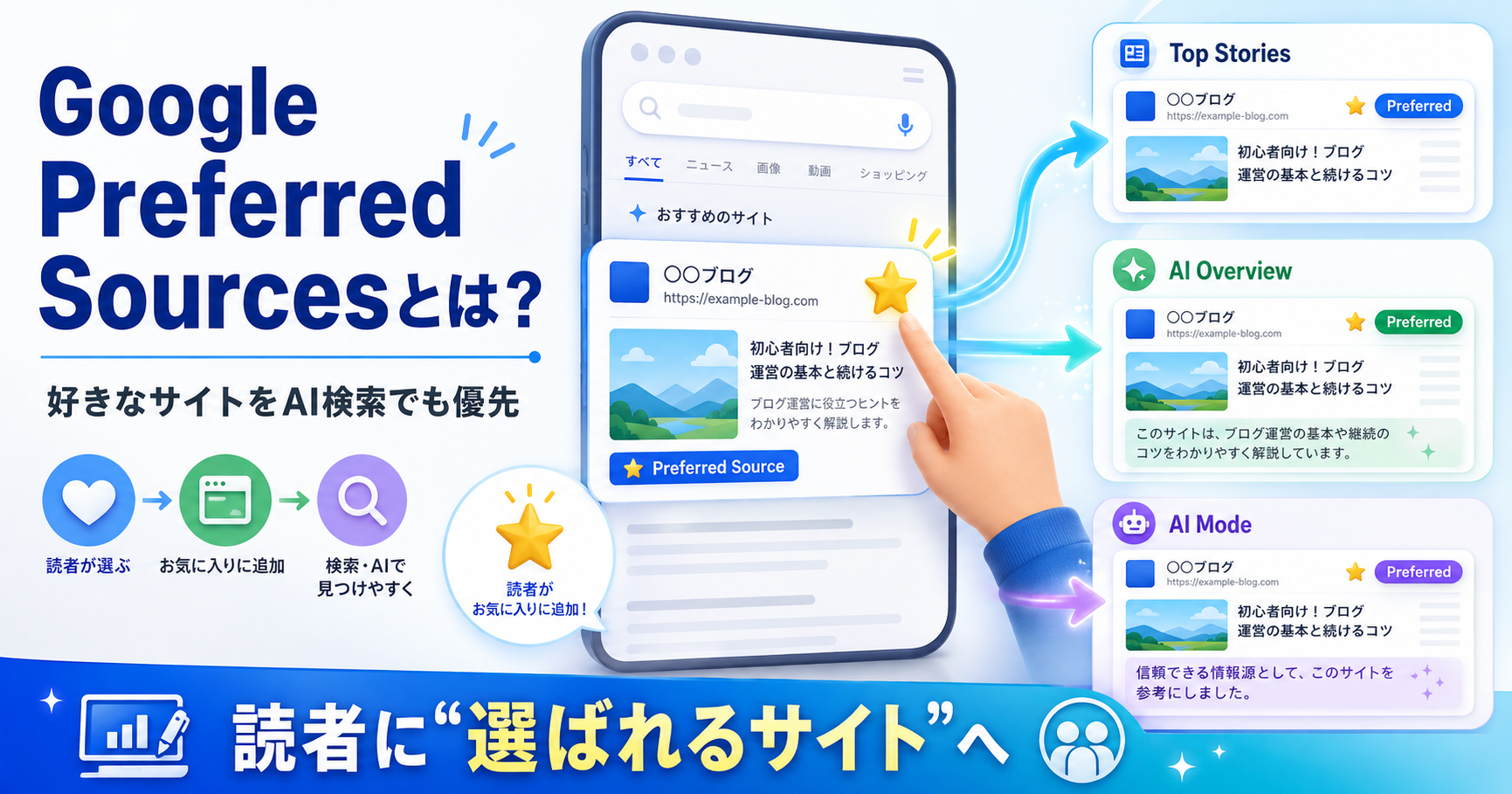
Google検索には、好きなサイトを「優先するニュース提供元」として選べる Preferred Sources という機能があります。
読者があるサイトをPreferred Sourceに追加すると、その読者の「トップニュース」で記事が表示されやすくなり、AI OverviewsやAI Modeでも選択済みサイトが「preferred」として目立つ形で表示されます。
2026年8月には、サイト運営者が自分のページへ設置できる公式の登録ボタンも公開されました。
ブログ運営者にとって注目したいのは、これが単なるSEO機能ではないことです。
検索順位を一律に上げるのではなく、「このサイトを今後も見たい」と読者自身に選んでもらう仕組みです。
この記事では、Google Preferred Sourcesの仕組み、日本での提供状況、ブログへの設置方法、AI検索が広がる中でこの機能をどう考えればよいかをまとめます。
- Google Preferred Sourcesとは
- Preferred SourcesはSEO順位を上げる機能ではない
- 読者はどうやってPreferred Sourceへ追加するのか
- ブログへPreferred Sourcesボタンを設置できる
- WordPress・Cocoonで設置する場合
- JavaScriptを使いたくない場合はDeeplinkでもよい
- ボタンを置けばPreferred Sourcesに登録されるわけではない
- AI Overviews・AI ModeでPreferred Sourcesが重要になる理由
- ブログ運営では「検索される」だけでなく「選ばれる」を意識する
- Preferred Sourcesの登録者数は確認できる?
- どこにPreferred Sourcesボタンを置くか
- まとめ
- 公式情報・参照先
Google Preferred Sourcesとは
Preferred Sourcesは、Google検索でユーザーが自分の好きなニュースサイトやブログを登録できるパーソナライズ機能です。
Googleの日本語表記では「優先するニュース提供元」と案内されています。
登録したサイトの記事が検索内容に合っていて新しい場合、ユーザー本人の検索結果で次のように扱われます。
- 「トップニュース」に表示されやすくなる
- 「preferred(優先)」バッジが付く
- 「From your sources」のような専用枠に表示される
- AI Overviewsで選択済みサイトのリンクが目立つ
- AI Modeでも選択済みサイトを見つけやすくなる
2026年9月4日時点では、トップニュース向けPreferred SourcesはGoogle検索を利用できる地域のすべてのサポート言語で提供されています。
日本語での提供開始は2026年5月です。
AI OverviewsとAI Modeについては、それぞれの機能が利用できる言語・地域でPreferred Sourcesが表示対象になります。

Preferred SourcesはSEO順位を上げる機能ではない
ここは誤解しやすいところです。
Preferred Sourcesへ追加されたからといって、サイト全体の通常検索順位が一律に上がるわけではありません。
この機能の中心は、そのサイトを選択したユーザーの検索結果をパーソナライズすることです。
たとえばAさんがあるブログをPreferred Sourceに登録した場合、Aさんの検索ではそのブログがトップニュースやAI検索内で見つけやすくなります。
一方、登録していないBさんの検索順位まで同じように上がるとGoogleは説明していません。
そのため、
- Preferred Sourcesボタンを設置すればSEO順位が上がる
- 登録者数が多ければ全ユーザーの検索順位が上がる
- 従来のSEO対策が不要になる
といった理解は避けた方がよいです。
従来のSEOとは役割が異なり、一度読みに来た人とGoogle検索上でもつながり続けるための導線として見る方が分かりやすい機能です。
読者はどうやってPreferred Sourceへ追加するのか
ユーザー側では、Google検索の「トップニュース」から追加できます。
ニュース性のあるキーワードを検索すると、「トップニュース」の横に星型のアイコンが表示されます。
そこから、優先したいサイトを検索して追加します。
Preferred Sourcesはいくつでも登録でき、後から変更も可能です。
GoogleのSource preferences画面から直接サイトを探す方法もあります。
サイト運営者側からすると、読者が自分でこの画面を探して登録するのを待つだけではなく、ブログ内に登録ボタンを置いて案内できるようになったのが2026年8月の大きな変更です。
ブログへPreferred Sourcesボタンを設置できる
Google Search Centralでは、サイト運営者向けに3つの方法を案内しています。
- 標準JavaScriptボタン
- カスタムデザインを使うJavaScript実装
- Deeplink
最も簡単でGoogleが推奨しているのは、標準JavaScriptボタンです。
標準JavaScriptは2つのコードで設置できる
まず、Preferred Sources用のライブラリを読み込みます。
<script async src="https://news.google.com/swg/js/v1/publisher.js"></script>
次に、ボタンを表示したい場所へ次のdivを置きます。
<div google-add-preferred-source-btn></div>
これでGoogleスタイルのPreferred Sourcesボタンが表示されます。
ボタンはブラウザの言語に合わせて自動的にローカライズされます。
ライトテーマが標準で、ダークテーマへ変更したい場合は次のように指定できます。
<div google-add-preferred-source-btn data-theme="dark"></div>
登録操作が終わると、読者は元のページへ戻る流れになっています。
WordPress・Cocoonで設置する場合
WordPressでCocoonを使っている場合は、JavaScriptを読み込む部分と、ボタンを表示する部分を分けて考えると分かりやすくなります。
1. GoogleのJavaScriptをheadへ入れる
Cocoonには、サイト全体のhead内へコードを追加できる場所があります。
管理画面から、
Cocoon設定 → アクセス解析・認証 → ヘッド用コード
を開き、次のscriptを追加します。
<script async src="https://news.google.com/swg/js/v1/publisher.js"></script>
このscriptはサイト全体で1回読み込ませればよいので、記事ごとに同じコードを繰り返し貼る必要はありません。
2. ボタンを表示したい場所へdivを置く
記事本文や固定ページに表示する場合は、WordPressの「カスタムHTML」ブロックへ次を入れます。
<div google-add-preferred-source-btn></div>
記事末尾、プロフィール付近、サイトを気に入ってくれた読者へ再訪を案内する場所などが候補になります。
全ページへ同じ位置で表示したい場合は、ウィジェットやテーマ側の共通領域へ置く方法も考えられます。
設置後は、PCとスマートフォンの両方でボタンが表示されるか確認します。
3. 先に自分のサイトが対象か確認する
ボタンを設置する前に、GoogleのSource preferences toolで自分のサイトが検索できるか確認しておく方が確実です。
Preferred Sourcesの対象はドメインまたはサブドメイン単位です。
たとえば、
https://example.com/https://news.example.com/
は対象になり得ます。
一方、
https://example.com/blog/
のようなサブディレクトリだけをPreferred Sourceとして登録することはできません。
個別記事単位で登録する仕組みでもありません。
JavaScriptを使いたくない場合はDeeplinkでもよい
サイト側でJavaScriptを追加しにくい場合は、Googleが用意しているDeeplinkを使えます。
形式は次の通りです。
https://www.google.com/preferences/source?q=example.com
example.comを自分のドメインへ置き換えます。
このリンクはブログ本文だけでなく、
- X
- メールニュースレター
- プロフィールページ
- 画像バナー
などからも案内できます。
専用JavaScriptボタンよりシンプルなので、まず反応を見たい場合にも使いやすい方法です。
ボタンを置けばPreferred Sourcesに登録されるわけではない
サイト側へボタンを設置することと、GoogleのSource preferences toolへサイトが載ることは別です。
Googleは、Preferred Sourcesボタンを設置することを掲載条件とはしていません。
ボタンは、すでにサイトを知っている読者へ「Google検索でもこのサイトを優先して表示できます」と案内するためのものです。
そのため、設置前には自分のドメインがSource preferences toolで見つかるか確認します。
AI Overviews・AI ModeでPreferred Sourcesが重要になる理由
Preferred Sourcesが面白いのは、トップニュースだけの機能ではなくなっている点です。
Googleは2026年5月から、Preferred SourcesをAI OverviewsとAI Modeにも広げました。
AI検索では、検索結果ページの中で質問への答えがまとまるため、従来の検索結果よりWebサイトへ移動せずに情報を得られる場面が増えます。
その中でPreferred Sourcesに選ばれていれば、その読者が普段信頼しているサイトとしてリンクを見つけやすくなります。
ブログ運営側から見ると、
「検索結果で何位に出るか」だけではなく、「このサイトの情報を見たいと読者に選ばれているか」も新しい接点になるということです。
GoogleはPreferred Sourceへ設定した後、ユーザーがそのサイトをクリックする割合が平均で約2倍になったと説明しています。
これはGoogle全体の平均値なので、Preferred Sourcesへ登録してもらえば個別ブログのアクセスが必ず2倍になるという意味ではありません。
ただ、読者自身が情報源を選択する仕組みに一定の効果が出ていることは分かります。
ブログ運営では「検索される」だけでなく「選ばれる」を意識する
検索流入では、これまでキーワードに対して適切な記事を作り、Googleから評価されることが中心でした。
Preferred Sourcesはそこへ、読者自身の選択を加えます。
サイト運営側でできることは、単にボタンを置くだけではありません。
- サイト名を覚えてもらう
- 同じテーマの記事を継続して読めるようにする
- 誰が書いているのか分かるようにする
- 独自の検証や経験を残す
- 関連記事から次に読みたい情報へ移動できるようにする
- Preferred Sourcesへの追加を分かりやすく案内する
といった積み重ねが、登録してもらう理由になります。
ボタン自体がアクセスを生むというより、「このサイトをまた読みたい」と感じた読者が次も見つけやすくなる仕組みです。
Preferred Sourcesの登録者数は確認できる?
2026年9月4日時点のGoogle Search Centralの案内では、Preferred Sourcesへ何人が登録したかをサイト運営者が確認する専用Search Consoleレポートは案内されていません。
Preferred Sources経由の流入だけを切り出す専用指標も、現行のパブリッシャー向けガイドでは確認できませんでした。
そのため、設置後は通常のSearch Consoleやアクセス解析で検索流入全体の変化を見ることになります。
ただし、流入が増えたとしてもPreferred Sourcesだけの効果と断定するのは難しいため、現時点では「登録ボタンを設置した後の変化を長期的に見る」程度に考える方が扱いやすいです。
どこにPreferred Sourcesボタンを置くか
サイト全体へ目立つように固定表示する必要はありません。
このボタンは、初めて来た読者よりも「この記事は役に立った」「このサイトをまた読みたい」と感じた読者へ案内する方が意味を伝えやすいです。
設置候補としては、
- 記事末尾
- 著者プロフィールの近く
- 関連記事の前後
- サイドバー
- 固定の「このサイトをフォローする」案内
などがあります。
ブログのデザインを崩してまで大きく見せるより、SNSフォローやRSSと同じような「次も見つけてもらう導線」の1つとして試すのが自然です。
まとめ
Google Preferred Sourcesは、好きなサイトをユーザー自身が優先するニュース提供元として登録できる機能です。
現在は日本語を含むGoogle検索の対応言語で利用でき、Top StoriesだけでなくAI Overviews・AI Modeにも広がっています。
サイト運営者側では、Google公式のJavaScriptボタンをブログへ設置できます。WordPress・Cocoonなら、scriptをheadへ1回追加し、表示したい場所へdivを置く構成で対応できます。
ただし、Preferred Sourcesは通常のSEO順位を一律に上げる機能ではありません。
検索で見つけてもらった後に、「次もこのサイトを見たい」と読者から選んでもらうための仕組みとして見ると、この機能の意味が分かりやすくなります。
AI検索が広がるほど、検索キーワードだけでなく「どの情報源を読みたいか」という読者との関係も重要になります。
公式情報・参照先
- 読者が Google 検索の優先するニュース提供元からサイトを見つけられるようにする|Google Search Central
- Google 検索 の Preferred Sources 機能が日本語で利用可能に|Google Japan Blog
- New ways to find your favorite sources and original content in AI Search|Google
- Personalize the content you see on Search, Discover, and News|Google
- Google AdSenseの審査(認証)用コードはどこに貼り付けたら良いですか?|Cocoon