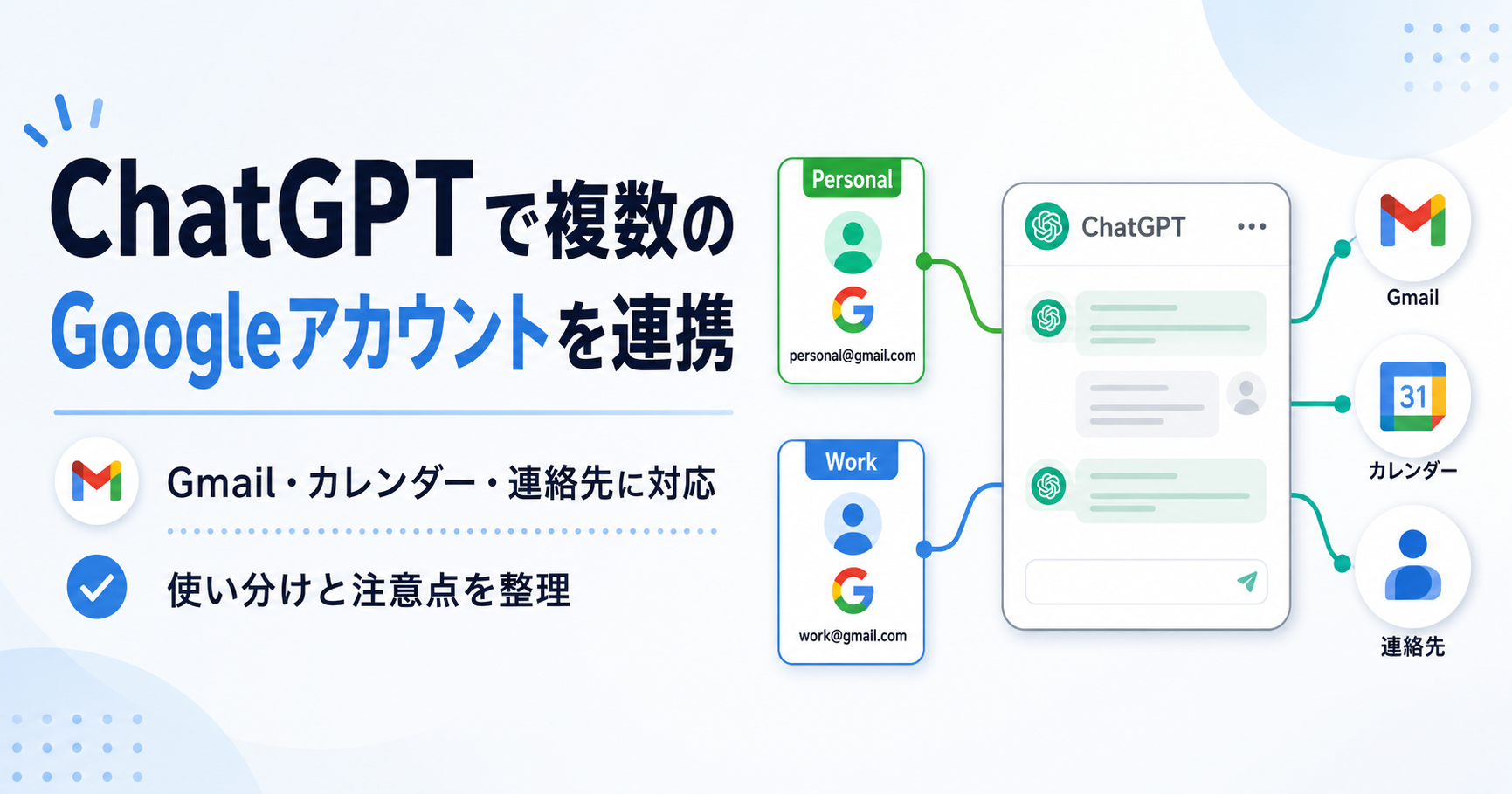
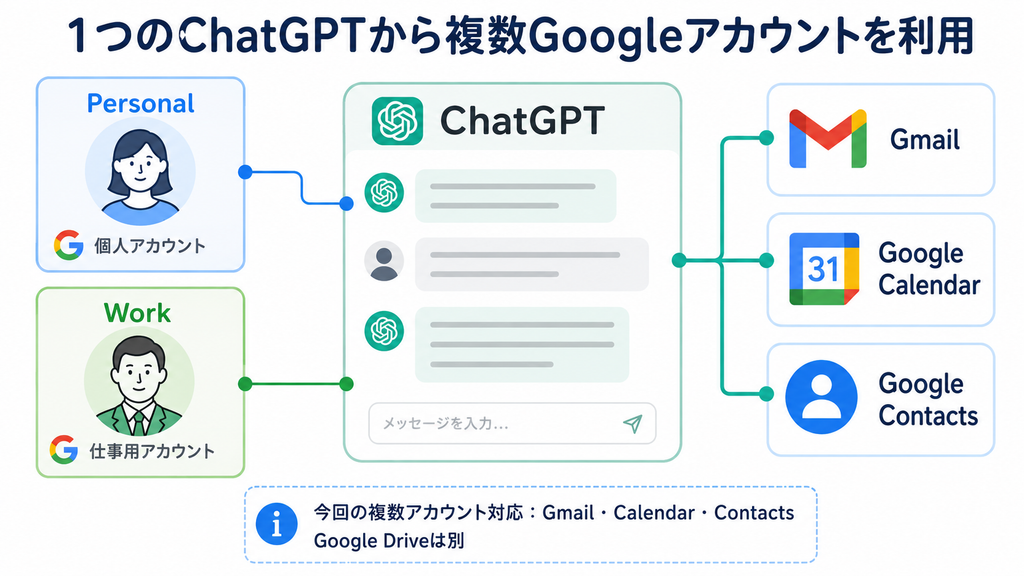
ChatGPTでは、Gmail・Google Calendar・Google Contactsに複数のGoogleアカウントを接続できるようになりました。
個人用と仕事用でGoogleアカウントを分けている場合でも、1つのChatGPTから両方の予定を確認したり、複数のGmail受信箱を横断してメールを探したりできます。
2026年8月28日に追加された機能で、Plus・Pro・Business・Enterpriseの対応プランを対象に、Web・デスクトップ・iOS・Androidで提供されています。
ただし、今回の複数アカウント対応はGoogleサービスすべてが対象ではありません。対象はGmail・Google Calendar・Google Contactsで、Google Driveは今回の発表には含まれていません。
この記事では、複数のGoogleアカウントをChatGPTへ接続する方法、使い分け方、権限やMemory、会社アカウントを使う場合の注意点までまとめます。
- ChatGPTで複数のGoogleアカウントを接続できるようになった
- 対応するGoogleサービス・プラン・端末
- 2つ目のGoogleアカウントを追加する方法
- 複数Gmail・カレンダーはどう使い分ける?
- Google Driveは今回の複数アカウント対応とは別
- 接続時はGoogle側の権限を確認する
- Googleアプリのデータはモデル学習に使われる?
- MemoryがオンならGoogleの情報がパーソナライズに使われる場合がある
- 接続を解除しても既存チャットやMemoryは自動では消えない
- 会社のGoogle Workspaceは管理者設定で接続できない場合がある
- 「Googleアカウントの複数接続」と「ChatGPTのアカウント切り替え」は別機能
- まとめ
- 公式情報・参照先
ChatGPTで複数のGoogleアカウントを接続できるようになった
これまでGoogle連携を使っていて、「個人用Gmailと仕事用Gmailの両方をChatGPTから見たい」と感じていた人には大きな変更です。
OpenAIは2026年8月28日のChatGPT Release Notesで、Gmail・Google Calendar・Google Contactsについて複数アカウントへの対応を発表しました。
たとえば、次のような使い方ができます。
- 個人用と仕事用のカレンダーをまとめて確認する
- 複数のGmail受信箱から特定のメールを探す
- 仕事用の予定だけを確認する
- 個人用と仕事用の情報を分けて一覧にする
複数アカウントを1つに統合する機能ではありません。それぞれのGoogleアカウントを個別に接続したまま、ChatGPTから必要な情報へアクセスする仕組みです。
対応するGoogleサービス・プラン・端末
2026年8月30日時点で、複数アカウント対応が発表されている範囲は次の通りです。
| 項目 | 対応内容 |
|---|---|
| Googleサービス | Gmail、Google Calendar、Google Contacts |
| ChatGPTプラン | Plus、Pro、Business、Enterpriseの対応プラン |
| 利用環境 | Web、デスクトップ、iOS、Android |
| 提供地域 | グローバル |
FreeやGoは、8月28日の発表では対象に含まれていません。
また、ChatGPT側で利用できるアプリやプラグインは、プランだけでなくアカウント、地域、ワークスペース設定によっても変わります。
2つ目のGoogleアカウントを追加する方法
OpenAIの案内では、複数アカウントに対応しているアプリはChatGPTの設定画面から追加できます。
現在はアカウントによって「Apps」または「Plugins」と表示されるため、画面上に出ている名称に合わせて進めます。
基本的な流れは次の通りです。
- ChatGPTの「Settings」を開く
- 「Apps」または「Plugins」を開く
- Gmail、Google Calendar、Google Contactsなど対象の接続を選ぶ
- 「Connected accounts」が表示される場合は「Connect another account」を選ぶ
- 追加したいGoogleアカウントでログインする
- Google側に表示される権限を確認して承認する
OpenAIスタッフがXで公開した例では、接続済みのGoogleプラグインから2つ目、3つ目のアカウントを追加する操作も紹介されています。
ただし、接続できるGoogleアカウント数の正式な上限は、OpenAIのヘルプでは明記されていません。 そのため「最大3アカウント」と決めつけず、現在の設定画面で追加可能数を確認するのが確実です。
複数Gmail・カレンダーはどう使い分ける?
複数のGoogleアカウントを接続するメリットは、同じ会話の中で情報を横断して扱えることです。
たとえば、個人用と仕事用のGoogleアカウントを接続しているなら、次のように依頼できます。
- 「個人用と仕事用の今日の予定をまとめて」
- 「接続しているGmailから○○社のメールを探して」
- 「仕事用Gmailだけを対象に未返信のメールを探して」
- 「個人用と仕事用の予定を分けて一覧にして」
複数アカウントを接続した状態では、どのアカウントを対象にするのか依頼文で明示するのが安全です。
OpenAIのアカウント管理ヘルプでも、意図しないアカウントが使われる場合は接続済みアカウントを確認し、対応している場合は依頼の中で使用するアカウントを指定するよう案内されています。
特に仕事用と個人用を同じChatGPTへ接続する場合は、「仕事用Gmail」「個人用カレンダー」のように対象を言葉で分けて依頼した方が、参照先を確認しやすくなります。
Google Driveは今回の複数アカウント対応とは別
ChatGPTにはGoogle Driveとの連携機能もありますが、2026年8月28日に発表された「複数Googleアカウント対応」の対象はGmail・Google Calendar・Google Contactsです。
そのため、
「Googleアカウントを複数接続できるようになった=Google Driveも複数アカウントで同じように使える」
とは考えない方がいいです。
Google Driveにはファイル参照やLibrary、管理者管理の同期など別の仕組みがあります。今後対応範囲が変わる可能性はあるため、Driveを複数アカウントで使いたい場合は、その時点のOpenAI公式ヘルプを確認してください。
接続時はGoogle側の権限を確認する
Googleアカウントを接続するときは、Googleの認可画面にChatGPTが要求するサービスと権限が表示されます。
ChatGPTで使える操作は、次の条件で決まります。
- 接続したGoogleアカウントが持つ権限
- Google側で承認したアクセス権限
- ChatGPT側のアプリ機能
- ChatGPTのアプリ権限設定
- Business・Enterpriseなどのワークスペース設定
接続しただけで、ChatGPTがGoogleアカウント内のすべてを自由に操作できるわけではありません。
一方で、Gmailやカレンダーには読み取りだけでなく、対応するアクションによって書き込みを伴う操作もあります。Googleの認可画面で何を許可するのかを確認し、ChatGPT側でも重要な操作を自動承認しすぎない設定にしておく方が扱いやすいです。
仕事用と個人用を両方つなぐ場合は、便利さだけでなく「どこまで操作を許可するか」も一緒に確認しておきたいところです。
Googleアプリのデータはモデル学習に使われる?
OpenAIは、接続したGoogleアプリから直接取得したデータや、そのデータから派生した情報について、原則として汎用モデルの学習には使わないと説明しています。
例外として、次のケースが挙げられています。
- 会話をフィードバックとして送信した場合
- Googleアプリの情報を自分でコピー・貼り付け・アップロードした場合
- Googleアプリの情報がChatGPTの回答に含まれた場合
また、「Improve the model for everyone」がオンでも、接続したGoogleアプリから直接取得したデータについてはGoogle向けのデータ利用ルールが適用されます。
Google連携を使う場合は、「接続したデータは全部学習される」と考える必要はありませんが、会話へ取り込まれた情報の扱いまで含めて確認しておく必要があります。
MemoryがオンならGoogleの情報がパーソナライズに使われる場合がある
モデル学習とは別に確認したいのがChatGPTのMemoryです。
Memoryが有効になっている場合、接続したGoogleアプリから取得した適格な情報が、ChatGPTのパーソナライズに使われる場合があります。
仕事用と個人用のGoogleアカウントを同じChatGPTへ接続するなら、これは把握しておきたいポイントです。
Googleアプリを使う前に、必要に応じて次を確認できます。
- SettingsのPersonalizationでMemoryの状態を確認する
- 保存されたMemoryを確認・削除する
- Googleアプリの接続を解除する
- 関連する会話を削除する
これらはそれぞれ別の操作です。
接続を解除しても既存チャットやMemoryは自動では消えない
GoogleアカウントをDisconnectすると、その接続を通じた今後のアクセスは止まります。
ただし、接続解除だけで既存のチャットや保存済みMemoryまで自動削除されるわけではありません。
OpenAIのヘルプでは、接続解除と既存データの削除は別の操作として説明されています。
Google連携を使わなくなったときに情報も整理したい場合は、
- GoogleアプリをDisconnectする
- 関連するチャットを削除する
- 保存済みMemoryを確認して不要なものを削除する
という形で、それぞれ確認する必要があります。
会社のGoogle Workspaceは管理者設定で接続できない場合がある
仕事用のGoogleアカウントがGoogle Workspaceで管理されている場合、ChatGPT側の対応プランだけを見ても接続できるとは限りません。
Google Workspace管理者がChatGPT/OpenAIのOAuthアプリや必要な権限を許可していない場合、接続や再接続、特定の操作で管理者承認や権限エラーが表示されます。
ChatGPTのBusiness・Enterpriseワークスペース側でも、管理者がアプリの利用やアクションを制御できます。
会社アカウントを接続したい場合は、次を確認してから使うのが安全です。
- 会社の生成AI利用ルール
- Google Workspace側でOpenAIへの接続が許可されているか
- ChatGPTワークスペース側で対象アプリが有効か
- どのGoogleデータをChatGPTへ渡してよいか
個人のPlusアカウントを使っているからといって、会社のGoogle Workspaceを自由に接続してよいとは限りません。
「Googleアカウントの複数接続」と「ChatGPTのアカウント切り替え」は別機能
名前が似ていて混同しやすいのが、ChatGPT自体の「アカウント切り替え」です。
今回の機能は、1つのChatGPTアカウントに複数のGoogleアカウントを接続する機能です。
一方、ChatGPTのアカウント切り替えは、2つのChatGPTアカウントへ同時にログインし、切り替えて使う機能です。
| 比較 | 複数Googleアカウント接続 | ChatGPTアカウント切り替え |
|---|---|---|
| 分けるもの | Gmail・CalendarなどGoogle側 | ChatGPTそのもの |
| ChatGPTの会話履歴 | 同じChatGPTアカウント内 | アカウントごとに分離 |
| Memory | 同じChatGPT側の設定が関係 | アカウントごとに分離 |
| 主な用途 | 複数のGoogle情報を横断して使う | 仕事用・個人用ChatGPTを分ける |
2026年8月30日時点のChatGPTアカウント切り替えはWebで利用でき、同一セッションで有効にできるChatGPTアカウントは最大2つです。チャット、Memory、履歴、ファイル、請求、ワークスペースは統合されません。
「Googleの情報はまとめて使いたい」のか、「ChatGPTの会話やMemory自体を仕事と個人で完全に分けたい」のかで、選ぶ機能が変わります。
まとめ
ChatGPTの複数Googleアカウント対応によって、個人用と仕事用のGmailやカレンダーを1つのChatGPTから扱えるようになりました。
特に、複数の受信箱からメールを探したり、仕事と個人の予定をまとめて確認したりする使い方とは相性が良い機能です。
利用するときは、次の点を押さえておくと混乱を減らせます。
- 今回の複数アカウント対応はGmail・Google Calendar・Google Contactsが対象
- Google Driveは8月28日の複数アカウント対応には含まれていない
- 依頼時に仕事用・個人用など対象アカウントを明示する
- Google側の権限とChatGPT側のアプリ権限を確認する
- Memoryとモデル学習は別の仕組みとして確認する
- Disconnectだけでは既存チャットやMemoryは自動削除されない
- 会社のGoogle Workspaceは管理者設定や社内ルールを確認する
- ChatGPT自体を仕事用・個人用に分けたい場合はアカウント切り替えも選択肢になる
複数アカウントをつなげることでChatGPTが扱える情報の範囲も広がります。便利さだけでなく、どのアカウントを参照しているのか、どこまで権限を与えているのかを確認しながら使うのが基本になります。
公式情報・参照先
- OpenAI「ChatGPT — Release Notes」
https://help.openai.com/en/articles/6825453-chatgpt-release-notes - OpenAI「Connecting and managing app accounts in ChatGPT」
https://help.openai.com/en/articles/20001494-connecting-and-managing-app-accounts-in-chatgpt - OpenAI「Google app data controls FAQ」
https://help.openai.com/en/articles/10408842-google-app-data-controls-faq - OpenAI「Use multiple accounts with account switching」
https://help.openai.com/en/articles/20001068-use-multiple-accounts-with-account-switching - Gabriel Chua氏(OpenAI)X投稿
https://x.com/gabrielchua/status/2093229342503707074