当サイトではアフィリエイト広告を利用しています。
ChatGPTに表で比較してもらったあと、「条件を変えたら結果はどうなるだろう」と思うことがあります。以前なら条件を文章で送り直し、もう一度回答を作ってもらうのが一般的でした。
Intelligent UIは、ChatGPTの回答の中にボタン、グラフ、入力欄、スライダーなどを組み込み、その場で操作できるようにする仕組みです。
2026年10月7日にGPT-6とあわせて発表されました。数値を変えて計算結果を確認したり、図の一部を選んで説明を切り替えたりできます。質問に応じてChatGPTが表示方法を選び、普段のチャット画面に操作できる要素を表示します。
操作画面の表示は、利用するモデル、画面、質問内容によって変わります。この記事では、2026年10月17日時点の公式ヘルプを基に、できること、使い方、対応プラン・モデル、表示を減らす方法、現時点の制約を説明します。
Intelligent UIで変わること
| 項目 | 内容 |
|---|---|
| できること | 文章に加えて、操作できる表・図・入力・計算ツールなどを会話に表示する |
| 操作例 | 比較対象を選ぶ、数値を変える、グラフを見る、チェック項目を切り替える |
| 使い始め方 | 通常のChatで操作したい内容を質問する |
| 表示の決まり方 | 質問内容に応じてChatGPTが文章と画面を組み合わせる |
| 提供対象 | Chatの対応GPT-6モデル。プラン・端末・展開状況による |
| 対象外 | GPT-6のPro思考モード、Work、Voiceなど |
| 表示を減らす | Web版の設定で簡素な表示を選べる。設定後も一部の視覚要素は表示される |
| 利用枠 | 既存のモデル・ツールなどの利用条件が適用される |
回答の中で入力値や選択項目を動かし、その結果を確かめられるのがIntelligent UIの特徴です。文章で説明を読むところから、同じ会話内で条件を試すところまで進められます。
普通の回答とIntelligent UIの違い
たとえば「毎月1万円を積み立てると10年後はいくらになる?」と聞くと、文章と数式、あるいは表で説明する方法があります。
Intelligent UIでは、積立額、期間、想定利回りなどを変更できる計算画面を会話中に表示することもできます。数値を動かすたびに、その条件での試算結果を確かめる使い方です。
料理の段取りなら調理時間と手順、旅行計画なら地図と立ち寄り先、学習なら各部品を選択できる図を組み合わせるなど、回答内容によって形が変わります。
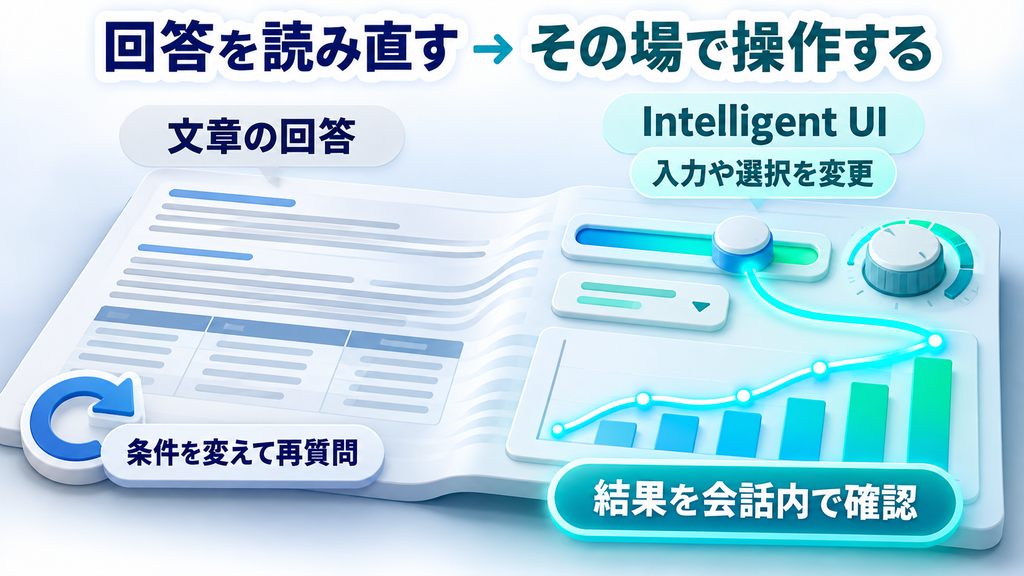
短い質問には文章、比較には表、条件を変えて試す計算には入力欄やスライダーなど、質問の目的に合った表示が選ばれます。
画像生成・ファイル作成との役割の違い
それぞれの機能には、次の役割があります。
- Intelligent UI:会話の回答自体を操作できる形にする
- 画像生成:静止画像などの画像成果物を作る
- ファイル作成:文書や表計算ファイルなどを別の成果物として扱う
Intelligent UIの計算ツールは、チャットの回答内で条件を変えて試算するためのものです。Excelファイルや外部Webアプリを配布したい場合は、ファイル作成やアプリ開発として別に依頼します。
何を頼むと操作画面になる?
OpenAIが公式に紹介している例には、料理の時間配分、旅行ルート、服装の組み合わせ、学習用の図、割り勘計算、貯蓄の試算、会話内で遊ぶゲームなどがあります。
使い方を試すなら、操作したい項目と、操作によって確認したい結果をセットで伝える方法が具体的です。
1.条件を変えながら比較する
ノートPCを3台比較したいです。価格帯、メモリ容量、重さで候補を切り替えられる比較表にしてください。
普通の比較表として返される場合もありますが、選択項目が付いた表示が作られれば、条件を変えながら確認できます。製品の価格や在庫は変動するため、比較するときは最新情報を確認します。
2.計算結果を動かして確かめる
毎月の積立額、期間、想定利回りを変えられる積立シミュレーターを作ってください。合計積立額と試算結果をグラフでも見たいです。
この場合、入力値を変える意味と、その結果として見たい数値が明確になります。表示される金額は入力した利回りなどに基づく試算値で、実際の運用成績は市場の動きによって変わります。
3.図の一部を選んで学ぶ
自転車の変速機の仕組みを、部品を選ぶと説明が切り替わる図で教えてください。
公式発表には、自転車の部品を切り替えて役割を読む例が掲載されています。関係する部分だけを見ながら説明を読む用途に向いています。
4.手順をチェックしながら進める
引っ越し前の準備を、期限別に確認できるチェックリストにしてください。完了項目を切り替えて使いたいです。
チェック項目の操作状態が保持されるかは、その回答の形式や表示環境によって異なります。長期間管理する進捗は、ファイルやタスク管理ツールにも記録しておくと継続して確認できます。
対応プラン・モデルはどうなっている?
Intelligent UIはChatタブのGPT-6で提供されています。2026年10月7日からPlus、Pro、Business、Enterpriseで順次提供され、10月8日からFreeとGoにも展開が始まりました。
| 項目 | 公式案内の内容 |
|---|---|
| Plus・Pro・Business・Enterpriseの通常Chat | GPT-6 Solで対応 |
| Free・GoのChat | GPT-6 Lunaで対応 |
| GPT-6の思考レベル | InstantからExtra Highまで対応。ただし選択できるレベルはプランによる |
| GPT-6のPro思考モード(Astra) | 非対応 |
| ChatGPT Work | 非対応 |
| Voice | 非対応 |
| Web版 | 対応するアカウントへ順次提供 |
| モバイル | 対応する最新版アプリで順次提供 |
| 以前のWindows・macOSデスクトップアプリ | 非対応。Web版を利用するよう公式が案内 |
ProプランではChatのGPT-6 SolでIntelligent UIを利用できます。Pro思考モードのGPT-6 Astraは対象外です。 契約プランと選択した思考モードで、利用できる機能が変わります。
公式ヘルプで案内されているPlusの思考レベルの上限はHighです。「Instant〜Extra High」は機能全体の対応範囲を示しており、実際に選択できるレベルは契約プランごとに異なります。
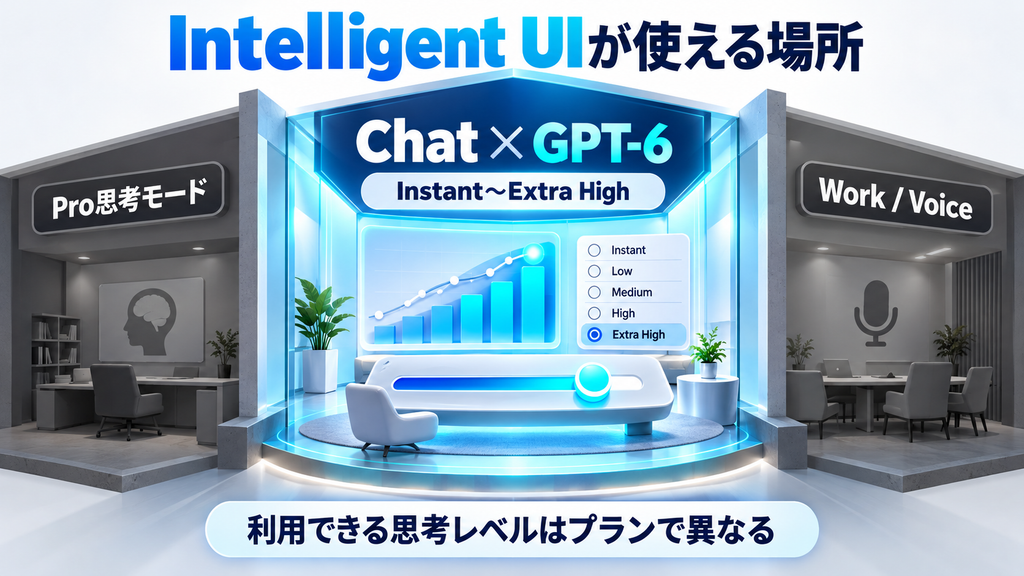
企業のワークスペースでは、管理者がモデルの利用可否を制御できるため、同じプラン名でも表示に差が出ます。日本を含む世界向けに提供開始が発表されていますが、順次展開なので、表示されるタイミングはアカウントごとに異なります。
Intelligent UIの始め方
Web版では、通常のChatから次の手順で利用できます。
- ChatGPTのChatを開く。
- モデル選択でGPT-6を選ぶ。GPT-5.6などの旧モデルを選択中なら切り替える。
- Intelligent UIに対応した思考レベルを選ぶ。迷う場合はInstantから試せます。
- 「数値を変更できる計算ツール」「タップして切り替える比較」「項目を選べる図」など、操作内容を含めて質問する。
- 操作可能な要素が表示されたら、入力や選択を変えて結果を確かめる。
回答の表示形式は、質問内容とChatGPTが選ぶ表現方法によって変わります。短い質問なら文章で返され、比較や計算などの依頼には表や入力欄が加わることもあります。
表示を減らしたいときの設定
図や操作部品が増えるより、文章だけで読みたい場面もあります。
2026年10月17日時点の公式ヘルプでは、Web版のSettings → Personalization → Layout and Visuals → Simpleから、表示を簡素にする方法が案内されています。
設定画面の表記が異なる場合は、設定内の「Layout and visuals」(レイアウトとビジュアル)に相当する項目を確認します。
この設定を選ぶと、視覚的な要素や操作部品の表示が減ります。Simple設定でも、一部の視覚要素は表示されます。
特定の質問だけ文章で読みたいときは、「文章だけで簡潔に説明して」と会話内で希望を伝える方法もあります。実際の表示は回答内容によって変わります。
回答途中に表示される仕組み
Intelligent UIでは、モデルが回答を作りながら、文章や操作部品を順番に表示できます。
文章、図、ボタン、入力欄などは、共通のデザイン部品を組み合わせて生成されます。モデルが質問に応じた構成を選び、利用できる部品や実行処理の範囲は表示環境によって変わります。
GPT-6の発表では、回答を作りながら思考や調査を続け、後から情報を追加できる点も説明されています。段階的な回答は情報を順次追加していく表示方法で、Intelligent UIは回答内の要素を操作できるようにする仕組みです。
操作した内容は保存される?
会話内で値を変更したり、チェック項目を操作したとき、その状態が次回も残るかは表示された機能によって違います。
公式ヘルプでは、一部のチェックリストなどは同じチャットを再読み込みしても状態を保持できると説明しています。状態を保持できる範囲は、一部の機能の同じチャット内です。別のチャットで続きを扱うときは、必要な進捗や設定を改めて指定します。
長期間のタスク管理や業務記録では、ファイルや専用の管理ツールなど、継続して確認できる場所に進捗を残す方法が適しています。
操作画面が表示されないときの確認項目
まず次の条件を確認します。
- ChatでGPT-6が選択されているか
- 対応する思考レベルを使っているか(Pro思考モードのAstraは対象外)
- 作業画面がChatか(Work・Voiceは対象外)
- Web版または対応する最新版アプリを利用しているか
- 企業アカウントなら、管理者が対象モデルを許可しているか
- 質問の中で、どの要素を操作したいか具体的に伝えているか
Intelligent UIは順次提供中のため、アカウントやアプリの更新状況によっても表示が異なります。
利用者から報告されている表示のばらつき
Redditには、同じ計算ツールを依頼してInstantでは操作画面が表示されたが、Medium・Highでは作れないと返されたという2026年10月10日の投稿があります。また、GPT-6を選んでも操作画面が表示されず、コードのような文字が出たという投稿もあります。
これらは投稿者の環境での個別報告です。公式が案内する対応範囲はInstant〜Extra Highであり、利用者ごとの表示差とは区別して扱います。
表示に差があるときは、同じ指示をWeb版のGPT-6 Instantで試し、使った思考レベルと表示内容を比べます。結果を控えておくと、環境による違いを確認する材料になります。
Intelligent UIが向く仕事と外部への保存が必要な仕事
Intelligent UIは、条件を変えながら判断したい作業に向いています。
具体的には、複数製品の条件比較、予算の試算、学習のための図の操作、旅行計画の見直し、日々のチェックリストなどが考えられます。
外部システムへの正式な登録や関係者への承認依頼、ファイルへの保存、長期のデータ管理には、それぞれ対応するツールや接続先を使います。Intelligent UIの操作画面は、こうした処理を進める前に条件や結果を比較・確認する場面で役立ちます。
答えを読む・比較する・試すための会話画面と、実際の処理結果を外部へ残す仕組みは分けて考える必要があります。
まとめ
Intelligent UIは、ChatGPTの回答を「読むもの」から「条件を変えて確かめられるもの」へ広げる機能です。特に比較、計算、学習用の図など、操作して初めて確認できる情報を扱う場面で違いが出ます。
利用するときはChatでGPT-6の対応モデル・思考レベルを選び、操作したい項目を具体的に伝えます。表示が多い場合はWeb版の設定から簡素な表示へ切り替えられます。
対応範囲はChatのGPT-6で、Work・Voice・Pro思考モードは対象外です。表示はアカウントの展開状況や利用画面によって変わり、操作状態の保持や外部への保存にも機能ごとの条件があります。必要な情報を試す画面として使い、保存や外部処理が必要な作業は別に確認するのが現実的です。
公式情報・参照先
- GPT-6 と Intelligent UI をすべての人に|OpenAI
- Intelligent UI in ChatGPT|OpenAI Help Center
- GPT-6 and other models in ChatGPT|OpenAI Help Center
- ChatGPT release notes|OpenAI Help Center
- GPT-6 and Intelligent UI in ChatGPT|OpenAI Developer Community
- GPT-6 Instant can use Intelligent UI, but Medium and High explicitly say the UI components are unavailable|Reddit
- Plus user, still no GPT-6 for me|Reddit