この記事は、ブログ立ち上げに伴い、noteで公開していた記事を転載したものです。
Geminiによる編集可能なGoogleスライド生成の基本情報
- テーマ名:Geminiで編集可能なGoogleスライドを生成できるようになった
- 分類:AI機能/AIサービス/AIアップデート
- 対象サービス:Google スライド/Gemini in Google Slides
- 公式発表日:2026年4月1日
- 主要参照情報の日付:2026年4月1日(Google Workspace Updates)、2026年3月10日(Google公式ブログ)、2026年4月3日(AI Watch/Impress、窓の杜)
- 鮮度判定:直近1週間以内
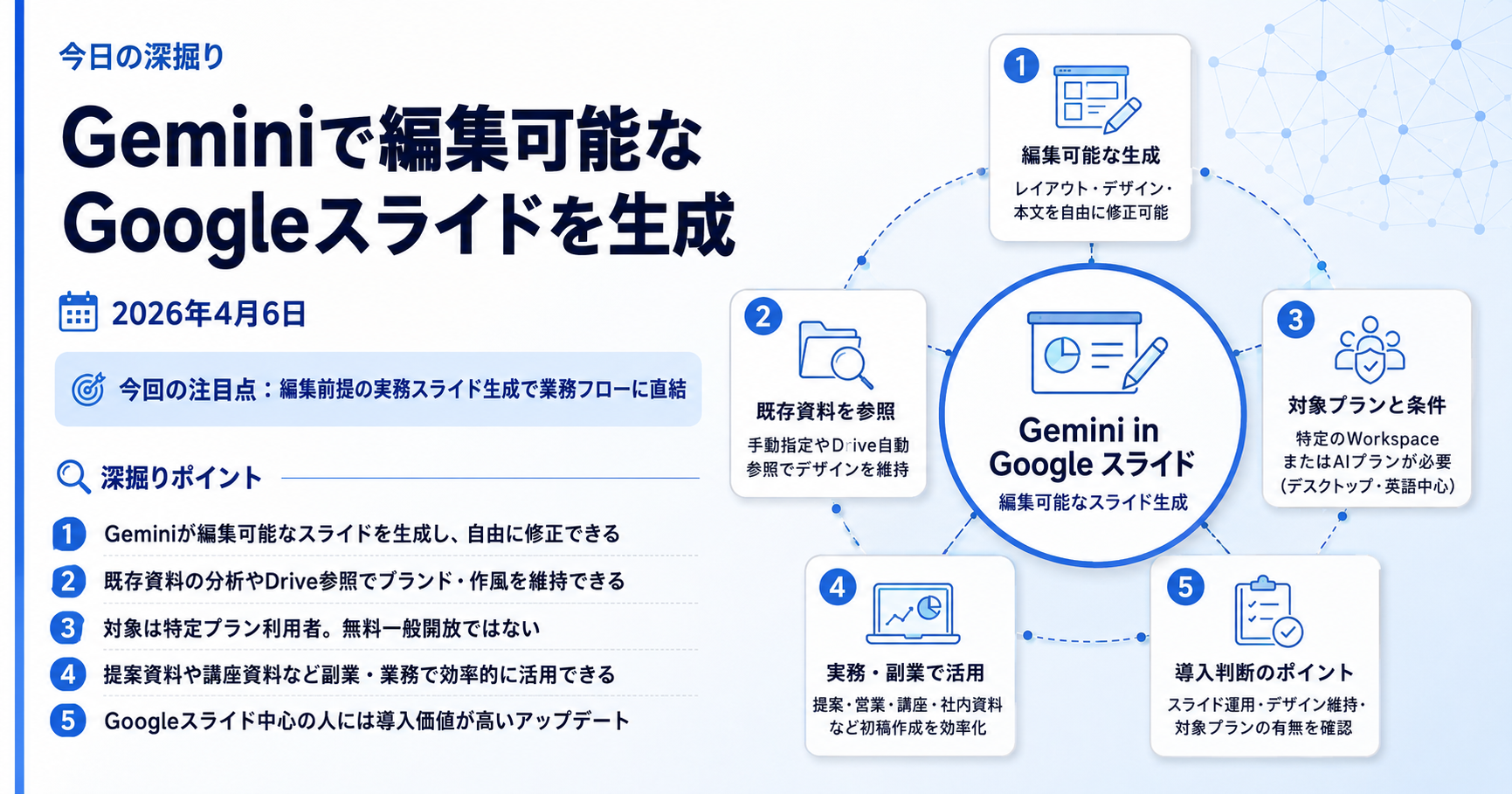
Geminiが編集可能なGoogleスライドを生成
Googleは2026年4月1日、Google スライドのスライド生成機能を大きく更新しました。
今回の中心となるのは、Geminiが編集可能なスライドを生成できるようになったことです。
生成後のスライドでは、利用者が次の要素を直接修正できます。
- レイアウト
- デザイン要素
- 本文
- 配置
- 表現内容
同日のGoogle Workspace Updatesでは、Geminiが既存のスライド資料を安全に分析し、元のブランドや作風に合ったデザインを生成できることも案内されました。
参照させる資料は、利用者が特定のファイルを手動で指定できます。Google ドライブから関連性の高いファイルを自動で探し、内容やデザインの参考にさせることも可能です。
操作を始める場所は、次の二つです。
- Create
- Enhance this slide
従来のように、スライドの見た目を画像として整えるbeautify系の機能も残っていますが、Slideメニュー内の選択肢へ移されました。
今回の更新では、見栄えを整える補助機能から、利用者が後から編集して仕上げることを前提とした実務用スライド生成へ重点が移っています。
以前のスライド生成との違い
以前との大きな違いは、生成されたスライドが完成画像に近い形式から、編集できる複数の部品で構成されたスライドへ変わったことです。
2026年4月3日の窓の杜では、従来のGeminiで生成したスライドは画像として出力されていましたが、今回の更新によって編集可能なスライドを作成できるようになったと整理されています。
Googleは2026年3月10日、Docs、Sheets、Slides、DriveにおけるGeminiの機能強化をまとめて発表しました。
その時点でGoogle スライドについて、編集可能なスライドを生成する方向性が示されています。
その後、2026年4月1日のGoogle Workspace Updatesで、次の内容を含む実装段階の案内が公開されました。
- Google スライド上の操作導線
- 対象プラン
- ロールアウト開始日
- 既存資料の参照方法
- デザインやブランドの維持
以前のAIスライド生成は、短時間で初稿を作ることには向いていました。
一方で、生成後の細かな修正には人の作業が多く残り、結果として仕上げに時間がかかる場合があります。
今回の更新は、その修正工程にあった負担を直接減らすものです。
AIが初稿を作り、利用者が同じスライド上で修正して完成させる実務フローへ近づいた更新といえます。
無料で利用できる範囲
今回の機能は、すべての利用者へ無条件で無料提供されるものではありません。
2026年4月1日のGoogle Workspace Updatesでは、次のプランが対象として案内されています。
- Business Standard
- Business Plus
- Enterprise Standard
- Enterprise Plus
- AI Ultra Access
- AI Expanded Access
- Google AI Pro for Education
- 個人向けGoogle AI Pro
- 個人向けGoogle AI Ultra
Googleのヘルプでも、この機能を利用するには、対象となるGoogle WorkspaceまたはGoogle AIプランが必要と案内されています。
個人アカウントについては、広く無料開放されている形ではありません。
Google Workspace Experimentsのtrusted tester programを通じて利用できる場合があるという案内になっています。
そのため、今回の機能は無料で広く使えるスライド生成機能というより、対象プランを契約している利用者向けの機能として捉えるのが近いでしょう。
対応環境と言語
Googleのヘルプセンターでは、現時点の対応環境について次のように案内されています。
- デスクトップ環境
- 英語のみ
一方、2026年4月1日のGoogle Workspace Updatesでは、英語といくつかの追加言語で提供を開始するという表現も使われています。
公式情報の間で案内の表現に差があるため、2026年4月6日時点では、利用しているアカウント、地域、ロールアウト状況によって、利用できる言語や機能に差が出る可能性があります。
副業やマネタイズでの活用方法
今回の更新は、副業や小規模な実務で資料を作る人と相性があります。
スライド作成で負担になるのは、構成をゼロから考えることだけではありません。
AIが作成した案を、後から修正しやすい形式で受け取れるかどうかも重要です。
編集可能な状態で初稿を生成できることで、次のような資料を短時間で作り始めやすくなります。
- 提案資料
- 営業資料
- 講座資料
- セミナー用のスライド
- note用の図解のたたき台
- 社内共有資料
- 定例報告資料
- コンテンツ販売用のスライド
既存資料のデザインを引き継ぐ
今回の機能で特に強いのは、既存資料やブランドの雰囲気に合わせられる点です。
複数の案件を進める場合、案件ごとに次の内容を毎回決め直す作業が発生します。
- フォント
- 配色
- 余白
- 見出しの位置
- 情報量
- デザインの方向性
Geminiが既存のスライド資料を参照し、一貫性を保ちながら新しいスライドを作れるのであれば、単発で見栄えのよい資料を作るだけでなく、同じデザインを維持した資料を継続的に増やす運用へ活用できます。
資料作成代行での活用
収益化を考える場合は、次のような仕事で効果が期待できます。
- 資料作成代行
- 社内説明資料の下書き
- セミナー資料の制作
- 営業提案書の初稿作成
- コンテンツ販売用スライドの制作
- 継続的な定例資料の作成
AIが資料のすべてを完成させるというより、初稿を短時間で作り、人が内容や表現を整える使い方に向いています。
競争力につながるのは、スライドを生成できることだけではありません。
次の設計を利用者側で行うことが重要です。
- どの資料を参照させるか
- どのデザインへ寄せるか
- どの情報を強調するか
- どこまでAIに作らせるか
- どこから人が修正するか
向いている人・向いていない人
向いている人
今回の機能は、既存資料の雰囲気を維持しながら、新しいスライドを追加したい人に向いています。
具体的には、次のような用途です。
- 企業の提案資料
- 教育用スライド
- テンプレートを使った資料制作
- 定例報告資料
- シリーズ化された講座資料
- 継続案件の営業資料
毎回大きく異なるデザインにするのではなく、同じ作風やブランドを維持する必要がある資料と相性があります。
プレゼン資料の初稿を早く作り、その後の細かな修正は自分で行いたい人にも向いています。
向いていない人
完全に無料で利用できるAIスライド生成機能を探している人には向きにくいでしょう。
今回の機能は対象プランが決められており、プラン対象外の利用者には導入の負担があります。
また、PowerPoint形式での納品だけを前提としている案件にも注意が必要です。
今回の中心は、Google スライド内で動作するGemini機能です。
最終納品がGoogle スライドで問題ない案件には向いていますが、他のファイル形式との厳密な互換性については、別途確認が必要になります。
英語を中心とした機能運用に抵抗がある人にとっても、2026年4月6日時点では少し導入しにくい状況です。
Googleのヘルプセンターでは英語のみと案内されているため、日本語を中心とする業務環境で、すべての利用者がすぐに使い始められる段階とは言い切れません。
今後の使い分け
今後のスライド制作では、AIと人の役割を次のように分ける方法が実用的です。
Geminiへ任せる作業
- ゼロから構成を作る
- 初稿を生成する
- 既存資料に合わせたデザインを作る
- スライドの見た目を調整する
- 既存スライドを改善する
- 新しい一枚を追加する
人が行う作業
- 主張の強さを調整する
- 情報の順番を見直す
- 数字や事実を確認する
- 表現を修正する
- 最終的なデザインを整える
- 発表する相手に合わせて内容を調整する
ゼロから初稿を作る作業はGeminiへ任せ、情報の正確性や主張の方向性は人が整える分担が向いています。
既存デッキがある場合
すでに資料がある場合は、最初にその資料を参照元として指定します。
その後、次のような流れで進めると効率的です。
- 既存デッキを参照させる
- ブランドや作風を引き継がせる
- 新しいスライドを一枚生成する
- Enhance this slideで既存スライドを修正する
- 必要な部分だけ差し替える
- 人が内容とデザインを仕上げる
今回の機能は、スライド全体を一度に自動生成する場面だけでなく、部分的な生成と修正を短時間で繰り返す場面で力を発揮します。
他のスライド生成サービスとの使い分け
Canva系のサービスや専用のプレゼンテーションAIは、見栄えのよいスライドを短時間で一度に生成する用途に向いています。
一方、今回のGoogle スライドの更新は、すでに使われている仕事上の資料や、Google ドライブに保存された情報の文脈へGeminiを組み込める点が強みです。
そのため、デモとして印象的な資料を一度作る用途よりも、継続的に更新される業務資料へ組み込む用途に向いています。
導入判断のまとめ
今回の更新は、Google スライドを日常的に使う組織や個人にとって、導入価値の高い機能です。
生成結果が画像ではなく編集可能なスライドになったことで、AIが作った初稿をそのまま実務の制作工程へ取り込みやすくなりました。
導入時の三つの判断軸
導入を判断するときは、次の三点を確認できます。
- Google スライドを主な資料作成ツールとして使っているか
- 既存資料のデザインやトーンを維持しながら、新しい資料を増やしたいか
- 対象プランをすでに契約しているか、または契約する価値があるか
この三つのうち二つ以上が当てはまる場合は、今回の更新を試す価値が高いでしょう。
一方、無料で利用できる簡単なAIスライド生成だけを探している場合は、今回の機能を中心に考える必要はありません。
今回の価値は無料で広く開放されたことではなく、Google スライドを使った業務の中へGeminiが深く組み込まれたことにあります。
総合所感
今回の情報を2026年4月6日時点で取り上げる価値があるのは、AIによるスライド生成が、見栄えのよい下絵を作る段階から、利用者がそのまま編集して使える実務用のオブジェクトを作る段階へ進みつつあるためです。
2026年3月10日のGoogle公式発表で方向性が示され、2026年4月1日のGoogle Workspace Updatesでは、次の内容まで具体化されました。
- 対象プラン
- ロールアウト開始日
- 操作を始める場所
- 既存資料の参照方法
- ブランドや作風の維持
- Google ドライブからの自動参照
構想の発表だけではなく、実際に利用を始める段階へ進んだ更新として扱えます。
特に重要なのは、Googleが次の要素を前面に出していることです。
- 既存資料を安全に分析する
- ブランドとの一貫性を保つ
- 特定のファイルを手動で参照させる
- Google ドライブから関連資料を自動で参照する
これは、見栄えのよいスライドを一度生成することよりも、蓄積された社内外の資料を再利用しながら、同じ作風の資料を増やす方向へ重点を移していることを示しています。
個人の副業でも、企業の業務でも、資料作成の価値は一枚のスライドを作ることだけではありません。
一定の品質やデザインを維持した資料を継続的に積み重ねられることが重要です。
今回の更新は、その課題へ正面から対応する機能といえます。
公式情報・参照先
- https://workspaceupdates.googleblog.com/2026/04/enerate-beautiful-and-editable-slides-with-ease-in-Google-Slides.html
- https://blog.google/products-and-platforms/products/workspace/gemini-workspace-updates-march-2026/
- https://support.google.com/docs/answer/16961475?hl=en
- https://support.google.com/docs/answer/14207419?hl=en
- https://workspace.google.com/pricing
- https://ai.watch.impress.co.jp/docs/news/2098924.html
- https://www.watch.impress.co.jp/docs/news/2098647.html
- https://forest.watch.impress.co.jp/docs/news/2098739.html