当サイトではアフィリエイト広告を利用しています。
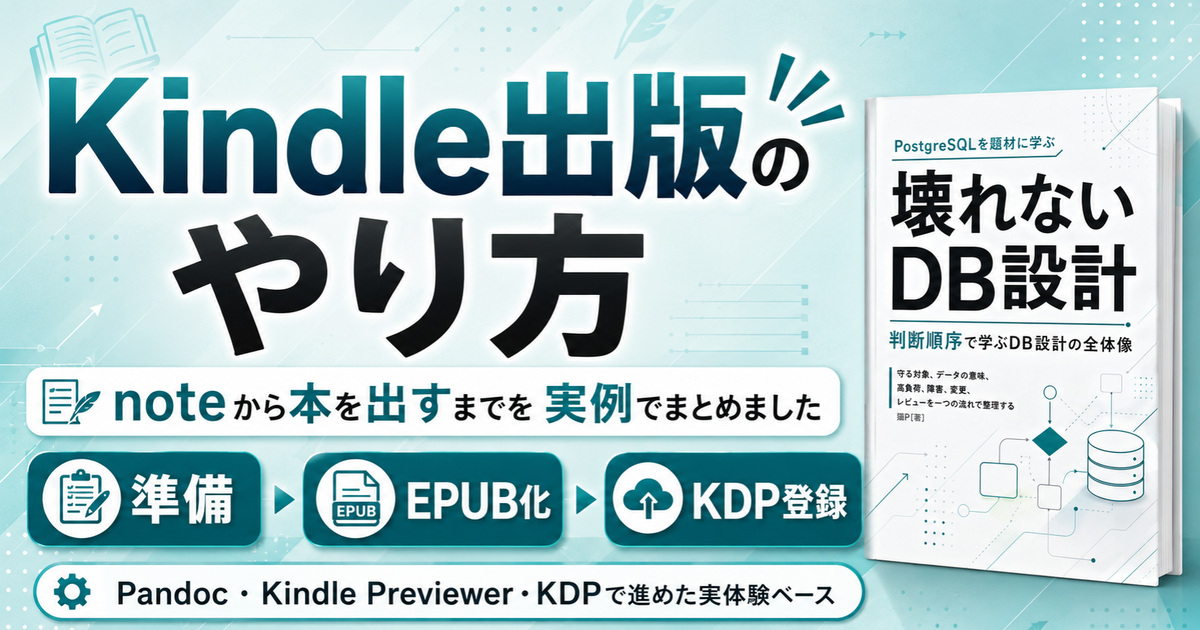
先日、Kindle本『壊れないDB設計―判断順序で学ぶDB設計の全体像』を出版しました。
元になったのは、noteで公開していたDB設計に関する有料記事5本です。記事をそのまま並べたのではなく、1冊の本として読み進められるように構成を組み直し、Markdown原稿をPandocでEPUB化して、Amazon Kindle ダイレクト・パブリッシング(KDP)から出版しました。
Kindle出版の操作方法は調べれば見つかりますが、作業を始めてみると、原稿の再構成、EPUBの言語設定、表示確認、KDPの入力、KDP Selectに合わせたnote記事の整理など、細かな判断がいくつもありました。
この記事では、私が2026年5月に『壊れないDB設計』を出版したときの作業をもとに、note記事をKindle本にするまでの流れをまとめます。
本の内容やAmazonの商品ページは、以下のリンクから確認できます。


※上記リンクはAmazonアソシエイトのアフィリエイトリンクです。
※KDPや各ツールの画面、入力項目、審査期間、ロイヤリティ条件は変更される場合があります。この記事では出版時の記録と、2026年7月29日時点で確認した公式情報を分けて記載しています。
- この記事で分かること
- note記事をKindle本にするまでの全体手順
- noteの有料記事をKindle本にした理由
- Kindle出版用の作業フォルダを作る
- note記事を1冊のKindle本として再構成する
- MarkdownをEPUB化するために使ったツール
- PandocでMarkdown原稿をEPUBへ変換する
- Kindle PreviewerでEPUBの表示を確認する
- KDPへの登録は3つの画面で進める
- KDPの「Kindle本の詳細」を入力する
- KDPへEPUB原稿と表紙をアップロードする
- KDP Select、価格、ロイヤリティを設定する
- KDPアカウントの支払い・税務情報を登録する
- KDP Selectを使う場合はnote記事の扱いに注意する
- 出版申請後とAmazon公開後に確認したこと
- note記事をKindle本にしてつまずいた点
- note記事のKindle出版に関するFAQ
- まとめ
- 公式情報・参照先
この記事で分かること
- note記事をKindle本向けに再構成する流れ
- Markdown原稿をPandocでEPUB化する方法
- Kindle Previewerで確認した項目
- KDPの3つの画面で入力・設定した内容
- KDP Selectを利用する場合のnote記事の考え方
- 出版申請後とAmazon公開後に確認したこと
note記事をKindle本にするまでの全体手順
今回の出版作業は、次の順番で進めました。
| 手順 | 作業内容 |
|---|---|
| 1 | note記事を1冊の本として再構成する |
| 2 | Kindle出版用の作業フォルダを用意する |
| 3 | Markdown原稿を完成させる |
| 4 | PandocでEPUBへ変換する |
| 5 | Kindle Previewerで表示を確認する |
| 6 | KDPに書籍情報・原稿・表紙を登録する |
| 7 | KDP Select・価格・ロイヤリティを設定する |
| 8 | アカウント・支払い・税務情報を登録する |
| 9 | 出版申請する |
| 10 | Amazonの商品ページとサンプルを確認する |
noteの有料記事をKindle本にした理由
最初からKindle本を出版する予定だったわけではありません。
もともとは、業務で携わってきたDB設計の知見を残したいと考え、テーマごとに分けた有料note記事として公開していました。
DB設計は、テーブル定義やインデックスだけで完結するものではありません。実務では、業務データをどう扱うか、どのデータを守るか、障害時に何を優先するか、将来の変更へどう備えるかといった判断が必要です。
そうした判断の流れを5本の記事に分けて公開したところ、想定していた以上に多くのエンジニアの方に読んでいただけました。
個別の記事として置いておくよりも、内容を体系的にまとめ直し、最初から最後まで1つの流れで読める本にしたいと考えたことが、Kindle化のきっかけです。
ただし、note記事を単純につなげただけでは、書籍として読みやすい構成にはなりません。Kindle化では、原稿を移植するのではなく、全体の設計から見直しました。
Kindle出版用の作業フォルダを作る
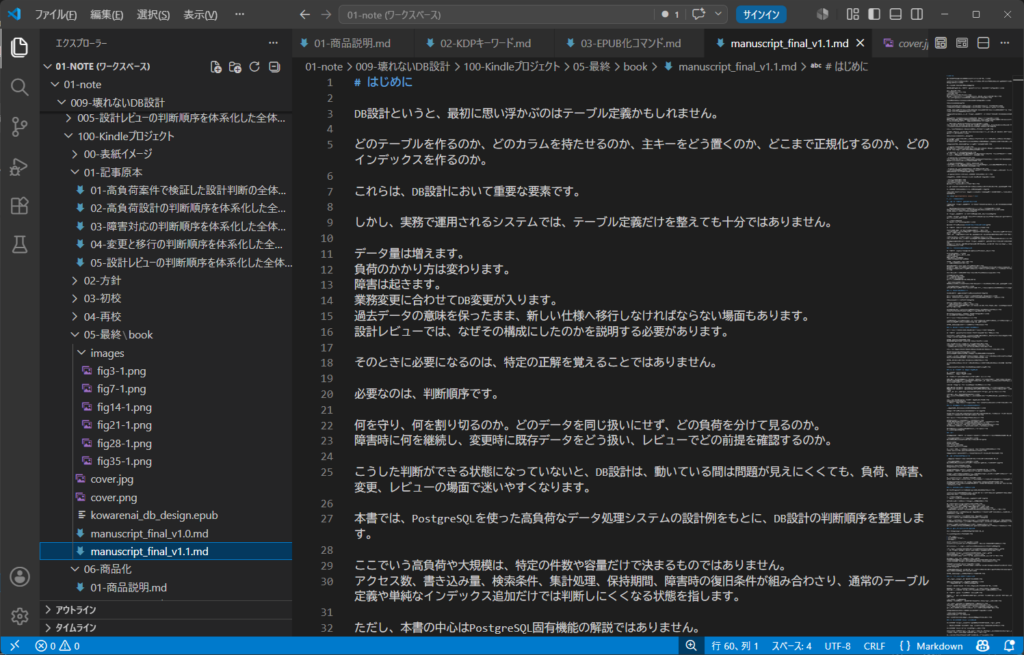
Kindle化を始めるときに、最初に専用の作業フォルダを作りました。
私は普段から、note記事の本文をMarkdown形式で書き、VSCodeで編集しています。記事ごとのフォルダに原稿やサムネイル画像をまとめて保存しているため、Kindle化でも同じ管理方法を使いました。
Kindle出版では、本文以外にも次のようなファイルや情報が必要になります。
- 元になったnote記事
- Kindle版の構成方針
- 初校・再校・最終原稿
- 表紙画像
- EPUBファイル
- Amazonの商品説明
- KDPに入力する書籍情報
- 出版後に使用する紹介文や画像
原稿の修正が進むと、「どのファイルが最新版なのか」「どのEPUBをKDPへ登録するのか」が分かりにくくなります。
そこで、元記事、方針、初校、再校、最終原稿、商品化情報、成果物を分けて管理しました。最初にフォルダを整理しておくと、作業段階を追いやすくなり、後から振り返るときの履歴としても役立ちます。
note記事を1冊のKindle本として再構成する
元になったnote記事は5本ありました。
記事単位では自然に読めていても、それぞれを単純に連結すると、同じ説明が繰り返されたり、章同士のつながりが弱くなったりします。各記事に入れていた導入文や、別の有料記事へ誘導する文章も、1冊の本では不要です。
そこで、最初に全体の章立てを見直しました。
Kindle版では、DB設計の全体像から始まり、高負荷、障害対応、変更、設計レビュー、判断を残すことまで、1つの流れとして読める6部構成に整理しています。
note記事からKindle本へ直す際に、主に次の点を見直しました。
- 記事ごとに重複していた導入文
- note内の別記事へ誘導する文章
- 個別記事では必要でも、本全体では重複する説明
- 章と章の接続
- 部・章の順番
- 短文が連続して読みづらい箇所
- 目次と改ページ
- 表紙、奥付、商品説明など出版用の情報
note記事をまとめる場合も、記事の集合として扱うのではなく、最初から1冊の本として読める構成へ組み直すことが重要でした。
MarkdownをEPUB化するために使ったツール
今回のKindle化では、Markdown原稿からEPUBを作成しました。
使用した主なツールは次の2つです。
Pandoc
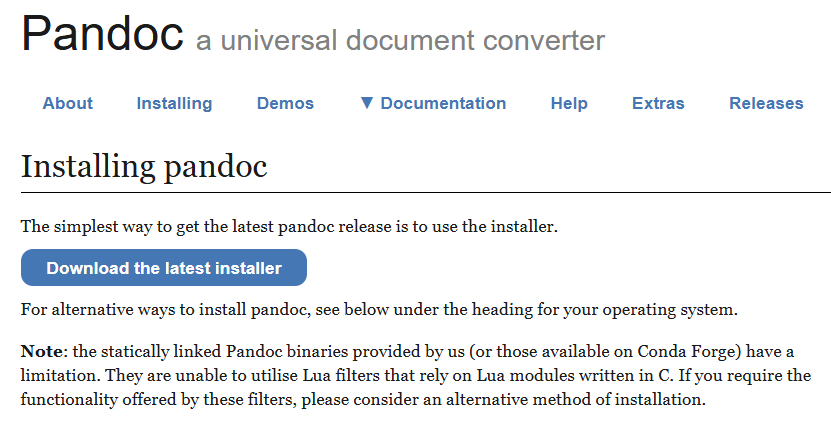
Pandocは、Markdownなどの文書形式を別の形式へ変換できるツールです。今回は、完成したMarkdown原稿をEPUBへ変換するために使用しました。
私が2026年5月に使用したバージョンはPandoc 3.9.0.2です。Pandocは更新されており、2026年7月29日時点では3.10.1が公開されていました。インストーラー名は変わるため、作業するときは公式サイトで最新版を確認する方が安全です。
Kindle Previewer
Kindle Previewerは、作成した電子書籍がKindle端末やKindleアプリでどのように表示されるかを確認するためのAmazon公式ツールです。
EPUBを作成できても、目次や図、改ページが意図どおり表示されるとは限りません。そのため、KDPへ提出する前にKindle Previewerで確認しました。
Pandocは公式サイト、Kindle PreviewerはAmazon KDP公式ページから入手できます。検索結果には非公式のダウンロードサイトが表示される場合もあるため、配布元を確認して導入します。
PandocでMarkdown原稿をEPUBへ変換する
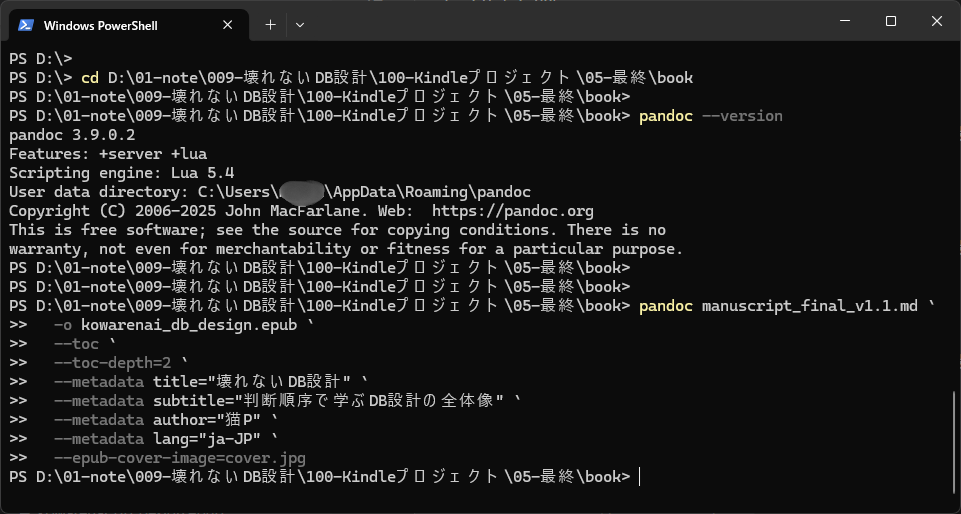
最終原稿はMarkdown形式で用意し、PowerShellからPandocを実行してEPUBへ変換しました。
私が実行したコマンドは、次のような形です。
pandoc manuscript_final_v1.0.md `
  -o kowarenai_db_design.epub `
  --toc `
  --toc-depth=2 `
  --metadata title="壊れないDB設計" `
  --metadata subtitle="判断順序で学ぶDB設計の全体像" `
  --metadata author="著者名" `
  --metadata lang="ja-JP" `
  --epub-cover-image=cover.jpg
このコマンドは、私が使用したファイル名を例にしています。自分で実行するときは、Markdown原稿、出力するEPUB、表紙画像などのファイル名を、自分の環境に合わせて変更します。
Pandocコマンドで指定した内容
| 指定 | 役割 |
|---|---|
manuscript_final_v1.0.md | 変換元のMarkdown原稿 |
-o kowarenai_db_design.epub | 出力するEPUBファイル名 |
--toc | リンク付き目次を生成する |
--toc-depth=2 | 目次へ含める見出し階層を指定する |
--metadata title | 本のタイトルを指定する |
--metadata subtitle | サブタイトルを指定する |
--metadata author | 著者名を指定する |
--metadata lang="ja-JP" | EPUBの言語を日本語に設定する |
--epub-cover-image=cover.jpg | EPUBの表紙画像を指定する |
表紙画像と言語設定でつまずいた
作業中に迷ったのは、表紙画像の指定と言語設定です。
表紙画像は、Pandocの--epub-cover-imageで指定しました。
また、最初に作成したEPUBをKDPへアップロードした際、ファイルの言語とKDP側で選択した言語が一致しないという内容のエラーが表示されました。
そこで、コマンドへ--metadata lang="ja-JP"を追加し、EPUBを作り直しました。
PowerShellを実行する際は、Markdown原稿と表紙画像が置かれているフォルダを開くか、各ファイルへのパスを正しく指定する必要があります。
Kindle PreviewerでEPUBの表示を確認する
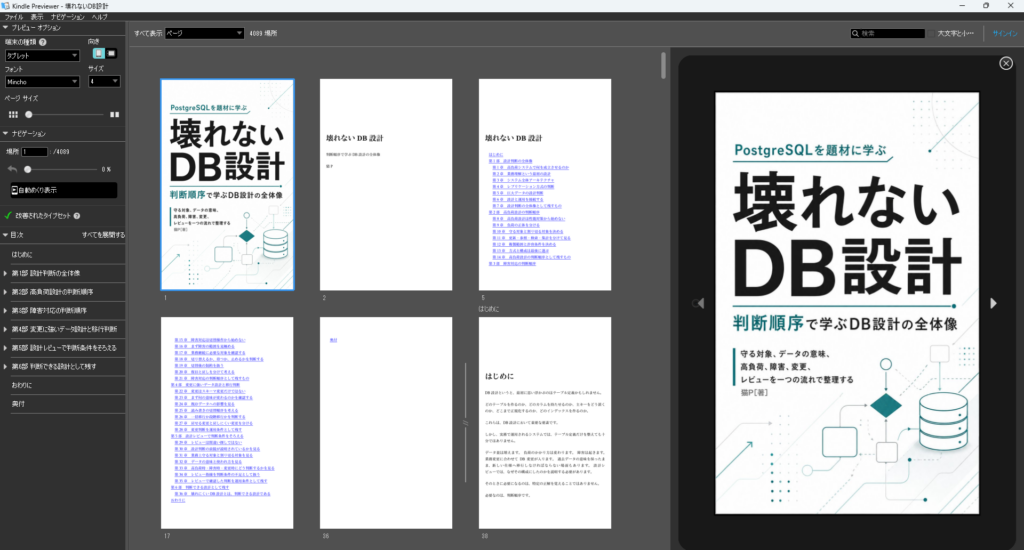
EPUBを作成したあとは、すぐにKDPへ提出せず、Kindle Previewerで表示を確認しました。
主に確認した項目は次のとおりです。
- 表紙が正しく表示されるか
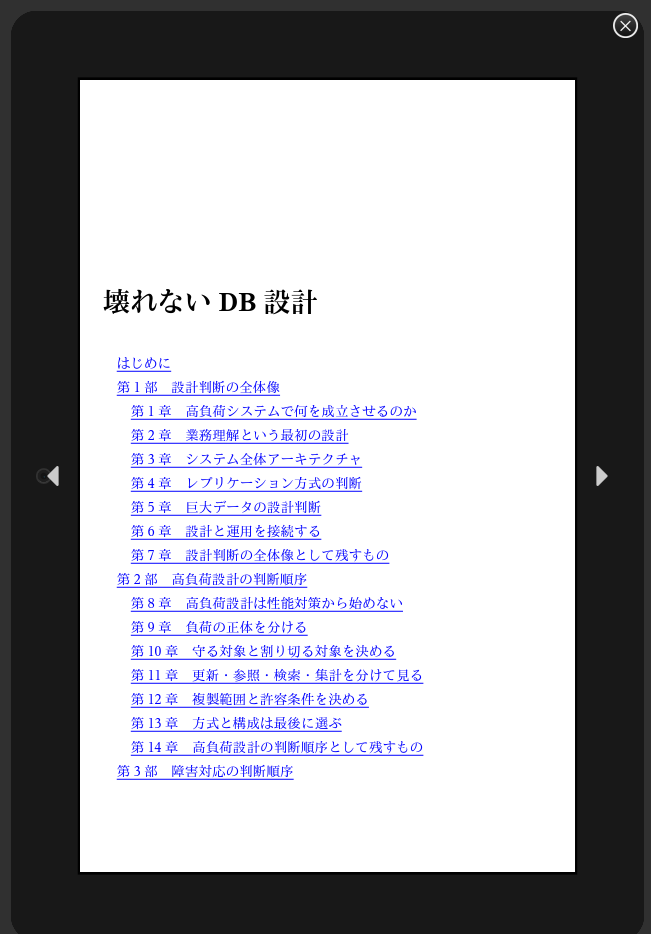
- 目次から各章へ移動できるか
- 本文のレイアウトが大きく崩れていないか
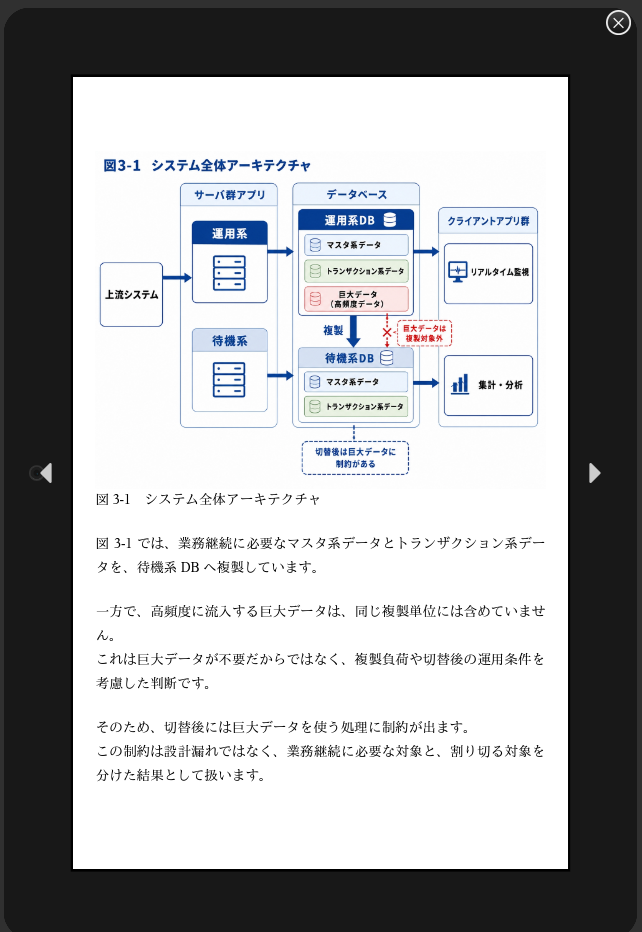
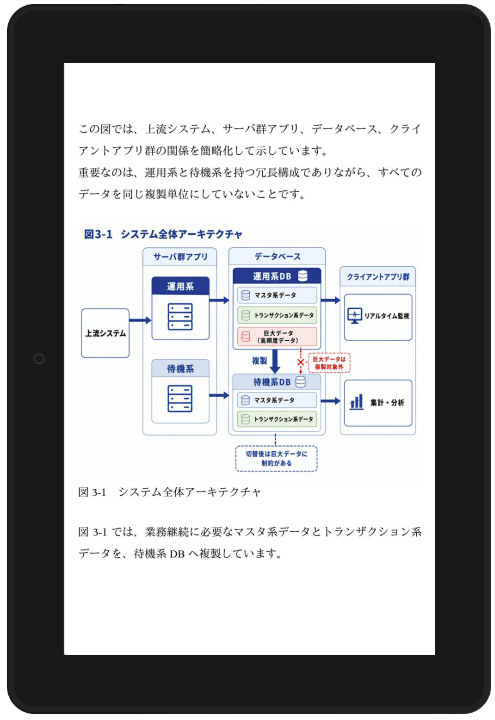
- 図が読める大きさで表示されるか
- 部や章の区切りが不自然ではないか
- 改ページが意図した位置に入っているか
- 奥付まで問題なく表示されるか
Kindle本は、読者が利用する端末やフォント設定によって表示が変わります。紙の本のように、すべてのページを完全に固定することはできません。
それでも、目次が機能するか、図が小さすぎないか、本文が大きく崩れていないかは、出版前に確認できます。
本文へ入れていた目次は削除した
Markdown本文には、最初は手入力の目次も入れていました。
しかし、Pandocの--tocでリンク付き目次を生成していたため、本文側の目次を残すと2つの目次が表示されました。
最終版では、手入力の目次を削除し、Pandocが生成するリンク付き目次へ統一しています。
KDPへの登録は3つの画面で進める
EPUBと表紙の準備ができたら、KDPへ本を登録します。
今回の登録は、主に次の3つの画面で進めました。
- Kindle本の詳細
- Kindle本のコンテンツ
- Kindle本の価格設定
「Kindle本の詳細」では、タイトルや内容紹介などの商品情報を入力します。
「Kindle本のコンテンツ」では、EPUB原稿や表紙をアップロードし、DRMやAI生成コンテンツなどを設定します。
「Kindle本の価格設定」では、KDP Select、販売地域、価格、ロイヤリティを設定します。
本人確認、銀行口座、税務情報は、書籍情報とは別にKDPアカウント側で登録しました。
KDPの「Kindle本の詳細」を入力する
最初の画面では、言語、タイトル、サブタイトル、著者名、内容紹介、カテゴリー、キーワードなどを入力しました。
以下は、『壊れないDB設計』を出版したときの入力内容です。KDPの画面や項目は変更される場合があるため、すべての本で同じ入力になるわけではありません。
| 項目 | 今回の設定 | 補足 |
|---|---|---|
| 言語 | 日本語 | EPUB側の言語も日本語に合わせた |
| 本のタイトル | 壊れないDB設計 | Amazonの商品ページやKindle上に表示される |
| タイトルのフリガナ | コワレナイディービーセッケイ | KDPの入力欄に合わせて登録した |
| タイトルのローマ字 | Kowarenai DB Sekkei | KDPの入力欄に合わせて登録した |
| サブタイトル | 判断順序で学ぶDB設計の全体像 | 本の方向性を補足した |
| サブタイトルのフリガナ | ハンダンジュンジョデマナブディービーセッケイノゼンタイゾウ | KDPの入力欄に合わせて登録した |
| サブタイトルのローマ字 | Handan Junjo de Manabu DB Sekkei no Zentaizo | KDPの入力欄に合わせて登録した |
| シリーズ | 空欄 | シリーズ本ではないため |
| 版 | 空欄 | 初回出版のため |
| 著者名 | 表紙・奥付と同じ著者名 | 公開する表記を統一した |
| 著者等 | 空欄 | 共著者や編集者は設定していない |
| 内容紹介 | 本の内容紹介を記載 | Amazonの商品ページに掲載される説明文 |
| 出版に必要な権利 | 著作権者として必要な権利を保有 | 自分で作成した原稿のため |
| 主な対象読者 | いいえ | 子ども向けの本ではないため |
| 対象年齢 | 空欄 | 特定の年齢帯を設定していない |
| 主なマーケットプレイス | Amazon.co.jp | 日本向けの日本語本として設定した |
| カテゴリー | Kindle本 > コンピュータ・IT > データベース | 内容に近いカテゴリーを選んだ |
| キーワード | 7枠入力 | 具体的なキーワードは記事では省略する |
| 発売オプション | 本の発売準備ができました | 予約販売は利用しなかった |
タイトル、サブタイトル、著者名はAmazonの商品ページへ表示されるため、表紙や奥付と表記が一致しているか確認しました。
特に時間をかけたのは、内容紹介、カテゴリー、キーワードです。
内容紹介では、本の対象読者、扱う内容、読んだ後に分かることが伝わるように整理しました。キーワードは7枠入力しましたが、検索に関わる裏側の設定に近いため、この記事では具体的な語句を省略しています。
KDPへEPUB原稿と表紙をアップロードする
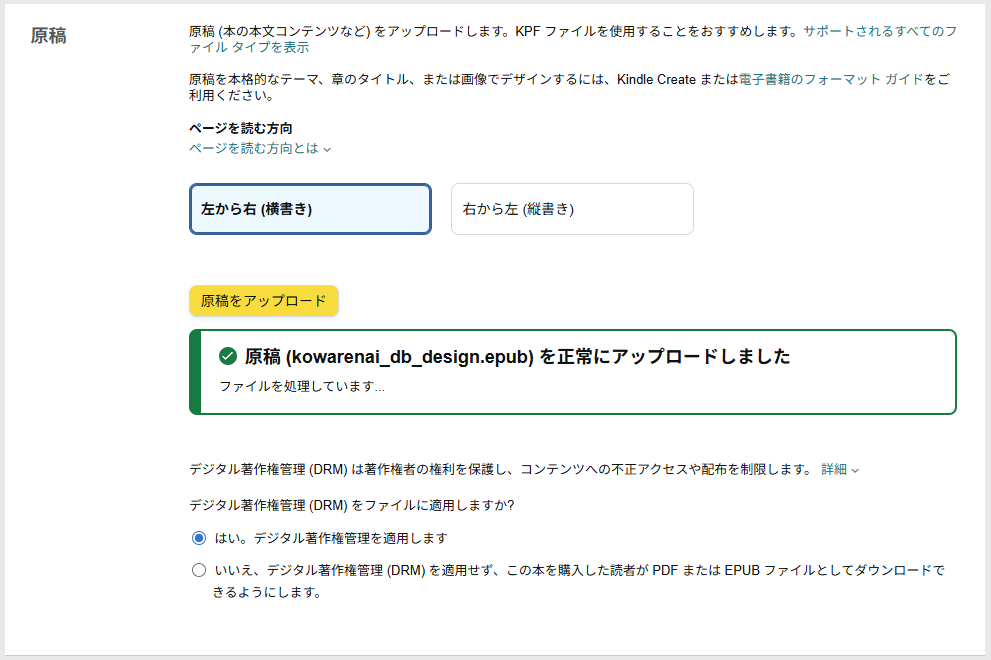
次の「Kindle本のコンテンツ」では、ページを読む方向、EPUB原稿、表紙、DRM、AI生成コンテンツなどを設定しました。
| 項目 | 今回の設定 | 補足 |
|---|---|---|
| ページを読む方向 | 左から右(横書き) | 横書きの技術書として作成した |
| 原稿ファイル | kowarenai_db_design.epub | Pandocで作成したEPUBをアップロードした |
| DRM | 適用する | 今回はコンテンツ保護を考えて選択した |
| 表紙 | cover.jpg | Canvaで作成した表紙画像を使用した |
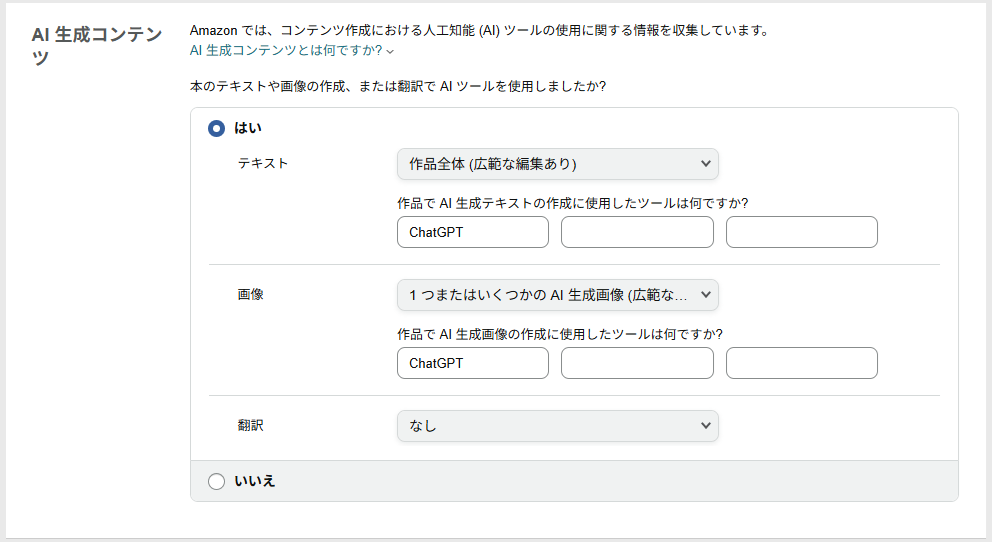
| AI生成コンテンツ | あり | 本文と表紙画像について申告した |
| AI生成テキスト | 作品全体・広範な編集あり/ChatGPT | 出版時に選択した内容 |
| AI生成画像 | 1つまたはいくつか・広範な編集あり/ChatGPT | 表紙画像について申告した内容 |
| AI生成翻訳 | なし | 翻訳には利用していない |
| Kindle本のプレビュー | オンラインプレビューで確認 | 表紙、目次、本文、図、奥付を確認した |
| Kindle電子書籍ISBN | 空欄 | 今回のKindle本では入力しなかった |
| アクセシビリティ機能 | 画像の代替テキスト等が含まれるか不明 | 出版時に選択した内容 |
DRMは今回の判断として適用した
今回は、コンテンツ保護を考えてDRMを適用しました。ただし、DRMを適用するかどうかは、すべての出版者に共通する正解ではありません。
2026年1月20日以降、DRMを適用しない本では、認証済みの購入者がEPUBまたはPDFをダウンロードできるようになっています。DRMの有無でロイヤリティ率は変わらないため、読者の利用方法とコンテンツ保護の考え方を踏まえて選びます。
AI生成コンテンツとAIアシストは扱いが異なる
私は、本文作成と表紙画像の制作にAI生成コンテンツを使用していたため、KDP上で申告しました。
KDPでは、AIで生成した文章・画像・翻訳と、自分で作成した内容の編集・改善・校正にAIを使った「AIアシスト」を区別しています。
AI生成コンテンツは申告が必要ですが、AIアシストは申告不要と案内されています。どの項目を選ぶかは、使用したツール名だけではなく、最終的な文章や画像を誰が作成したかによって判断します。
KDPのオンラインプレビューでも確認した
Kindle Previewerで事前確認していましたが、原稿と表紙をアップロードした後は、KDPのオンラインプレビューでも確認しました。
表紙、目次、インタラクティブ目次、本文、図、奥付まで一通り確認しています。
特に確認したのは、本文中の図が小さすぎないか、目次から各章へ移動できるか、最後の奥付まで表示が崩れていないかです。
KDP Select、価格、ロイヤリティを設定する
最後の「Kindle本の価格設定」では、KDP Select、出版地域、主なマーケットプレイス、価格、ロイヤリティプランなどを設定しました。
以下は、私が『壊れないDB設計』を出版した際に選んだ設定です。すべての本に同じ設定が適しているわけではありません。
| 項目 | 今回の設定 | 補足 |
|---|---|---|
| KDP Select | 登録する | Kindle Unlimited対象にするため |
| 出版地域 | すべての地域 | 全世界での権利を選択した |
| 主なマーケットプレイス | Amazon.co.jp | 日本向けの日本語本として設定した |
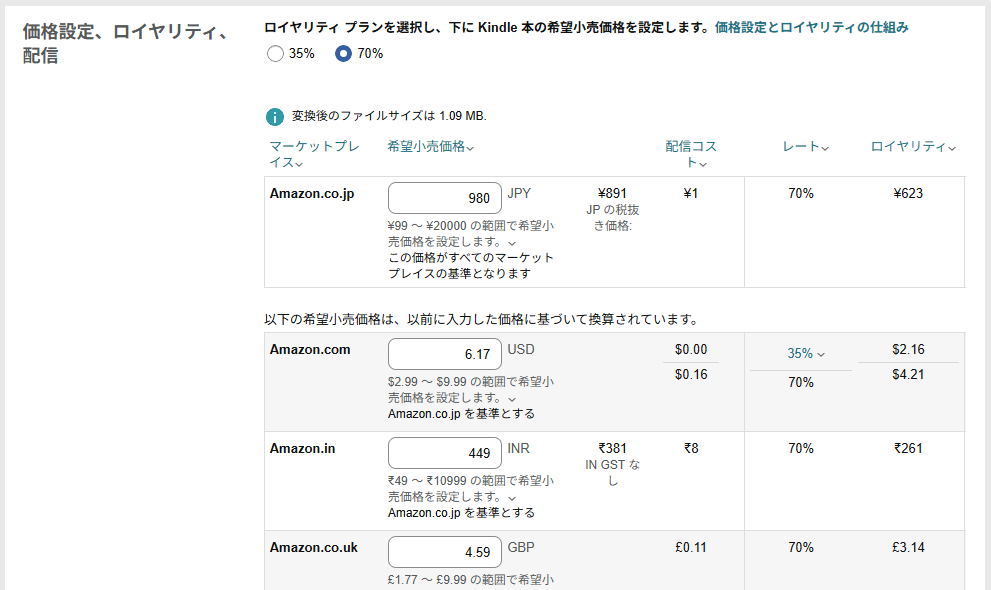
| ロイヤリティプラン | 70% | 出版時に選択したプラン |
| 希望小売価格 | 980円 | 2026年5月の出版時点の価格 |
| 変換後のファイルサイズ | 1.09MB | KDP画面に表示された値 |
| 配信コスト | 1円 | 出版時の画面表示であり、固定値ではない |
| 推定ロイヤリティ | 623円 | 出版時の画面表示であり、条件により変わる |
| 利用規約 | 確認した | 出版ボタンを押す前に確認した |
今回の本はDB設計という限られたテーマです。購入だけでなくKindle Unlimitedからも読める状態にしたいと考え、KDP Selectへ登録しました。
KDP Selectは90日間のプログラムで、登録するとKindle Unlimitedの対象になります。一方で、登録期間中は対象となるKindle本のデジタル版について独占配信の条件があります。
日本で70%ロイヤリティを選択する場合は、価格帯や販売地域などの条件に加え、KDP Selectへの登録が関係します。
70%ロイヤリティは、希望小売価格の70%がそのまま支払われる仕組みではありません。税や配信コストなどを差し引いた金額を基に計算されます。
出版時のKDP画面では、価格980円、変換後のファイルサイズ1.09MB、配信コスト1円、推定ロイヤリティ623円と表示されました。この金額は、価格やファイルサイズ、販売条件などによって変わります。

KDPアカウントの支払い・税務情報を登録する
KDPで出版するには、本の情報だけでなく、アカウント側の情報も登録する必要があります。
主に登録したのは次の3つです。
- 氏名、住所、電話番号などのKDPアカウント詳細
- ロイヤリティを受け取る銀行口座
- 居住国などの税務情報
税務情報では、英字入力やTINの扱いなど、判断に迷う項目がありました。
ただし、税務情報は居住地や個人・法人の状況によって異なります。この記事では、私の入力内容を一般的な正解として説明しません。KDPの最新案内を確認し、必要な場合は税務署や税理士などの専門家へ相談する必要があります。
本人確認、銀行口座、税務情報の画面には個人情報が多く含まれるため、この記事ではスクリーンショットを掲載しません。
KDP Selectを使う場合はnote記事の扱いに注意する
今回、特に迷ったのが、元になったnote記事をどう扱うかでした。
Kindle出版だけならnote記事の削除が一律に必要なわけではない
KDPからKindle本を出版することと、KDP Selectへ登録することは別です。
KDP Selectへ登録せず、通常のKDP出版として販売する場合は、note記事を残しながら、Kindle版を再編集版・加筆版・まとめ版として出版する方法も考えられます。
そのため、Kindle本を出版するだけで、note記事を必ず削除しなければならないという意味ではありません。
今回は申請前にnote記事を削除した
私は最初からKindle Unlimited対象にしたかったため、KDP Selectへ登録しました。
KDP Selectは90日間の登録期間中、対象となるKindle本のデジタル版を、KDP Selectの条件に沿って独占配信する必要があります。
そのため、元になった有料note記事5本をnoteから削除しました。有料記事はnoteの仕様上、非公開にできないため、Markdownの原本を手元に残したうえで削除しています。
Kindle本との内容の重複が大きいと判断した関連無料記事も、今回は安全側の判断で削除しました。無料記事は非公開にすることもできますが、今回は有料記事と同じく削除を選びました。
ただし、関連する記事を一律にすべて削除することが、公式要件という意味ではありません。私の場合は、どこまでがKindle本の主要コンテンツと重なるかを考え、迷う記事も含めて整理しました。
元原稿はMarkdownで手元に保存していたため、noteから削除した後も原稿自体は残っています。
公開後にKDP Selectへ登録する流れも考えられる
申請前に元記事を削除すると、Kindle本の審査が完了するまで不安が残ります。
そのため、次のような進め方も考えられます。
- 最初はKDP Selectへ登録せずにKindle本を出版する
- Amazonで販売開始されたことを確認する
- note側の重複コンテンツを整理する
- 条件を確認したうえでKDP Selectへ登録する
どの方法を選ぶ場合も、KDP Selectの最新要件と、自分のコンテンツがどこまで重複しているかを確認して判断します。
出版申請後とAmazon公開後に確認したこと
KDPの入力が終わったら、「Kindle本を出版」ボタンを押しました。
出版申請後はレビュー中になった
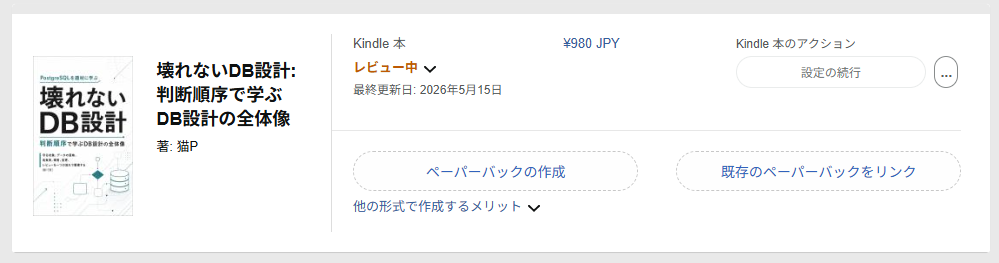
申請後は、KDPの本棚でステータスが「レビュー中」になりました。
私が2026年5月に申請したときは、画面上にAmazonで購入可能になるまで最大72時間かかる場合があると表示されていました。
現在のKDP公式ヘルプでは、本を出版用に提出してから販売開始まで3~10営業日と案内されています。また、販売開始後もAmazonの検索結果へ反映されるまで最大72時間かかる場合があります。
審査にかかる時間と、販売開始後に検索結果へ反映される時間は別の案内なので、申請時の画面と最新の公式ヘルプを確認します。
販売中になった後の確認項目
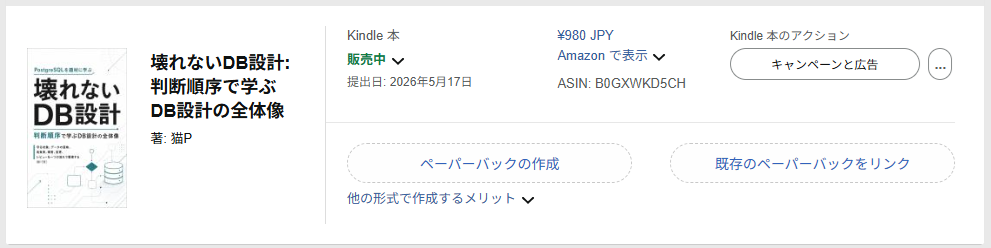
審査が完了すると、KDP本棚のステータスが「販売中」になり、Amazonの商品ページが公開されました。
公開後に確認したのは、主に次の項目です。
- タイトルとサブタイトル
- 表紙
- 著者名
- 販売価格
- Kindle Unlimited対象表示
- 内容紹介
- サンプルページ
サンプルページまで確認した
特に確認してよかったのは、Amazonの商品ページから見られるサンプルです。
サンプルが目次だけで終わると、読者が本の内容や説明の雰囲気を判断しにくくなります。
今回は、目次だけでなく、本文と図が表示されるところまで確認できました。購入前に本の構成や図の雰囲気を確認できる状態になっていたため、安心しました。
出版した『壊れないDB設計』の内容や対象読者は、以下の記事で詳しく紹介しています。

note記事をKindle本にしてつまずいた点
Kindle出版は、KDPの画面に沿って入力すれば、個人でも出版申請まで進められます。
一方で、読みやすい1冊へ仕上げるには、KDPへ登録する前の作業に時間がかかりました。
今回、特に時間がかかったことや迷ったことは次のとおりです。
| 項目 | 内容 |
|---|---|
| 原稿の再構成 | note記事をそのまま並べず、1冊として読める章立てに組み直した |
| 重複表現の整理 | 記事ごとに入っていた導入や説明の重複を削除した |
| EPUBの言語設定 | KDP側の言語と一致させるため、ja-JPを指定した |
| 表紙画像の指定 | Pandocの--epub-cover-imageを使用した |
| 目次の重複 | 手入力の目次を削除し、Pandocのリンク付き目次へ統一した |
| 図の表示確認 | Kindle PreviewerとKDPの両方で読みやすさを確認した |
| KDP Select | note側の重複コンテンツをどこまで整理するか判断した |
| 税務情報 | 英字入力やTINの扱いを確認しながら登録した |
PandocでEPUBを作ること自体は難しくありませんが、EPUBが生成されたことと、Kindle上で読みやすく表示されることは別です。
Kindle PreviewerとKDPのオンラインプレビューを使い、目次、本文、図、奥付まで確認したことで、大きな表示崩れを避けられました。
また、作業中のスクリーンショット、入力項目、使ったコマンドを残しておくと、修正や再出版、記事化をするときにも役立ちます。
note記事のKindle出版に関するFAQ
note記事を削除しないとKindle出版できませんか?
KDPからKindle本を出版するだけであれば、note記事を一律に削除するという意味ではありません。
ただし、KDP Selectへ登録する場合は独占配信の条件があります。Kindle本の主要コンテンツとnote記事がどの程度重複しているかを確認し、最新の要件に沿って判断する必要があります。
KDP Selectへ登録しなくてもKindle本は出版できますか?
KDP Selectへ登録しなくても、KDPからKindle本を出版できます。
KDP Selectは、Kindle Unlimitedへの登録などを利用するための追加プログラムです。登録するかどうかは、他媒体での配信方針と合わせて決めます。
WordではなくMarkdownでもKindle本を作れますか?
Markdown原稿でも、Pandocなどを使ってEPUBへ変換すればKDPへアップロードできます。
ただし、変換後はKindle PreviewerやKDPのオンラインプレビューで、目次、図、改ページなどを確認する必要があります。
Pandocで作ったEPUBはそのままKDPへアップロードできますか?
私の場合は、Pandocで作成したEPUBをKDPへアップロードできました。
ただし、言語設定、表紙、目次、画像などに問題があると、エラーや表示崩れが起きる可能性があります。EPUBを作成した後と、KDPへアップロードした後の両方で確認します。
Kindle PreviewerとKDPのプレビューは両方確認した方がよいですか?
今回の作業では、両方を確認しました。
Kindle PreviewerではKDPへ提出する前に修正でき、KDPのオンラインプレビューでは、アップロードした原稿がKDP側でどのように処理されたかを確認できます。二段階で確認すると、表示上の問題を見つけやすくなります。
まとめ
note記事をKindle本にする場合、記事をコピーしてKDPへアップロードするだけではありません。
今回の作業で特に重要だったのは、次の点です。
- note記事を1冊の本として再構成する
- 原稿、表紙、EPUB、KDP入力情報を分けて管理する
- Markdown原稿をPandocでEPUB化する
- EPUBの表紙、言語、目次を正しく設定する
- Kindle PreviewerとKDPのオンラインプレビューで表示を確認する
- KDPの入力内容を、自分の本と出版方針に合わせて選ぶ
- KDP Selectを使う場合は、note記事との重複範囲を確認する
- 出版後は商品ページとサンプルまで確認する
KDPの入力操作そのものは、個人でも進められます。
ただし、読める1冊に仕上げるには、元記事の再構成とEPUB化した後の表示確認が重要でした。
また、KDP Selectへ登録するかどうかによって、note側の記事を残すか整理するかも変わります。Kindle Unlimited対象にしたいのか、note側の記事資産を残したいのかを考えたうえで、出版方法を選ぶ必要があります。
公式情報・参照先
- Amazon KDP:KDP Selectへの登録方法
https://kdp.amazon.co.jp/ja_JP/help/topic/GD9PMU58BV24QFZ7 - Amazon KDP:KDP Select
https://kdp.amazon.co.jp/ja_JP/help/topic/G200798990 - Amazon KDP:コンテンツガイドライン・AI生成コンテンツ
https://kdp.amazon.co.jp/ja_JP/help/topic/G200672390 - Amazon KDP:デジタル著作権管理(DRM)
https://kdp.amazon.co.jp/ja_JP/help/topic/GDDXGH9VR22ACM8U - Amazon KDP:電子書籍の価格設定とロイヤリティ
https://kdp.amazon.co.jp/ja_JP/help/topic/G200634500 - Amazon KDP:本のステータス
https://kdp.amazon.co.jp/ja_JP/help/topic/G200627450 - Amazon KDP:電子書籍原稿の対応形式
https://kdp.amazon.co.jp/ja_JP/help/topic/G200634390 - Amazon KDP:Kindle Previewer
https://kdp.amazon.co.jp/ja_JP/help/topic/G200735480 - Pandoc:インストール方法
https://pandoc.org/installing.html - Pandoc:リリース情報
https://pandoc.org/releases.html